
Opret en konto
Artikler i denne sektion
🚀 Kom i gang
📥 Import af opskrifter
- Sådan importerer du opskrifter
- Importér fra en hjemmeside
- Importér fra Instagram
- Importér fra Facebook
- Importér fra TikTok
- Importér fra Pinterest
- Importér fra YouTube
- Scan en opskrift fra et foto
- Dikter en opskrift
- Importér ved at indsætte tekst
- Brug den indbyggede browser
- Skriv en opskrift fra bunden
- Gennemgå og redigér før du gemmer
- Sådan fungerer importkreditter
📂 Organisering af opskrifter
👨🍳 Madlavningstilstand
📅 Madplanlægning
🛒 Indkøbsliste
📤 Deling og eksport
💳 Betaling og abonnement
⚙️ Konto og indstillinger
ℹ️ Om Cookonut
💡 Idéer og feedback
Det er gratis at oprette en Cookonut-konto, og det tager under et minut. Din konto sørger for at dine opskrifter, madplaner og præferencer synkroniseres og sikkerhedskopieres i skyen.
Derfor har du brug for en konto
Din konto giver dig:
- Sikkerhedskopiering i skyen – dine opskrifter gemmes sikkert og går aldrig tabt, selv hvis du mister din telefon
- Synkronisering på tværs af enheder – få adgang til dine opskrifter på flere enheder
- Importkreditter – du skal have en konto for at bruge AI-import
- Præferencer – dine indstillinger for sprog, enheder og tema er knyttet til din konto
Sådan opretter du en konto
Når du åbner Cookonut første gang, ser du velkomstskærmen med forskellige måder at oprette en konto på:
Opret en konto med Apple (iOS)
- Tryk på Fortsæt med Apple
- Bekræft med Face ID, Touch ID eller adgangskoden til dit Apple-id
- Du kan vælge at dele eller skjule din e-mailadresse – begge muligheder fungerer fint
- Så er du logget ind! Du behøver ikke huske en adgangskode.
Opret en konto med Google
- Tryk på Fortsæt med Google
- Vælg din Google-konto (eller log ind på en konto)
- Godkend tilknytningen
- Så er du klar – din Google-konto står for godkendelsen af dit login
Opret en konto med e-mail
- Tryk på Tilmeld dig med e-mail
- Indtast din e-mailadresse
- Opret en adgangskode (vælg en stærk kode som er nem at huske)
- Tryk på Opret konto
- Se efter en bekræftelsesmail i din indbakke
- Tryk på linket i mailen for at bekræfte din konto
- Vend tilbage til Cookonut – nu er du logget ind
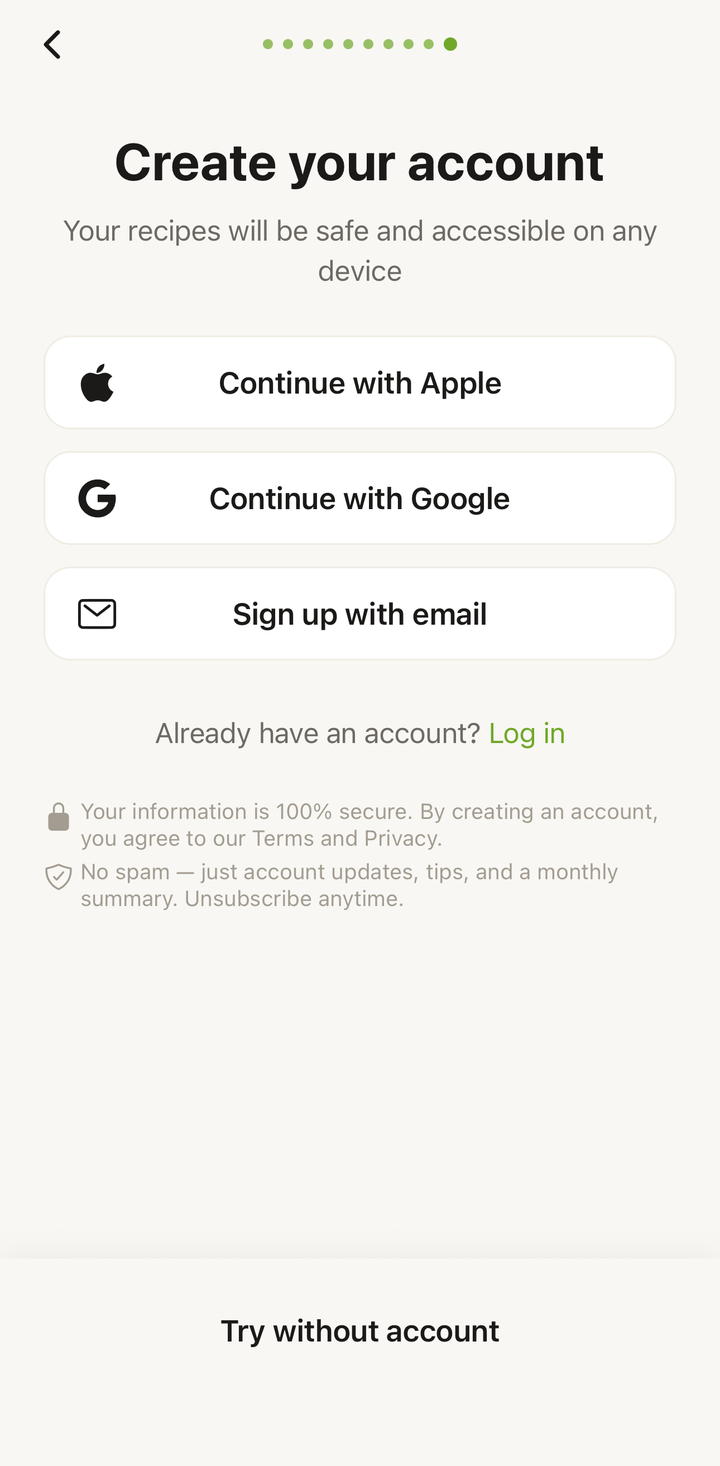
Hvilken metode skal du vælge?
Login med Apple (til iPhone-brugere) – Hurtigst og bedst for privatlivet. Du behøver ingen adgangskode.
Login med Google – Fungerer på både iOS og Android. Praktisk hvis du bruger Google til det meste.
E-mail – Fungerer overalt. Du har selv kontrol over din e-mailadresse og adgangskode. Bedst hvis du foretrækker ikke at tilknytte din Apple- eller Google-konto.
Alle tre metoder giver dig adgang til de samme funktioner og den samme oplevelse i appen.
Når du har oprettet din konto
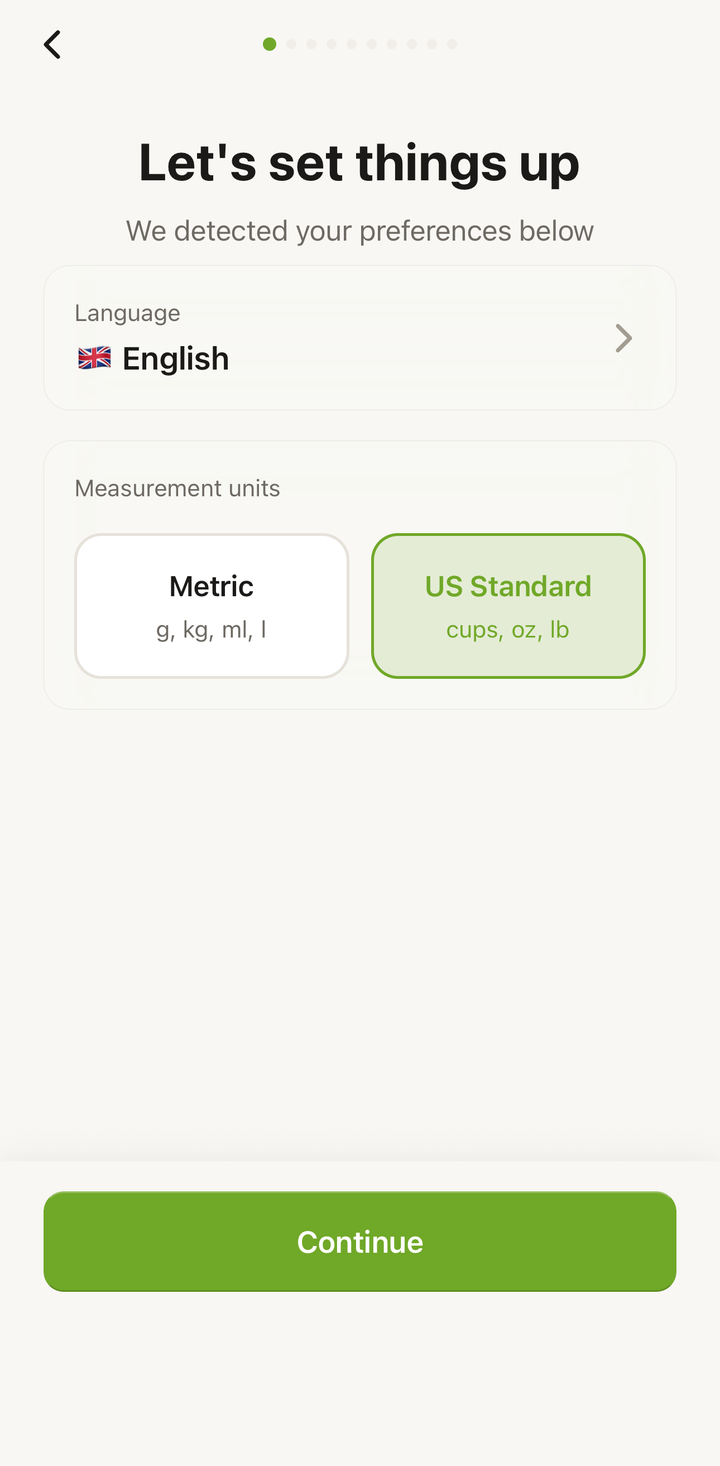
Når du er logget ind, gennemgår du en kort introduktion:
- Vælg dit sprog
- Vælg dine foretrukne måleenheder
- Du kommer til fanen Opskrifter, hvor du er klar til at gå i gang
Det får du med din gratis konto
- 10 AI-importkreditter om måneden (fra hjemmesider, fotos, stemme eller indsat tekst)
- Op til 50 gemte opskrifter
- Manuel oprettelse af opskrifter (fra bunden, uden brug af AI-import)
- Madplan, indkøbsliste, madlavningstilstand, kogebøger
- Synkronisering i skyen og offlineadgang
- Eksport og udskrivning
Du behøver ikke angive et betalingskort. Du kan opgradere til Premium senere hvis du ønsker ubegrænset import og flere funktioner.
Log ind på en ny enhed
Hvis du får en ny telefon eller vil bruge Cookonut på en anden enhed:
- Installér Cookonut
- Tryk på Log ind
- Brug den samme metode som da du oprettede din konto
- Dine opskrifter, kogebøger, madplaner og indstillinger synkroniseres automatisk
Fejlfinding
Du modtager ikke bekræftelsesmailen: Tjek din spammappe. Prøv at sende bekræftelsesmailen igen fra skærmen til oprettelse af en konto. Kontrollér at du har indtastet din e-mailadresse korrekt.
”Kontoen findes allerede”: Måske har du oprettet en konto tidligere. Prøv at logge ind i stedet, eller brug funktionen til glemt adgangskode hvis du oprettede kontoen med e-mail.
Login med Apple eller Google virker ikke: Kontrollér at du er logget ind på dit Apple-id eller din Google-konto i enhedens indstillinger. Genstart appen, og prøv igen.
Tak for din feedback! Vi er glade for at den hjalp.