
Gennemgå og redigér før du gemmer
Artikler i denne sektion
🚀 Kom i gang
📥 Import af opskrifter
- Sådan importerer du opskrifter
- Importér fra en hjemmeside
- Importér fra Instagram
- Importér fra Facebook
- Importér fra TikTok
- Importér fra Pinterest
- Importér fra YouTube
- Scan en opskrift fra et foto
- Dikter en opskrift
- Importér ved at indsætte tekst
- Brug den indbyggede browser
- Skriv en opskrift fra bunden
- Gennemgå og redigér før du gemmer
- Sådan fungerer importkreditter
📂 Organisering af opskrifter
👨🍳 Madlavningstilstand
📅 Madplanlægning
🛒 Indkøbsliste
📤 Deling og eksport
💳 Betaling og abonnement
⚙️ Konto og indstillinger
ℹ️ Om Cookonut
💡 Idéer og feedback
Hver gang du importerer en opskrift – uanset om den kommer fra en hjemmeside, et opslag på sociale medier, et billede, en stemmeoptagelse eller indsat tekst – viser Cookonut en forhåndsvisning før du gemmer. Her kan du gennemgå den hentede opskrift, rette fejl og tilføje eventuelle manglende detaljer.
Importens forhåndsvisning
Når importen er færdigbehandlet, ser du forhåndsvisningen med alle de hentede oplysninger:
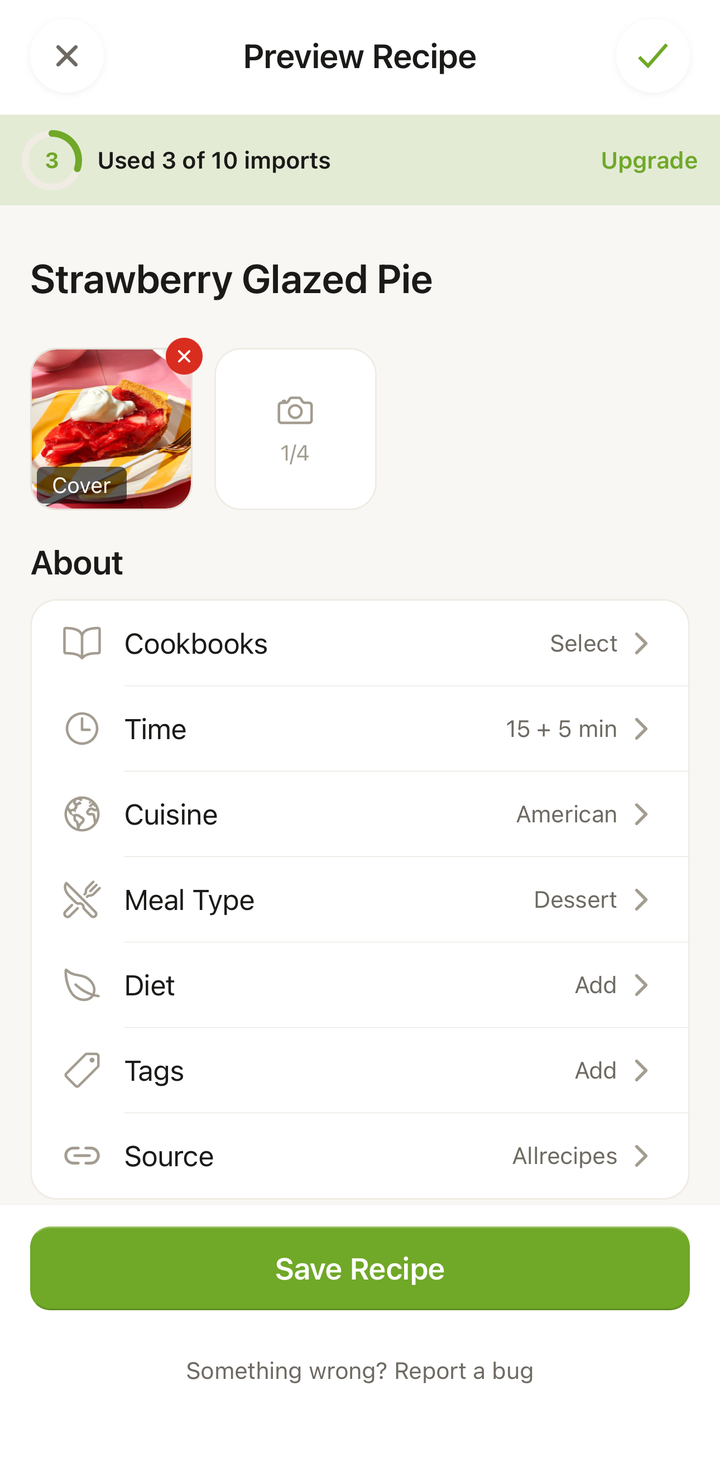
Forhåndsvisningen indeholder:
- Titel og beskrivelse
- Billede (hvis det findes)
- Ingredienser med mængder og enheder
- Fremgangsmåde opdelt i trin
- Forberedelsestid, tilberedningstid og portioner
- Tags – måltidstype, køkken og andre kategorier
- Valg af kogebøger
Sådan redigerer du
Alle felter i forhåndsvisningen kan redigeres. Tryk på et afsnit for at ændre det:
Redigér titlen
Tryk på titlen for at ændre den. Du kan f.eks. forkorte en lang blogtitel som ”De bedste fantastiske cookies med tre slags chokolade du nogensinde kommer til at bage” til ”Cookies med tre slags chokolade”.
Redigér ingredienserne
- Tryk på en ingrediens for at redigere dens mængde, enhed eller navn
- Stryg til venstre på en ingrediens for at slette den
- Tryk på ”Tilføj ingrediens” for at tilføje en manglende ingrediens
- Tryk på ”Skift rækkefølge”, hold derefter fingeren nede på et trækhåndtag for at ændre ingrediensernes rækkefølge
Typiske rettelser er:
- Ret en mængde der blev læst forkert (”1” i stedet for ”I”)
- Opdel en ingrediens der blev slået sammen med en anden
- Tilføj en manglende ingrediens
Redigér fremgangsmåden
- Tryk på et trin for at omskrive eller rette det
- Stryg til venstre for at slette et trin
- Tryk på ”Tilføj trin” for at indsætte et manglende trin
- Tryk på ”Skift rækkefølge”, hold derefter fingeren nede på et trækhåndtag for at ændre rækkefølgen
Redigér tider og portioner
Tryk på felterne for forberedelsestid, tilberedningstid eller portioner for at tilpasse dem. Hvis oplysningerne ikke var i kilden, kan felterne være tomme – det er et godt tidspunkt at udfylde dem.
Administrer tags
- Tryk for at tilføje eller fjerne tags som måltidstype, køkken og dine egne tags
- Tags gør det nemmere at søge og filtrere senere, så det kan betale sig at tilføje nogle stykker
Vælg kogebøger
Tryk på feltet til kogebøger for at tilføje opskriften til en eller flere kogebøger. Du kan også gøre det senere fra opskriftens detaljevisning.
Hvornår skal du redigere, og hvornår kan du gemme direkte?
Gem uden ændringer hvis importen ser korrekt ud – alle ingredienser har de rigtige mængder, trinnene giver mening, og de vigtigste detaljer er med. Det gælder de fleste importer fra hjemmesider.
Tag dig tid til at redigere hvis:
- Mængderne ser forkerte ud eller mangler
- Trin er slået sammen eller står i forkert rækkefølge
- Titlen er meget lang eller indeholder tekst der ikke hører til opskriften
- Vigtige detaljer (f.eks. ovntemperatur eller hviletid) mangler
- Du vil gøre opskriften til din egen (med egne noter eller ændringer)
Gem opskriften
Når du er tilfreds med forhåndsvisningen:
- Rul til bunden af forhåndsvisningen
- Tryk på Gem
- Opskriften føjes til din samling
Du kan altid redigere opskriften igen senere ved at åbne den og trykke på ••• → Redigér opskrift, så du behøver ikke få alt på plads i forhåndsvisningen.
Kassér en import
Hvis importen ikke lykkedes, eller du har ombestemt dig:
- Tryk på Tilbage eller lukkeknappen for at forlade forhåndsvisningen uden at gemme
- Importkreditten bruges når behandlingen begynder, også hvis du ikke gemmer resultatet
- Du bruger ikke endnu en kredit hvis du importerer den samme opskrift igen
Tak for din feedback! Vi er glade for at den hjalp.