
Rever e Editar Antes de Guardar
Artigos desta secção
🚀 Primeiros passos
📥 Importar receitas
- Como Importar Receitas
- Importar de um website
- Importar do Instagram
- Importar do Facebook
- Importar do TikTok
- Importar do Pinterest
- Importar do YouTube
- Digitalizar uma receita a partir de uma foto
- Ditar uma receita por voz
- Importar colando texto
- Usar o navegador integrado
- Escrever uma receita do zero
- Rever e Editar Antes de Guardar
- Compreender os créditos de importação
📂 Gerir receitas
👨🍳 Modo cozinha
📅 Planeamento de refeições
🛒 Lista de compras
📤 Partilha e exportação
💳 Pagamentos e subscrição
⚙️ Conta e definições
ℹ️ Sobre o Cookonut
💡 Ideias e sugestões
Sempre que importa uma receita — seja a partir de um site, das redes sociais, de uma fotografia, de uma gravação de voz ou de texto colado — o Cookonut mostra-lhe uma pré-visualização antes de guardar. É a sua oportunidade para rever a receita extraída, fazer correções e adicionar quaisquer detalhes em falta.
O Ecrã de Pré-visualização da Importação
Depois de a importação terminar o processamento, verá o ecrã de pré-visualização com toda a informação extraída:
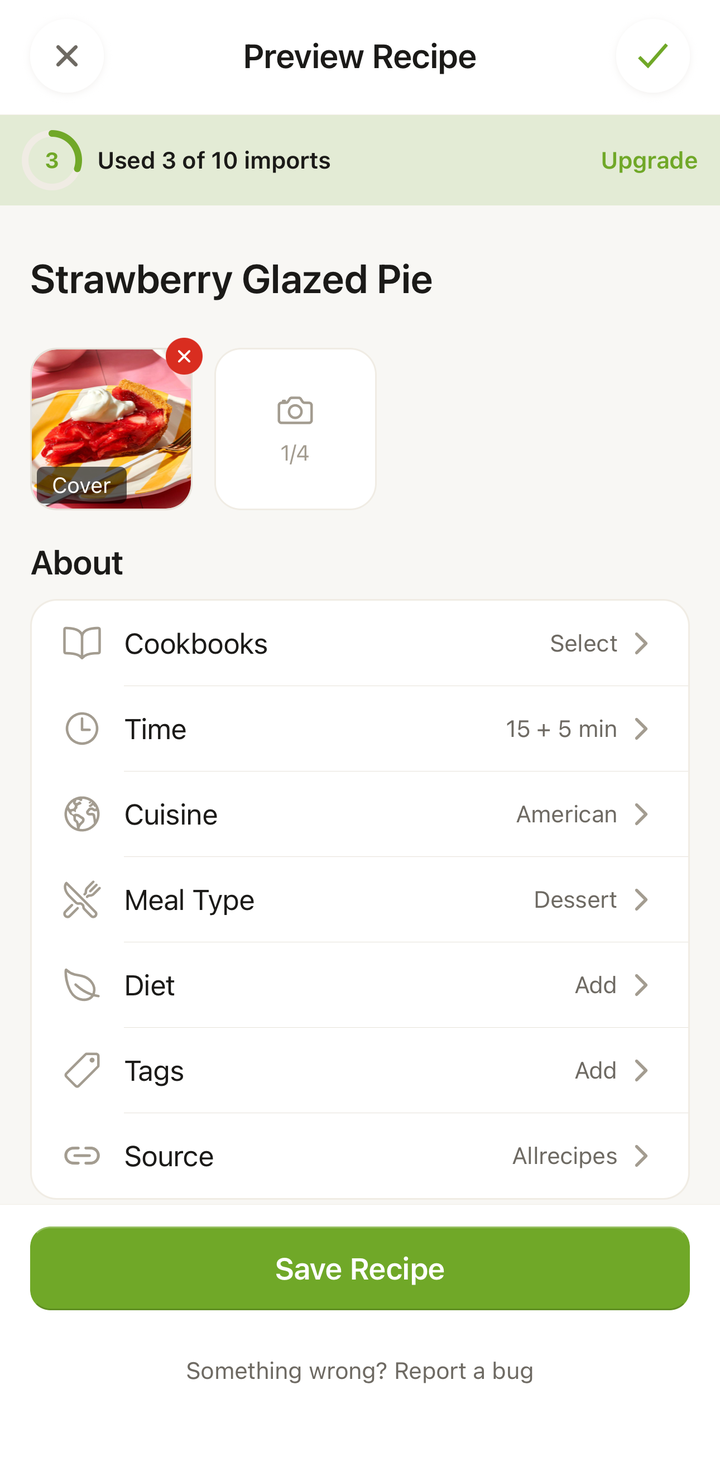
A pré-visualização inclui:
- Título e descrição
- Foto (se disponível)
- Ingredientes com quantidades e unidades
- Preparação dividida em passos
- Tempo de preparação, tempo de confeção e doses
- Tags — tipo de refeição, cozinha e outras categorias
- Atribuição a um caderno
Como Editar
Todos os campos do ecrã de pré-visualização são editáveis. Basta tocar em qualquer secção para a alterar:
Editar o Título
Toca no texto do título para o alterar. Pode querer simplificar um título longo, ao estilo de blogue, como “Os Melhores e Mais Incríveis Cookies de Triplo Chocolate que Alguma Vez Vai Fazer”, para apenas “Cookies de Triplo Chocolate”.
Editar Ingredientes
- Toque num ingrediente para editar a quantidade, a unidade ou o nome
- Deslize para a esquerda num ingrediente para o eliminar
- Toca em “Adicionar ingrediente” para adicionar um que tenha ficado de fora
- Toca em “Reordenar” e depois mantenha premida a pega de arrasto para reordenar os ingredientes
As edições mais comuns incluem:
- Corrigir uma quantidade mal lida (“1” em vez de “I”)
- Separar um ingrediente que ficou combinado com outro
- Adicionar um ingrediente em falta
Editar a Preparação
- Toque num passo para o reescrever ou corrigir
- Deslize para a esquerda para eliminar um passo
- Toca em “Adicionar passo” para inserir um passo em falta
- Toca em “Reordenar” e depois mantenha premida a pega de arrasto para reorganizar a ordem
Editar Tempos e Doses
Toca nos campos de tempo de preparação, tempo de confeção ou doses para os ajustar. Se não constavam da fonte, podem estar em branco — é uma boa altura para os preencher.
Gerir Tags
- Toque para adicionar ou remover tags como tipo de refeição, cozinha e etiquetas personalizadas
- As tags ajudam mais tarde na pesquisa e na filtragem, por isso vale a pena adicionar algumas
Atribuir um Caderno
Toca no campo do caderno para atribuir a receita a um ou mais cadernos. Também pode fazê-lo mais tarde, a partir da vista de detalhes da receita.
Quando Editar vs. Quando Guardar Tal Como Está
Guarde tal como está quando a importação parece correta — todos os ingredientes têm as quantidades certas, os passos fazem sentido e os detalhes principais estão presentes. A maioria das importações de sites enquadra-se nesta categoria.
Reserve tempo para editar quando:
- As quantidades parecem erradas ou estão em falta
- Os passos estão combinados ou fora de ordem
- O título é demasiado longo ou inclui texto que não pertence à receita
- Faltam detalhes importantes (como a temperatura do forno ou o tempo de repouso)
- Quer personalizar a receita (as tuas próprias notas ou alterações)
Guardar
Quando estiver satisfeito com a pré-visualização:
- Desça até ao fundo da pré-visualização
- Toca em Guardar
- A receita é adicionada à tua coleção
Pode sempre voltar a editar a receita mais tarde, abrindo-a e tocando em ••• → Editar receita, por isso não se preocupe em deixar tudo perfeito na pré-visualização.
Descartar uma Importação
Se a importação não correu bem ou mudou de ideias:
- Toca em Voltar ou no botão de fechar para sair da pré-visualização sem guardar
- O crédito de importação é usado assim que o processamento começa, mesmo que não guarde o resultado
- Não será cobrado um segundo crédito se reimportar a mesma receita
Obrigado pelo feedback! Ainda bem que ajudou.