
Copiar uma semana do plano de refeições
Artigos desta secção
🚀 Primeiros passos
📥 Importar receitas
- Como Importar Receitas
- Importar de um website
- Importar do Instagram
- Importar do Facebook
- Importar do TikTok
- Importar do Pinterest
- Importar do YouTube
- Digitalizar uma receita a partir de uma foto
- Ditar uma receita por voz
- Importar colando texto
- Usar o navegador integrado
- Escrever uma receita do zero
- Rever e Editar Antes de Guardar
- Compreender os créditos de importação
📂 Gerir receitas
👨🍳 Modo cozinha
📅 Planeamento de refeições
🛒 Lista de compras
📤 Partilha e exportação
💳 Pagamentos e subscrição
⚙️ Conta e definições
ℹ️ Sobre o Cookonut
💡 Ideias e sugestões
Tiveste uma ótima semana de plano de refeições que adorarias repetir? Em vez de a recriares do zero, podes copiar o plano de uma semana inteira para outra semana.
Como copiar uma semana
- Vai ao separador Plano
- Navega até à semana que queres copiar (a semana de origem)
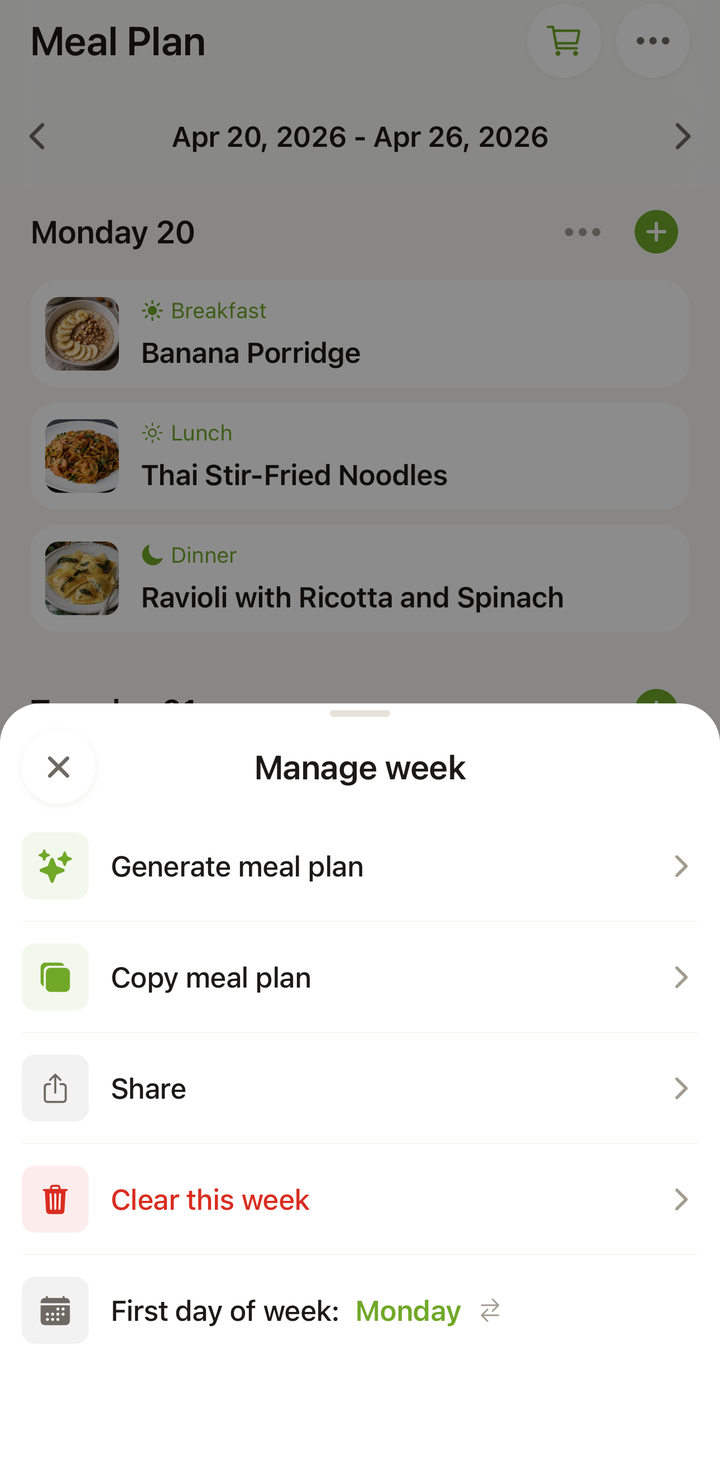
- Toca no ícone ••• no topo para abrir o painel Gerir semana
- Escolhe Copiar plano de refeições
- Em Copiar para a semana, toca em Selecionar semana de destino — a semana onde queres colar o plano
- Confirma a cópia — verás a confirmação Plano de refeições copiado
O que é copiado
Quando copias uma semana, todas as atribuições de refeições são duplicadas:
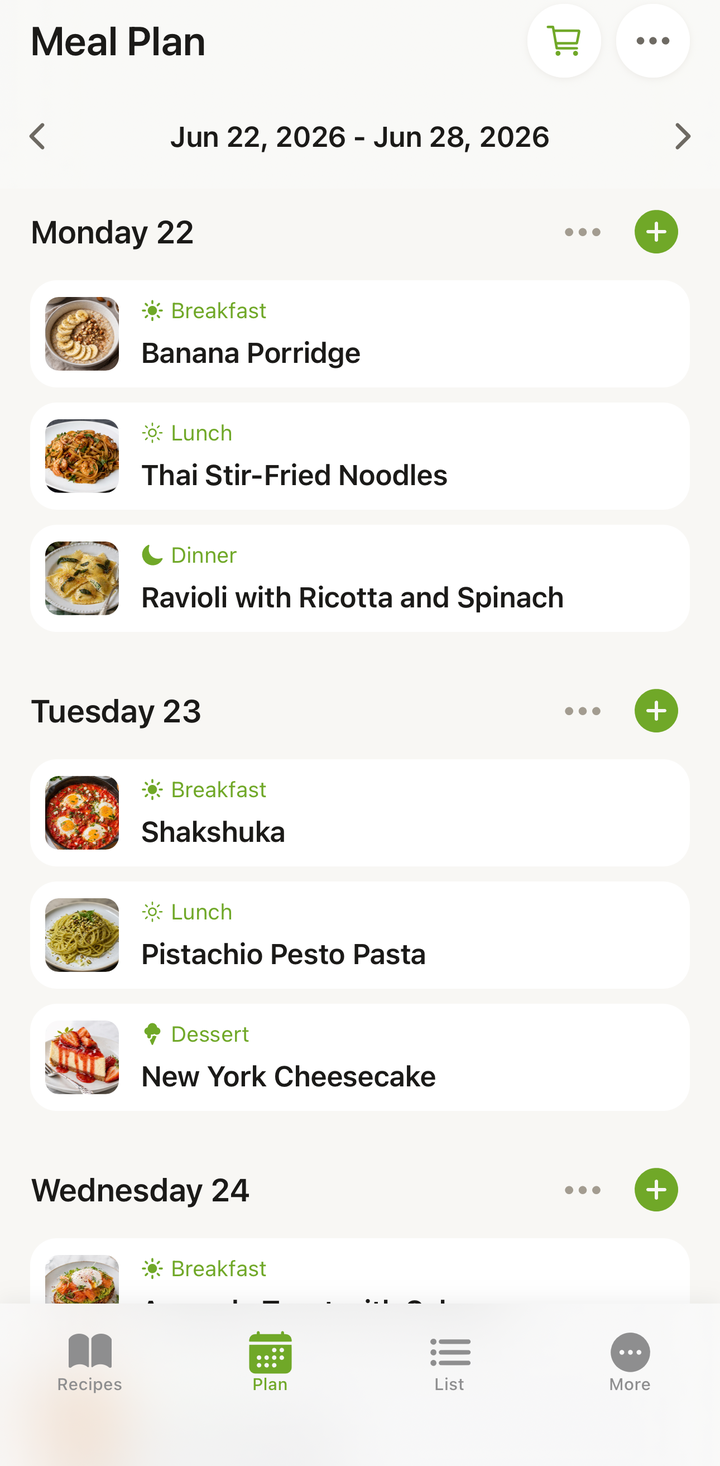
- Todas as receitas de todos os espaços (pequeno-almoço, almoço, jantar, lanche) para os sete dias
- As receitas específicas e as tuas posições na semana
Editar a semana copiada
Depois de copiar, a semana de destino fica totalmente editável. Podes:
- Trocar refeições individuais — manter a maior parte do plano e mudar apenas algumas refeições
- Remover receitas que não queres desta vez
- Adicionar novas receitas a espaços vazios ou substituídos
Encara a cópia como um modelo — um ponto de partida que personalizas para a nova semana.
Casos de utilização
Repetir uma boa semana: preparaste as refeições na perfeição na semana passada e queres voltar a fazê-lo. Copia a semana e faz pequenos ajustes.
Criar uma rotação: cria 2 a 3 semanas de planos e depois vai alternando entre elas. A cada semana, copia um dos teus planos habituais e ajusta conforme necessário.
Planear com antecedência: copia o plano desta semana para a próxima como ponto de partida e depois troca algumas refeições para variar.
Partilhar padrões: se tu e o teu par planeiam refeições, copia uma semana que correu bem e discutam ajustes em conjunto.
E se a semana de destino já tiver planos?
Se a semana de destino já tiver algumas refeições planeadas, verás a caixa de diálogo A semana de destino já tem refeições com duas opções:
- Substituir tudo — limpa a semana de destino e cola o plano copiado no lugar
- Manter e adicionar — mantém as refeições existentes e junta as receitas copiadas a elas
Escolhe o que mais te convém: substituir para uma cópia limpa, ou manter e adicionar para combinar as duas semanas.
Criar uma lista de compras nova
Depois de copiar e ajustar uma semana, não te esqueças de criar uma lista de compras nova:
- Revê o plano copiado e ajustado
- Toca no ícone de carrinho no cabeçalho do Plano
- Na janela Adicionar à lista de compras, seleciona os dias a incluir e confirma
- O Cookonut cria uma lista com base no plano atualizado, pronta no separador Lista
Mesmo que o plano seja igual ao da semana de origem, cria uma lista de compras nova — podes já ter alguns ingredientes em casa da última vez.
Dicas
- Cria “semanas-modelo” que copias e ajustas regularmente — como um plano “Semana de Trabalho Padrão” ou uma “Semana de Reinício Saudável”
- Copia para o futuro — planeia duas ou três semanas em frente quando tiveres tempo
- Combina copiar e gerar aleatoriamente — copia um plano base e depois gera aleatoriamente apenas os espaços vazios ou removidos, para variar
- Ajusta as doses depois de copiar, se o tamanho do agregado mudar (visitas, miúdos fora, etc.)
Copiar é uma funcionalidade Premium
Copiar uma semana faz parte do Planeamento inteligente de refeições, incluído no Cookonut Premium. Criar o plano de cada semana à mão continua gratuito em todos os planos. Consulta Gratuito vs. Premium para tudo o que está incluído.
Obrigado pelo feedback! Ainda bem que ajudou.