
Kopiowanie planu na kolejny tydzień
Więcej z tej kategorii
🚀 Pierwsze kroki
📥 Importowanie przepisów
- Jak importować przepisy
- Import ze strony internetowej
- Import z Instagrama
- Import z Facebooka
- Import z TikToka
- Import z Pinteresta
- Import z YouTube
- Skanowanie przepisu ze zdjęcia
- Dyktowanie przepisu głosem
- Import przez wklejanie tekstu
- Przeglądarka w aplikacji
- Ręczne dodawanie przepisu
- Przegląd i edycja przed zapisaniem
- Kredyty importu — jak działają
📂 Zarządzanie przepisami
👨🍳 Tryb gotowania
📅 Planowanie posiłków
🛒 Lista zakupów
📤 Udostępnianie i eksport
💳 Subskrypcja i płatności
⚙️ Konto i ustawienia
ℹ️ O Cookonut
💡 Pomysły i opinie
Miałeś świetny tydzień menu? Skopiuj go na następny — nie musisz planować od zera. To też świetna opcja, jeśli masz stały zestaw ulubionych przepisów i chcesz je powtarzać co tydzień lub co dwa tygodnie.
Jak skopiować plan
- Przejdź do zakładki Plan
- Upewnij się, że jesteś na tygodniu, który chcesz skopiować
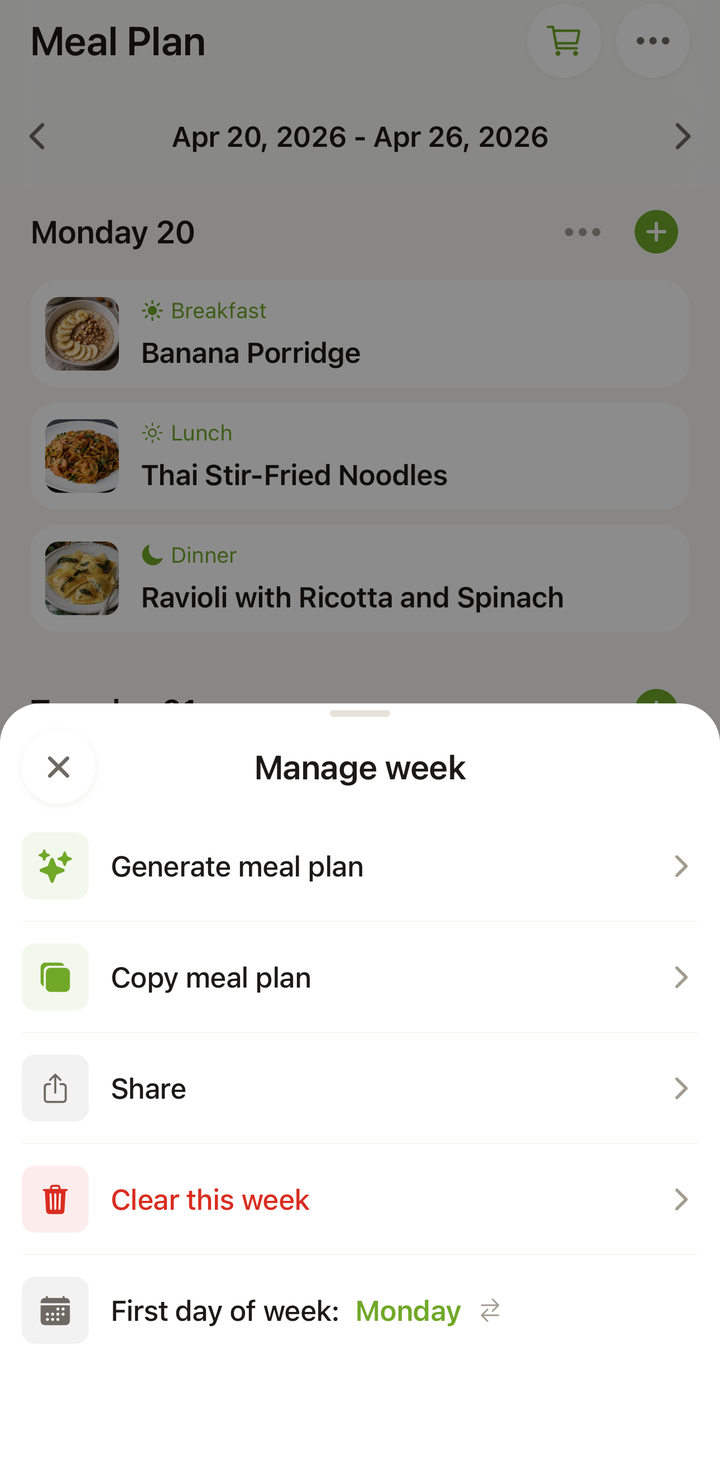
- W nagłówku stuknij ikonę •••, żeby otworzyć panel Zarządzaj tygodniem
- Wybierz Kopiuj plan posiłków
- Stuknij Kopiuj do tygodnia i w sekcji Wybierz tydzień docelowy wskaż tydzień (np. następny)
- Jeśli tydzień docelowy ma już posiłki, pojawi się okno Tydzień docelowy ma już posiłki — wybierz Zastąp wszystko (nadpisuje istniejące posiłki) lub Zachowaj i dodaj (dokłada skopiowane do obecnych)
- Po potwierdzeniu zobaczysz komunikat Skopiowano plan posiłków
Co jest kopiowane
Przy kopiowaniu planu przenoszone są:
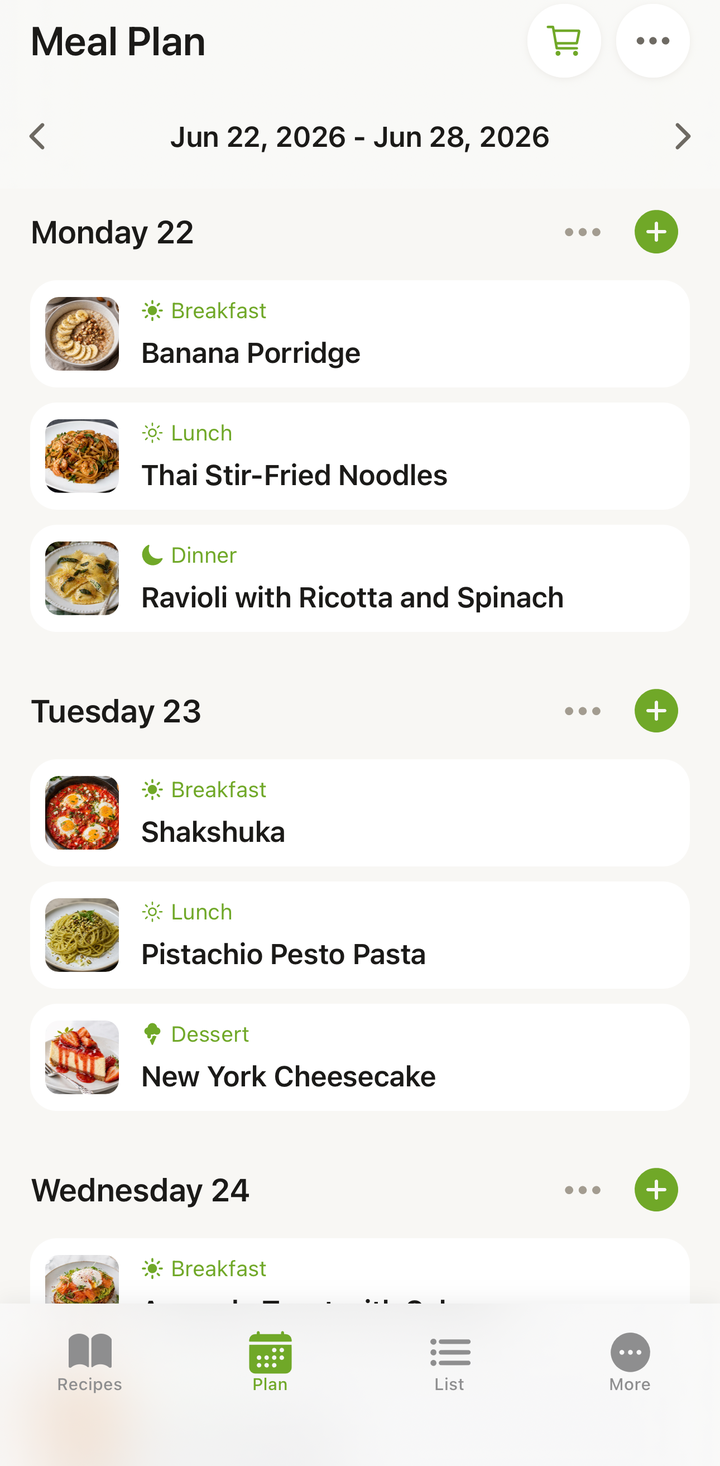
- Przypisane przepisy — wszystkie przepisy z ich pozycjami (dzień + typ posiłku)
- Układ tygodnia — przepisy trafiają na te same dni tygodnia co w oryginale
Edycja po skopiowaniu
Skopiowany plan to punkt wyjścia — możesz go dowolnie modyfikować:
Zamień kilka pozycji
Nie chcesz jeść tego samego spaghetti dwa tygodnie z rzędu? Stuknij pozycję i zamień na inny przepis.
Usuń niepotrzebne
Weekend planujesz jeść na mieście? Usuń przepisy z soboty i niedzieli.
Dodaj nowe
Skopiowany plan ma puste sloty? Uzupełnij je nowymi przepisami.
Scenariusze użycia
Powtarzalny tydzień
Masz sprawdzony zestaw 7 obiadów, który chcesz powtarzać? Skopiuj plan i zmieniaj tylko to, co trzeba.
Rotacja dwutygodniowa
Przygotuj dwa różne tygodnie menu i kopiuj je naprzemiennie — co drugi tydzień ten sam plan. Urozmaicone menu bez ciągłego planowania.
Sezonowe menu
Masz plan na letni tydzień pełen sałatek i grillowanych dań? Skopiuj go na każdy letni tydzień i drobno modyfikuj.
Planowanie na urlop
Wyjazd na tydzień do domku? Zaplanuj menu raz, skopiuj na cały pobyt i masz spokój.
A co z listą zakupów?
Kopiowanie planu nie tworzy automatycznie listy zakupów. Po skopiowaniu planu:
- Przejdź do nowego tygodnia
- W nagłówku stuknij ikonę koszyka, żeby otworzyć okno Dodaj do listy zakupów
- Wybierz dni i składniki, a następnie potwierdź — lista powstanie na bazie skopiowanych przepisów
To celowe — ilości mogą się różnić, jeśli zmieniłeś kilka pozycji po skopiowaniu.
Wskazówki
Stwórz „wzorcowy tydzień”
Zaplanuj jeden idealny tydzień i traktuj go jako szablon. Kopiuj go na nowe tygodnie i tylko dostosowuj.
Nie kopiuj bez przeglądu
Zawsze przejrzyj skopiowany plan — może akurat w tym tygodniu masz inne plany, goście przychodzą w sobotę, albo coś wymaga zmiany.
Kopiuj z wyprzedzeniem
Skopiuj plan nawet na 2–3 tygodnie do przodu — potem tylko drobne poprawki i dodajesz składniki do listy zakupów ikoną koszyka.
Kopiowanie to funkcja Premium
Kopiowanie tygodnia jest częścią Inteligentnego planowania posiłków, dostępnego w ramach Cookonut Premium. Ręczne tworzenie planu na każdy tydzień pozostaje darmowe na każdym planie. Wszystko, co wchodzi w skład pakietu, znajdziesz w Free vs Premium.
Dziękujemy za opinię! Cieszymy się, że pomogliśmy.