
Dodawanie przepisów do planu
Więcej z tej kategorii
🚀 Pierwsze kroki
📥 Importowanie przepisów
- Jak importować przepisy
- Import ze strony internetowej
- Import z Instagrama
- Import z Facebooka
- Import z TikToka
- Import z Pinteresta
- Import z YouTube
- Skanowanie przepisu ze zdjęcia
- Dyktowanie przepisu głosem
- Import przez wklejanie tekstu
- Przeglądarka w aplikacji
- Ręczne dodawanie przepisu
- Przegląd i edycja przed zapisaniem
- Kredyty importu — jak działają
📂 Zarządzanie przepisami
👨🍳 Tryb gotowania
📅 Planowanie posiłków
🛒 Lista zakupów
📤 Udostępnianie i eksport
💳 Subskrypcja i płatności
⚙️ Konto i ustawienia
ℹ️ O Cookonut
💡 Pomysły i opinie
Istnieje kilka wygodnych sposobów na dodanie przepisu do planu posiłków. Wybierz ten, który pasuje do Twojego aktualnego workflow.
Metoda 1: Bezpośrednio z planera
To najczęstsza metoda, gdy siadasz do planowania tygodnia:
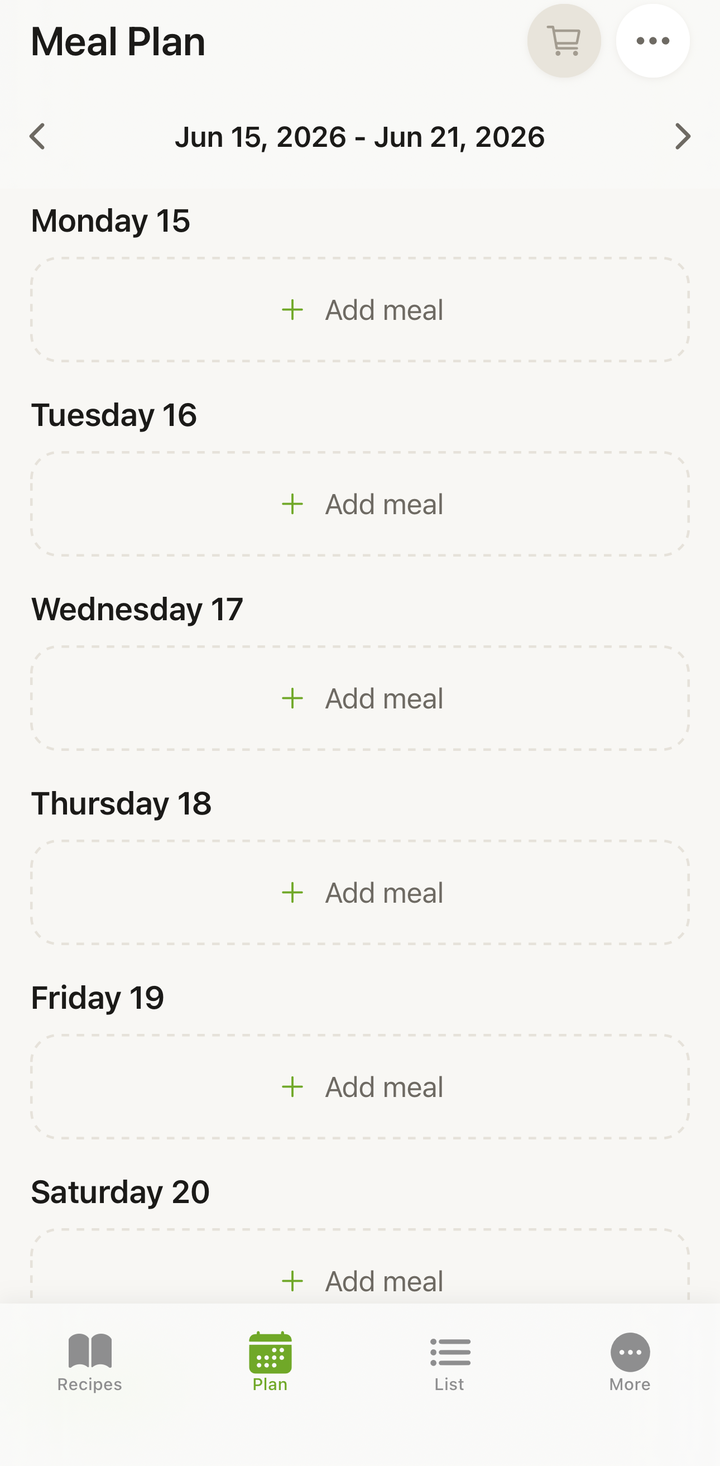
- Przejdź do zakładki Plan
- Znajdź dzień, który chcesz zaplanować (np. wtorek)
- Stuknij Dodaj posiłek przy tym dniu
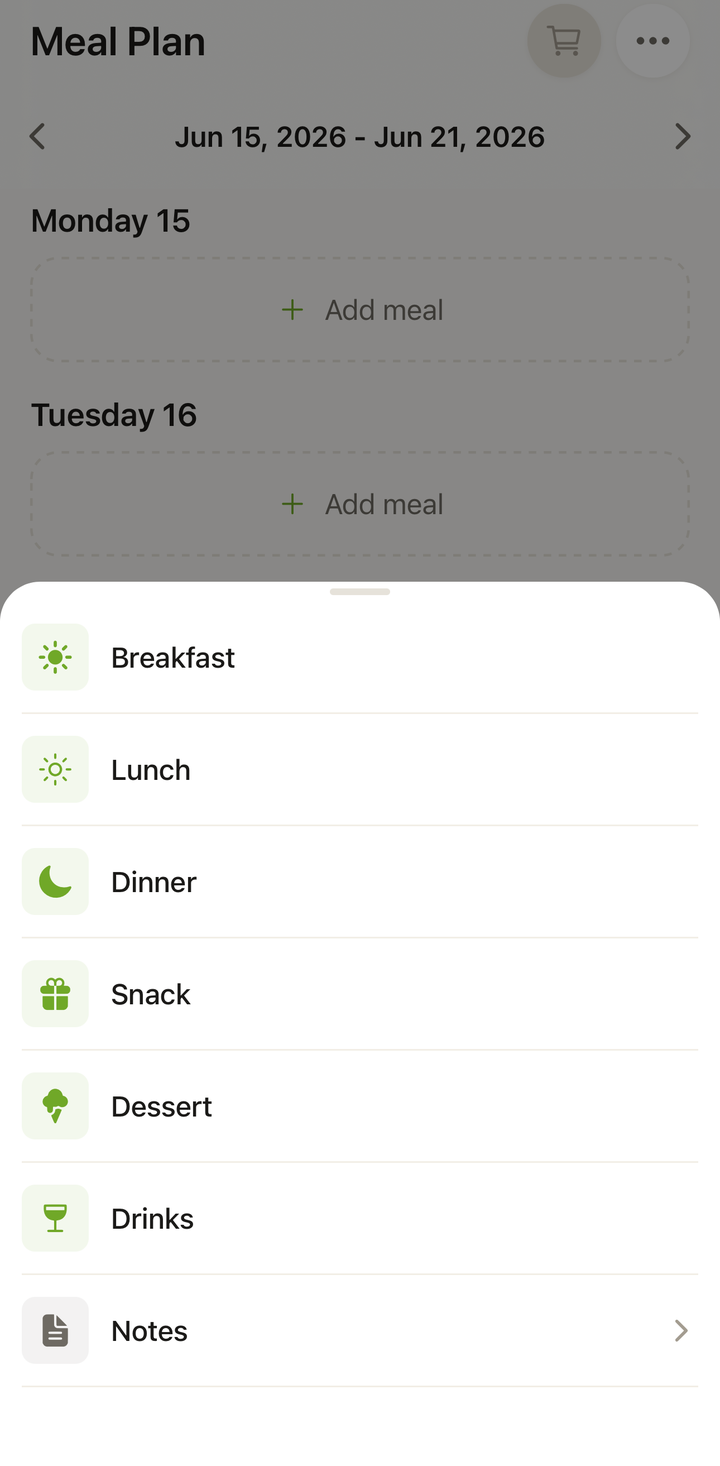
- Wybierz typ posiłku (Śniadanie / Obiad / Kolacja / Przekąska / Deser / Napoje — lub nazwy, które im nadałeś w sekcji Dostosuj typy posiłków)
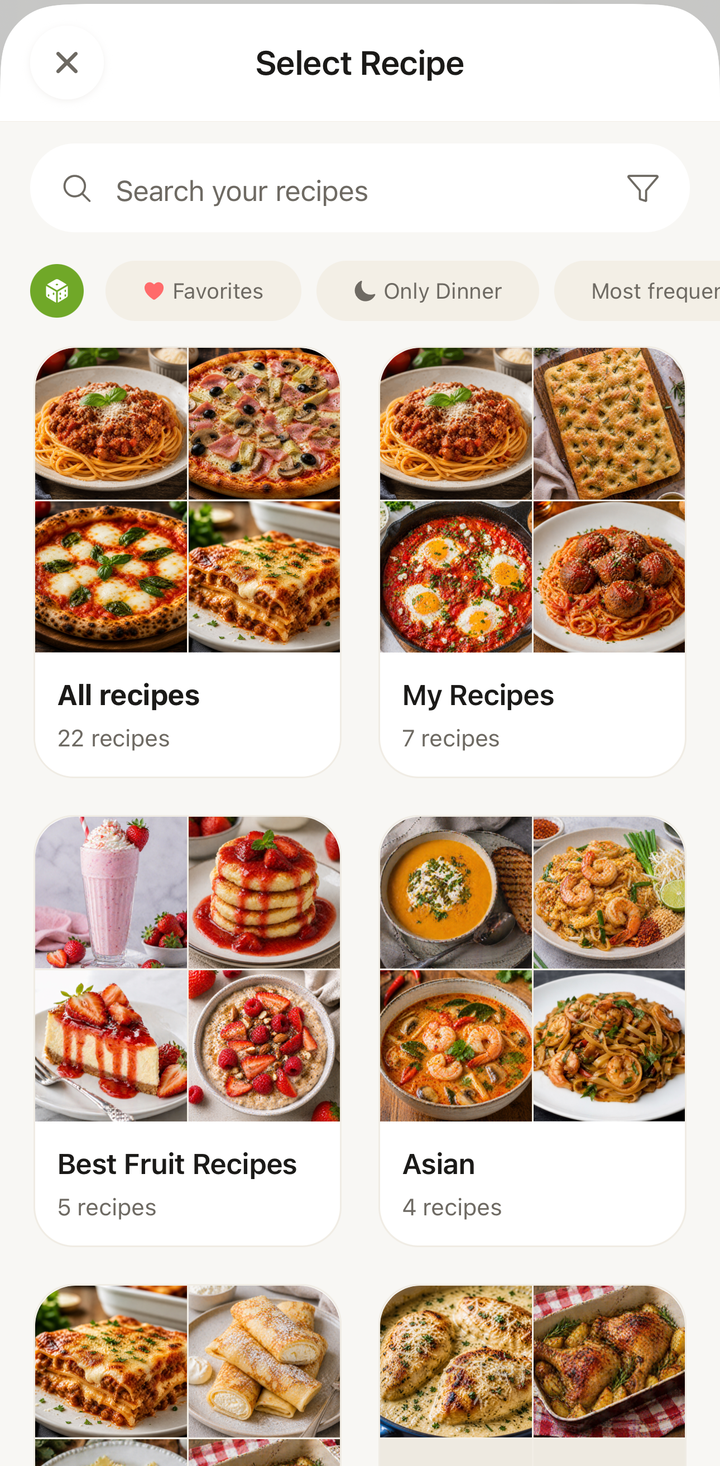
- Otworzy się ekran Wybierz przepis — możesz przeglądać lub użyć pola Szukaj przepisów
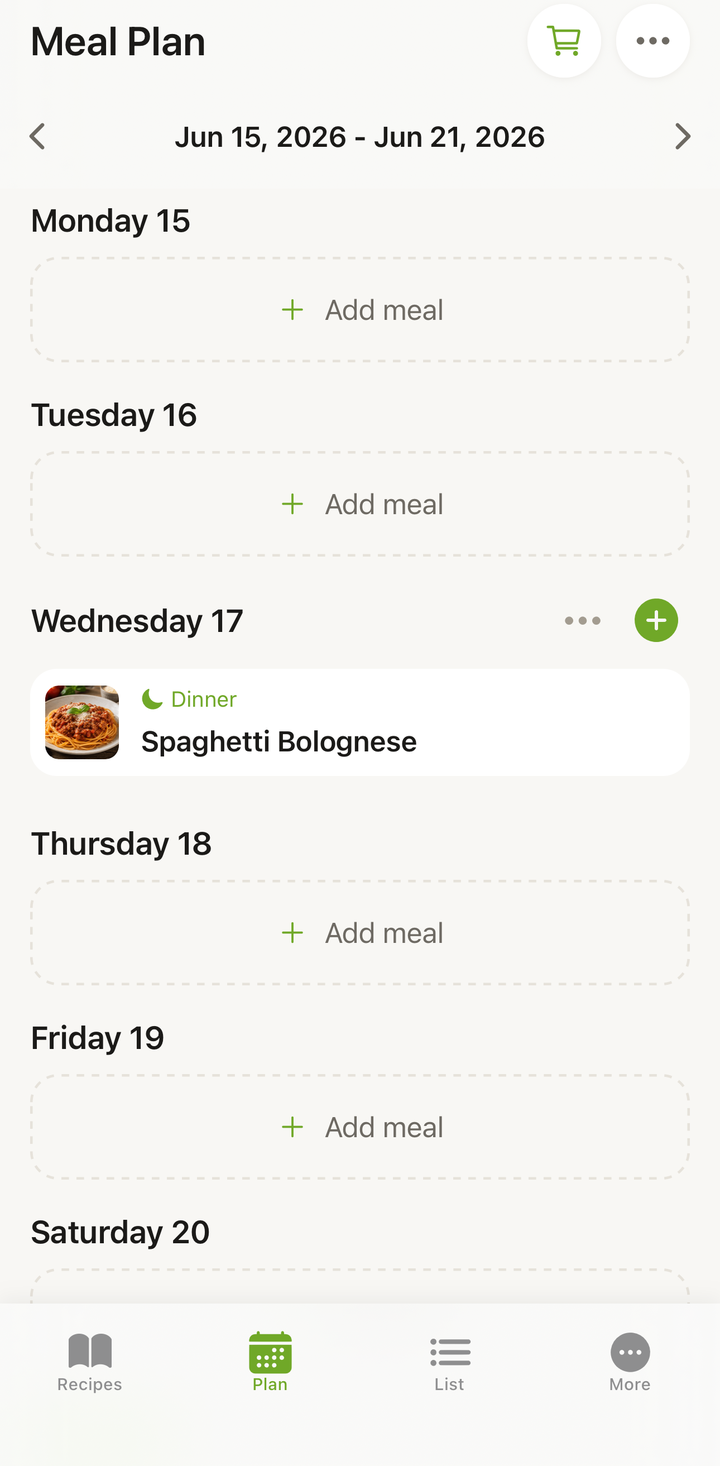
- Stuknij przepis, żeby go wybrać
- Przepis pojawi się w planerze
Metoda 2: Z ekranu przepisu
Przeglądasz kolekcję i widzisz przepis, który chcesz zaplanować na przyszły tydzień?
- Otwórz przepis
- Stuknij menu opcji (trzy kropki)
- Wybierz Dodaj do planu posiłków
- Wskaż dzień (możesz przesuwać się po tygodniach)
- Wybierz typ posiłku (Śniadanie / Obiad / Kolacja / Przekąska / Deser / Napoje — lub nazwy, które im nadałeś)
- Potwierdź
To szybka metoda — nie musisz wychodzić z przepisu do planera i z powrotem.
Metoda 3: Z listy przepisów
Na ekranie kolekcji przepisów (zakładka Przepisy):
- Przytrzymaj kartę przepisu
- W menu szybkich akcji wybierz Dodaj do planu posiłków
- Wskaż dzień i typ posiłku
- Potwierdź
Metoda 4: Z książki kucharskiej
Książki kucharskie znajdziesz wewnątrz zakładki Przepisy — nie ma osobnej zakładki na książki.
- Otwórz zakładkę Przepisy
- Przełącz się na widok książek kucharskich i otwórz wybraną książkę
- Przytrzymaj kartę przepisu lub otwórz przepis
- Dodaj go do planu tak samo jak z listy przepisów lub ekranu przepisu — opcją Dodaj do planu posiłków
Kilka przepisów na jeden posiłek
Możesz dodać więcej niż jeden przepis do tego samego slotu. Na przykład na obiad w sobotę:
- Zupa pomidorowa (jako przystawka)
- Kurczak pieczony z warzywami (danie główne)
- Szarlotka (deser)
Wystarczy dodać każdy przepis osobno do tego samego dnia i typu posiłku.
Przenoszenie przepisów między dniami
W planerze nie ma przeciągania kart. Jeśli po dodaniu chcesz zmienić dzień:
- Przesuń kartę przepisu w lewo i usuń ją z bieżącego dnia
- Na docelowym dniu stuknij Dodaj posiłek
- Wybierz typ posiłku i ponownie ten sam przepis
Dodawanie na przyszłe tygodnie
Planer nie jest ograniczony do bieżącego tygodnia. Przesuń się na następny tydzień (lub dalej) za pomocą nawigacji na górze planera i dodawaj przepisy z wyprzedzeniem.
Wskazówki
Planuj tematycznie
Ustal stałe tematy na poszczególne dni, np. Poniedziałek = makaron, Wtorek = ryż, Środa = wegetariańskie. To ułatwia podejmowanie decyzji.
Używaj wyszukiwarki w planerze
Po stuknięciu Dodaj posiłek i wybraniu typu posiłku możesz w polu Szukaj przepisów wpisać nazwę — nie musisz scrollować przez całą kolekcję.
Dodawaj z różnych książek kucharskich
Podczas planowania przeglądaj różne książki kucharskie, żeby mieć urozmaicony tydzień.
Planer jest darmowy
Dodawanie przepisów do planu posiłków jest całkowicie darmowe — bez limitu na liczbę zaplanowanych posiłków.
Dziękujemy za opinię! Cieszymy się, że pomogliśmy.