
Przegląd i edycja przed zapisaniem
Więcej z tej kategorii
🚀 Pierwsze kroki
📥 Importowanie przepisów
- Jak importować przepisy
- Import ze strony internetowej
- Import z Instagrama
- Import z Facebooka
- Import z TikToka
- Import z Pinteresta
- Import z YouTube
- Skanowanie przepisu ze zdjęcia
- Dyktowanie przepisu głosem
- Import przez wklejanie tekstu
- Przeglądarka w aplikacji
- Ręczne dodawanie przepisu
- Przegląd i edycja przed zapisaniem
- Kredyty importu — jak działają
📂 Zarządzanie przepisami
👨🍳 Tryb gotowania
📅 Planowanie posiłków
🛒 Lista zakupów
📤 Udostępnianie i eksport
💳 Subskrypcja i płatności
⚙️ Konto i ustawienia
ℹ️ O Cookonut
💡 Pomysły i opinie
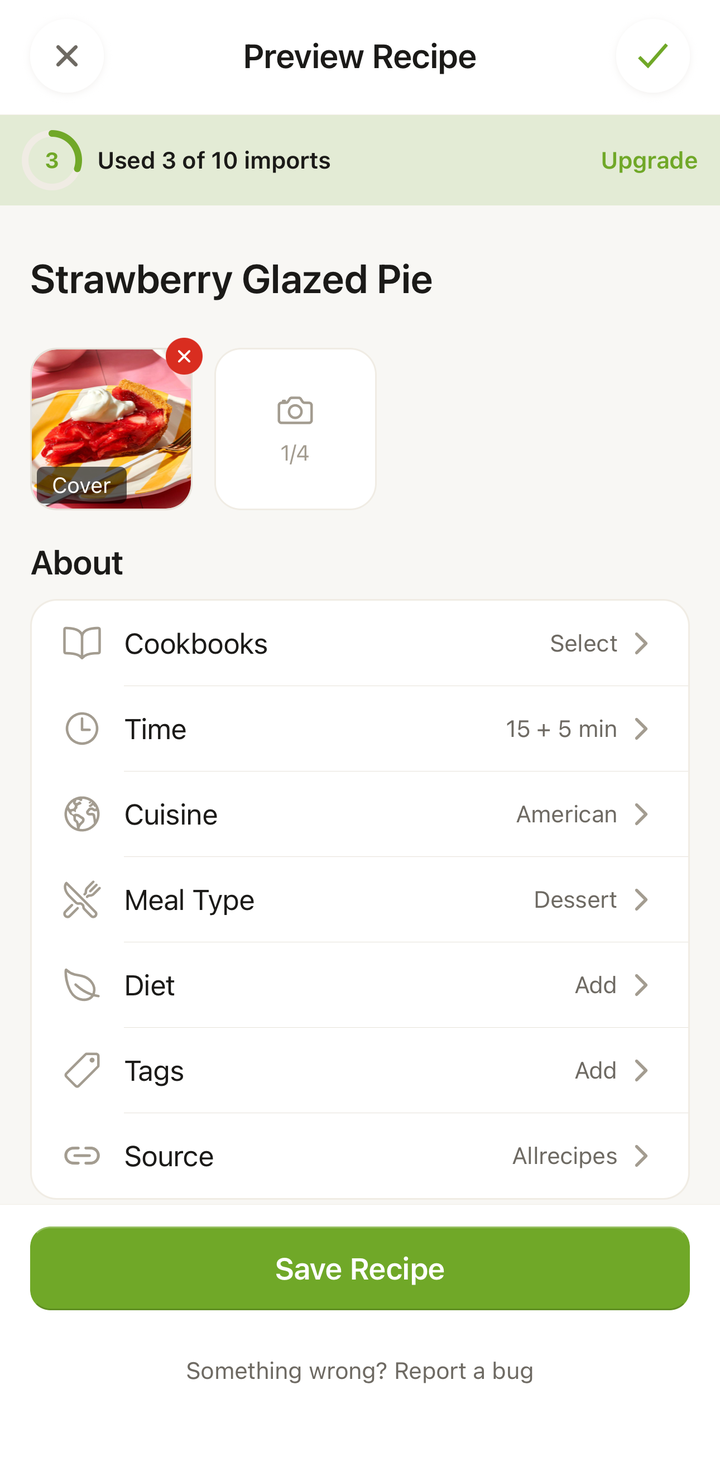
Po każdym imporcie AI — niezależnie od tego, czy pochodzi ze strony internetowej, z mediów społecznościowych, ze zdjęcia, z nagrania głosowego czy z wklejonego tekstu — Cookonut pokazuje podgląd przepisu do przejrzenia. To Twoja szansa, żeby upewnić się, że wszystko jest poprawnie, zanim przepis trafi do kolekcji.
Co widzisz na ekranie podglądu
Po przetworzeniu przepisu przez AI zobaczysz ekran z następującymi sekcjami:
Zdjęcie
Na górze ekranu widać zdjęcie dania (jeśli było dostępne na stronie lub zostało zrobione). Możesz je:
- Zmienić na inne
- Dodać, jeśli brakuje
- Usunąć
Tytuł
Nazwa przepisu. Stuknij, żeby edytować — np. zmienić „Recipe: Best Chocolate Cake” na „Ciasto czekoladowe”.
Informacje podstawowe
- Czas przygotowania — ile minut aktywnej pracy
- Czas gotowania — ile minut w piekarniku/na kuchence
- Porcje — na ile osób jest przepis
Stuknij dowolną wartość, żeby ją zmienić.
Składniki
Lista składników z ilościami i jednostkami. Każdy składnik ma:
- Ilość (np. „200”)
- Jednostkę (np. „g”, „ml”, „szt.”)
- Nazwę (np. „mąki pszennej”)
Kroki przygotowania
Ponumerowane kroki opisujące, jak przygotować danie.
Jak edytować przed zapisaniem
Edycja składnika
Stuknij składnik, żeby go edytować. Możesz zmienić ilość, jednostkę lub nazwę. Na przykład:
- AI rozpoznało „2 cups flour” → zmień na „250 g mąki”
- Brakuje składnika → stuknij Dodaj składnik na dole listy
Usuwanie składnika
Przesuń składnik w lewo, żeby zobaczyć opcję usunięcia. Lub stuknij składnik i użyj przycisku usuwania.
Zmiana kolejności składników
Stuknij Zmień kolejność, a następnie przytrzymaj uchwyt przeciągania i przesuń składnik w nowe miejsce.
Edycja kroków
Stuknij krok, żeby edytować jego treść. Możesz:
- Poprawić tekst
- Dodać brakujące szczegóły (np. temperaturę pieczenia)
- Połączyć dwa kroki w jeden lub rozdzielić na mniejsze
Dodawanie kroków
Stuknij Dodaj krok, żeby dopisać brakujący etap przygotowania.
Usuwanie kroków
Przesuń krok w lewo lub użyj opcji usuwania.
Na co zwracać uwagę
Ilości składników
AI jest bardzo dobre w rozpoznawaniu ilości, ale warto sprawdzić:
- Czy jednostki są prawidłowe (g vs kg, ml vs l)
- Czy ilości mają sens (np. 500 g masła w cieście na naleśniki to prawdopodobnie błąd)
- Czy żaden składnik nie został pominięty
Czas przygotowania
Sprawdź, czy czasy są realistyczne. Czasem AI łączy czas przygotowania z czasem gotowania lub podaje czas całkowity zamiast aktywnego.
Kolejność kroków
Upewnij się, że kroki są w logicznej kolejności — np. podgrzewanie piekarnika powinno być przed wstawieniem ciasta.
Duplikaty
Rzadko, ale AI może podwoić jakiś składnik lub krok. Sprawdź, czy nie ma powtórzeń.
Zapisywanie przepisu
Gdy wszystko wygląda dobrze:
- Stuknij Zapisz przepis
- Opcjonalnie — możesz od razu dodać przepis do książki kucharskiej
- Przepis trafi do Twojej kolekcji
Czy mogę edytować po zapisaniu?
Tak! Jeśli po zapisaniu zauważysz błąd lub chcesz coś zmienić, zawsze możesz edytować przepis. Otwórz go i stuknij ••• → Edytuj przepis. Edycja zapisanego przepisu jest darmowa i nie zużywa kredytów.
Wskazówka
Nie musisz wszystkiego poprawiać od razu. Zapisz przepis z podstawowymi informacjami, a szczegóły uzupełnij później — np. po tym, jak przygotujesz danie po raz pierwszy i zobaczysz, co warto dodać lub zmienić.
Dziękujemy za opinię! Cieszymy się, że pomogliśmy.