
Vor dem Speichern prüfen & bearbeiten
Mehr in dieser Kategorie
🚀 Erste Schritte
📥 Rezepte importieren
- So importierst du Rezepte
- Von einer Website importieren
- Von Instagram importieren
- Von Facebook importieren
- Von TikTok importieren
- Von Pinterest importieren
- Von YouTube importieren
- Rezept vom Foto scannen
- Ein Rezept per Sprache diktieren
- Durch Einfügen von Text importieren
- Den In-App-Browser nutzen
- Ein Rezept von Grund auf schreiben
- Vor dem Speichern prüfen & bearbeiten
- Import-Credits verstehen
📂 Rezepte verwalten
👨🍳 Kochmodus
📅 Essensplanung
🛒 Einkaufsliste
📤 Teilen & Export
💳 Abrechnung & Abo
⚙️ Konto & Einstellungen
ℹ️ Über Cookonut
💡 Ideen & Feedback
Jedes Mal, wenn du ein Rezept importierst – ob von einer Website, aus sozialen Medien, aus einem Foto, per Spracheingabe oder aus eingefügtem Text – zeigt dir Cookonut vor dem Speichern eine Vorschau. Das ist deine Gelegenheit, das erkannte Rezept zu prüfen, Korrekturen vorzunehmen und fehlende Details zu ergänzen.
Der Vorschau-Screen beim Import
Wenn ein Import fertig verarbeitet ist, siehst du den Vorschau-Screen mit allen erkannten Informationen:
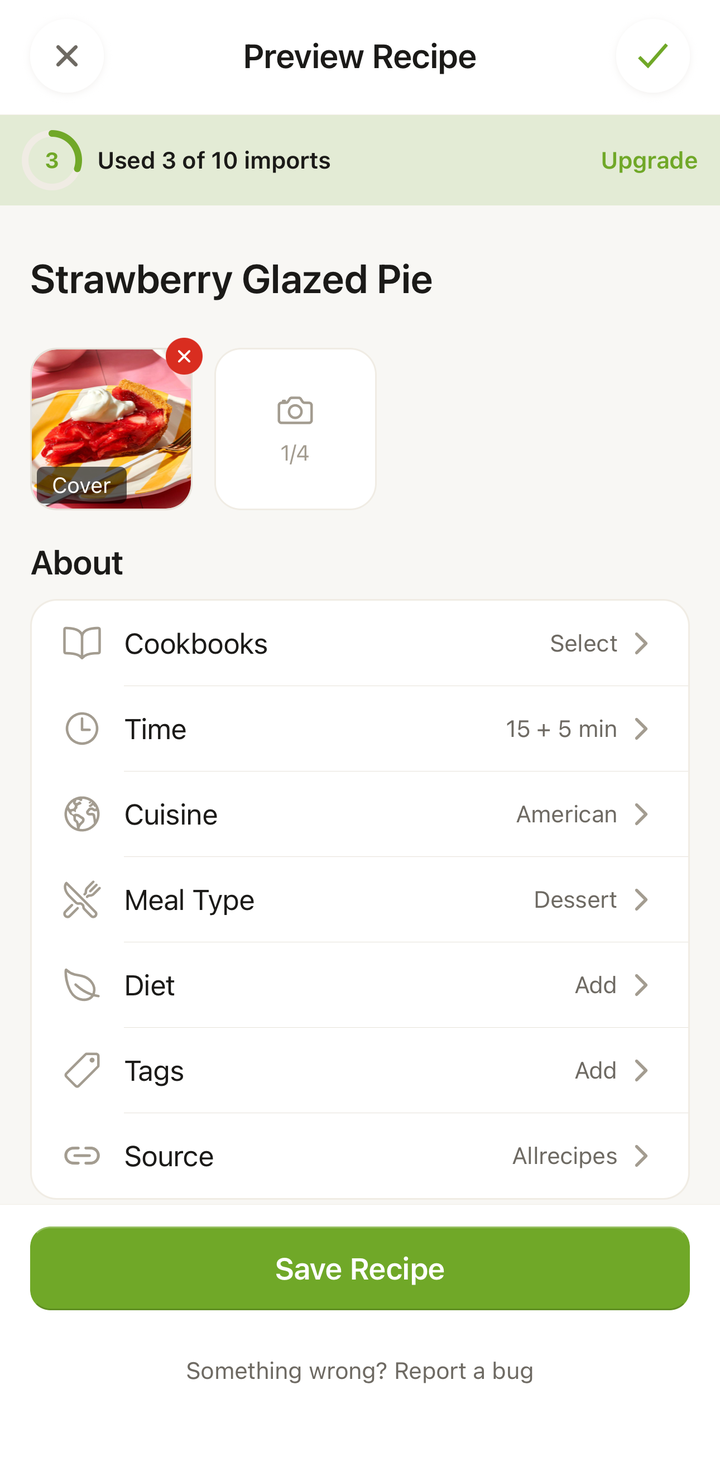
Die Vorschau enthält:
- Titel und Beschreibung
- Foto (falls verfügbar)
- Zutaten mit Mengen und Einheiten
- Anleitung in Schritte aufgeteilt
- Vorbereitungszeit, Kochzeit und Portionen
- Tags – Mahlzeit, Küche und weitere Kategorien
- Kochbuch-Zuordnung
So bearbeitest du
Jedes Feld auf dem Vorschau-Screen ist bearbeitbar. Tippe einfach auf einen Abschnitt, um ihn zu ändern:
Titel bearbeiten
Tippe auf den Titeltext, um ihn zu ändern. Vielleicht möchtest du einen langen Blog-Titel wie „Die besten unglaublich tollen dreifachen Schoko-Cookies, die du je machen wirst“ einfach auf „Dreifach-Schoko-Cookies“ kürzen.
Zutaten bearbeiten
- Tippe auf eine Zutat, um Menge, Einheit oder Name zu bearbeiten
- Wisch nach links auf einer Zutat, um sie zu löschen
- Tippe auf „Zutat hinzufügen“, um eine fehlende zu ergänzen
- Tippe auf „Neu anordnen“ und halte dann einen Ziehpunkt gedrückt, um Zutaten umzusortieren
Häufige Korrekturen sind:
- eine falsch erkannte Menge berichtigen („1“ statt „I“)
- eine Zutat trennen, die mit einer anderen zusammengefasst wurde
- eine fehlende Zutat ergänzen
Anleitung bearbeiten
- Tippe auf einen Schritt, um ihn neu zu schreiben oder zu korrigieren
- Wisch nach links, um einen Schritt zu löschen
- Tippe auf „Schritt hinzufügen“, um einen fehlenden einzufügen
- Tippe auf „Neu anordnen“ und halte dann einen Ziehpunkt gedrückt, um die Reihenfolge zu ändern
Zeiten und Portionen bearbeiten
Tippe auf die Felder Vorbereitungszeit, Kochzeit oder Portionen, um sie anzupassen. Standen sie nicht in der Quelle, sind sie womöglich leer – ein guter Moment, sie auszufüllen.
Tags verwalten
- Tippe, um Tags hinzuzufügen oder zu entfernen – Mahlzeit, Küche und eigene Labels
- Tags helfen später beim Suchen und Filtern, daher lohnt es sich, ein paar zu vergeben
Ein Kochbuch zuweisen
Tippe auf das Kochbuch-Feld, um das Rezept einem oder mehreren Kochbüchern zuzuweisen. Das kannst du auch später in der Rezeptansicht erledigen.
Wann bearbeiten, wann so speichern?
Speichere unverändert, wenn der Import korrekt aussieht – alle Zutaten haben richtige Mengen, die Schritte ergeben Sinn und die wichtigsten Details sind da. Die meisten Website-Importe fallen in diese Kategorie.
Nimm dir Zeit zum Bearbeiten, wenn:
- Mengen falsch aussehen oder fehlen
- Schritte zusammengefasst oder in falscher Reihenfolge sind
- der Titel überlang ist oder Nicht-Rezept-Text enthält
- wichtige Details fehlen (wie Ofentemperatur oder Ruhezeit)
- du das Rezept personalisieren willst (eigene Notizen oder Anpassungen)
Speichern
Wenn du mit der Vorschau zufrieden bist:
- Scrolle ans Ende der Vorschau
- Tippe auf Speichern
- Das Rezept wird zu deiner Sammlung hinzugefügt
Du kannst das Rezept später jederzeit wieder bearbeiten, indem du es öffnest und auf ••• → Rezept bearbeiten tippst – also stress dich nicht, in der Vorschau alles perfekt hinzubekommen.
Einen Import verwerfen
Wenn der Import nicht gut funktioniert hat oder du es dir anders überlegt hast:
- Tippe auf Zurück oder die Schließen-Schaltfläche, um die Vorschau ohne Speichern zu verlassen
- Der Import-Credit wird verbraucht, sobald die Verarbeitung beginnt, auch wenn du das Ergebnis nicht speicherst
- Du zahlst keinen zweiten Credit, wenn du dasselbe Rezept erneut importierst
Danke für dein Feedback! Wir freuen uns, dass es geholfen hat.