
Rezepte zu deinem Essensplan hinzufügen
Mehr in dieser Kategorie
🚀 Erste Schritte
📥 Rezepte importieren
- So importierst du Rezepte
- Von einer Website importieren
- Von Instagram importieren
- Von Facebook importieren
- Von TikTok importieren
- Von Pinterest importieren
- Von YouTube importieren
- Rezept vom Foto scannen
- Ein Rezept per Sprache diktieren
- Durch Einfügen von Text importieren
- Den In-App-Browser nutzen
- Ein Rezept von Grund auf schreiben
- Vor dem Speichern prüfen & bearbeiten
- Import-Credits verstehen
📂 Rezepte verwalten
👨🍳 Kochmodus
📅 Essensplanung
🛒 Einkaufsliste
📤 Teilen & Export
💳 Abrechnung & Abo
⚙️ Konto & Einstellungen
ℹ️ Über Cookonut
💡 Ideen & Feedback
Es gibt mehrere Wege, Rezepte in deinen Essensplan zu bekommen. Nutze die Methode, die zu deinem Ablauf passt — direkt im Plan, beim Durchstöbern deiner Sammlung oder direkt aus einem Rezept.
Methode 1: Eine Mahlzeit im Plan hinzufügen
Der intuitivste Weg:
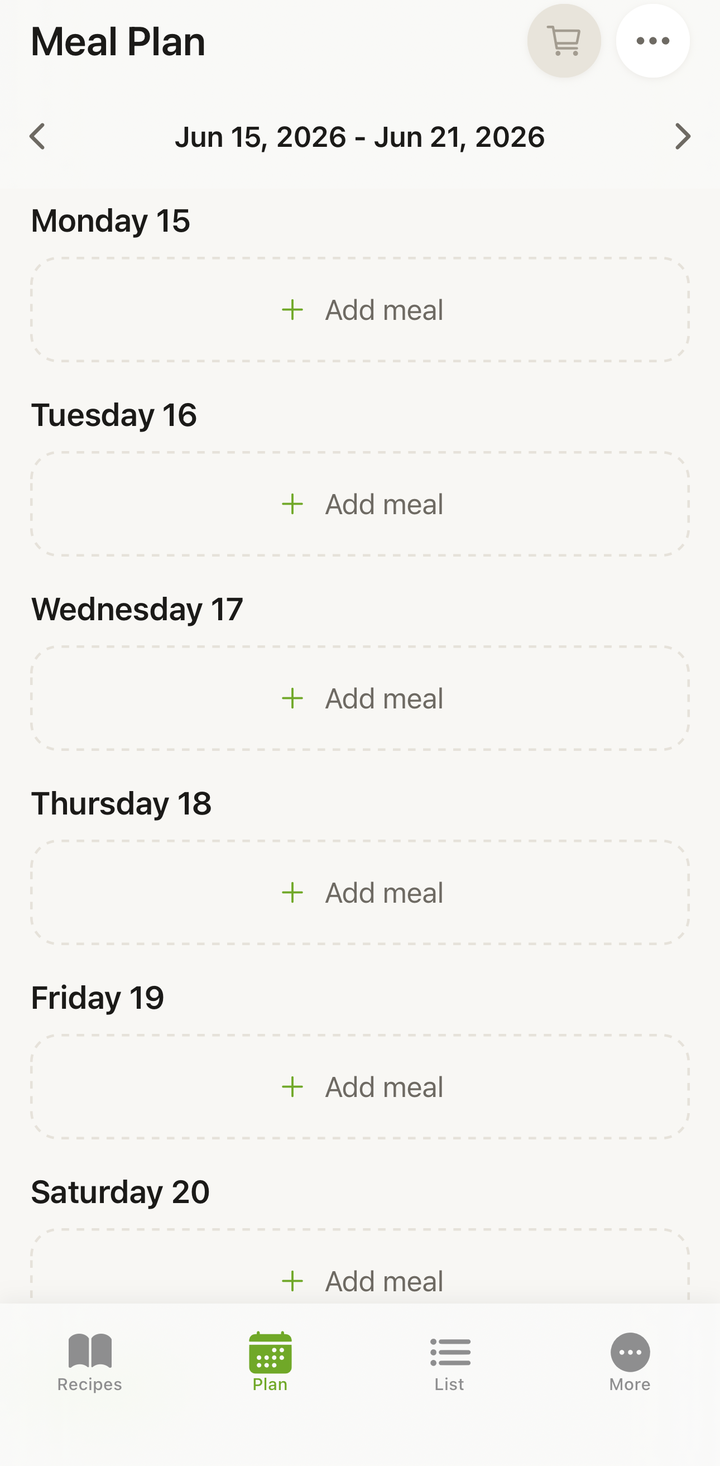
- Geh zum Tab Plan
- Finde den Tag, den du füllen möchtest (z. B. Mittwoch)
- Tippe auf Hinzufügen
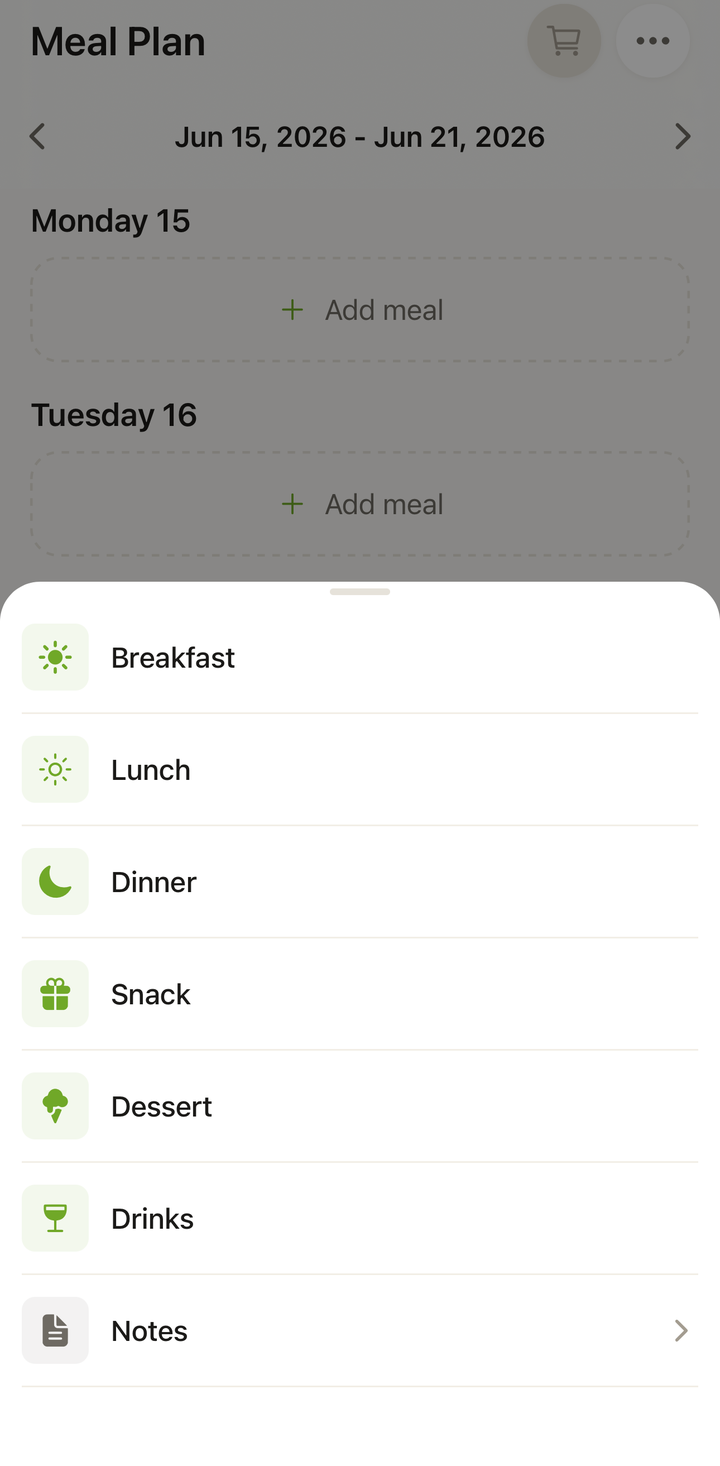
- Wähle einen Mahlzeittyp (Frühstück, Mittagessen, Abendessen, Snack, Dessert oder Getränke – oder die Namen, die du ihnen unter Mahlzeitentypen anpassen gegeben hast)
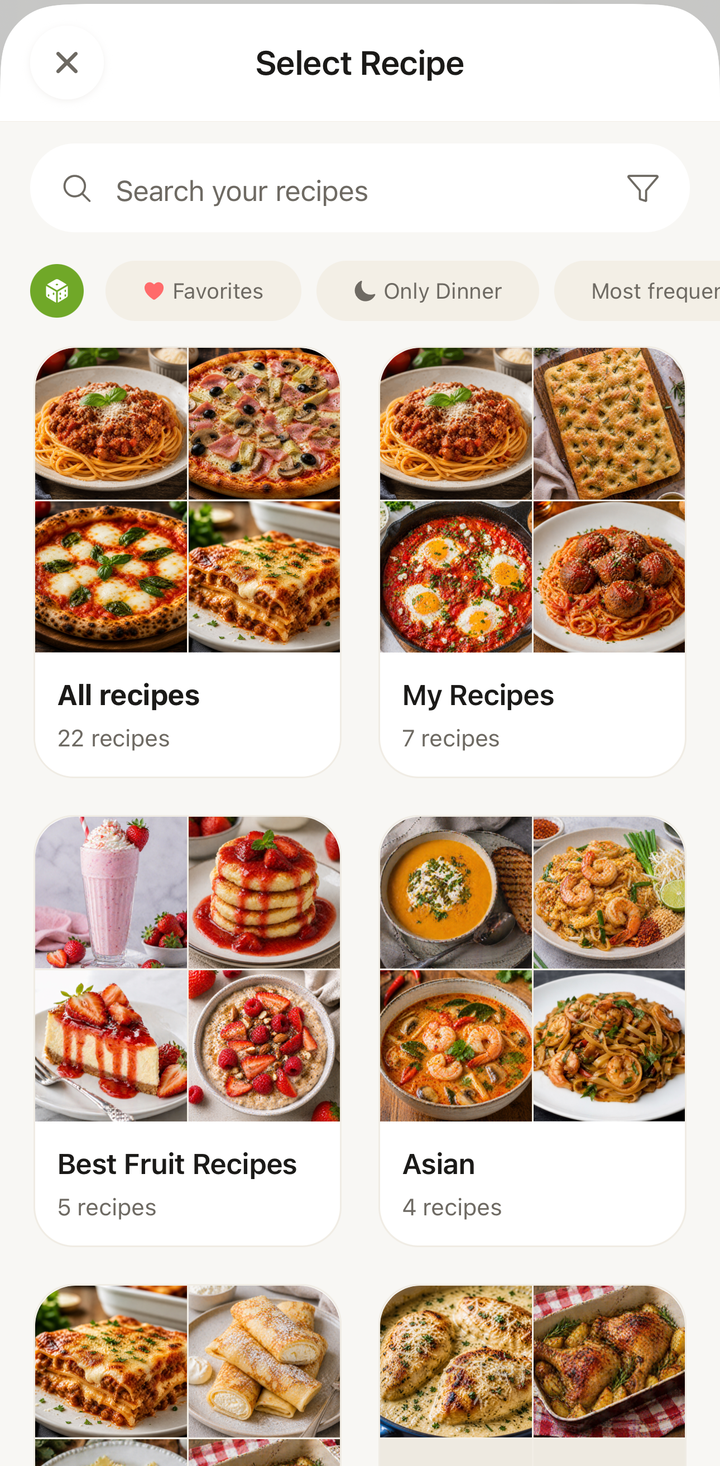
- Die Rezeptauswahl öffnet sich — durchstöbere oder durchsuche deine Rezepte
- Tippe auf das Rezept, um es zuzuweisen
Methode 2: Aus der Rezept-Detailansicht
Wenn du Rezepte durchstöberst und eines perfekt für diese Woche findest:
- Öffne das Rezept
- Tippe auf das Optionsmenü (drei Punkte)
- Wähle Zum Plan hinzufügen
- Wähle den Tag und den Mahlzeit-Platz – einen deiner Mahlzeitentypen
- Tippe auf Hinzufügen oder bestätige
Diese Methode ist ideal, wenn du deine Sammlung nach Inspiration durchstöberst und gleich beim Stöbern planen willst.
Methode 3: Langes Tippen aus der Rezeptliste
Für schnelles Planen, ohne das ganze Rezept zu öffnen:
- Geh zum Tab Rezepte
- Tippe lang auf eine Rezeptkarte
- Wähle Zum Plan hinzufügen im Schnellaktionen-Menü
- Wähle den Tag und den Mahlzeit-Platz
Methode 4: Aus einem Kochbuch
Wenn du ein bestimmtes Kochbuch im Sinn hast:
- Geh zum Tab Rezepte
- Wechsle zur Kochbuch-Ansicht und öffne ein Kochbuch (z. B. „Feierabend-Gerichte“)
- Durchstöbere die enthaltenen Rezepte
- Tippe lang oder tippe auf die Optionen eines Rezepts
- Wähle Zum Plan hinzufügen
Das eignet sich perfekt für thematisches Planen — öffne dein „Meal Prep“-Kochbuch und füge Rezepte für die Woche hinzu.
Methode 5: Eine Zufallswoche generieren
Wenn du dich nicht entscheiden kannst:
- Tippe im Tab Plan auf das Symbol •••, um das Menü Woche verwalten zu öffnen
- Wähle Zufallswoche, um die Woche automatisch mit Rezepten zu füllen
- Geh den Assistenten durch und prüfe dann die Vorschläge
- Würfle einzelne Plätze neu oder bestätige den Plan
Mehr dazu im Artikel Den Essensplan-Zufallsgenerator nutzen.
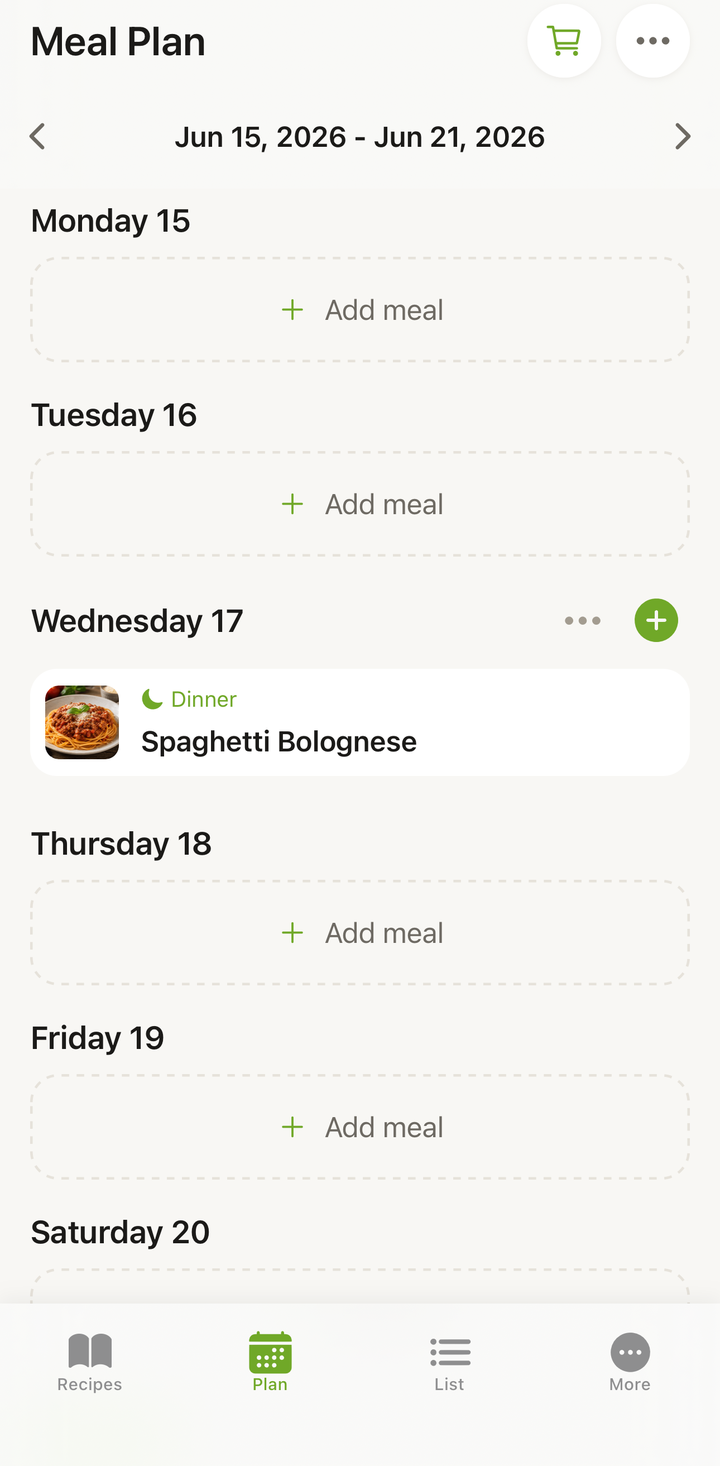
Eine geplante Mahlzeit ersetzen
Es gibt kein direktes „Ersetzen“ — um eine geplante Mahlzeit zu ändern, entferne die aktuelle und füge eine neue hinzu:
- Wische die geplante Mahlzeit nach links und tippe auf Löschen
- Tippe an diesem Tag auf Hinzufügen
- Wähle den Mahlzeittyp und das neue Rezept
Eine geplante Mahlzeit entfernen
Um eine geplante Mahlzeit zu entfernen, wische sie nach links und tippe auf Löschen. Das entfernt sie nur aus deinem Plan — das Rezept selbst bleibt in deiner Sammlung. (Tippst du auf eine geplante Mahlzeit, öffnet sich stattdessen ihr vollständiges Rezept.)
Dasselbe Rezept mehrfach hinzufügen
Du kannst dasselbe Rezept zu mehreren Tagen hinzufügen. Wenn du Hähnchen-Pfanne für Dienstag, Mittwoch und Donnerstag zum Mittagessen vorkochst:
- Füge es zu Dienstagmittag hinzu
- Füge es erneut zu Mittwochmittag hinzu
- Und noch einmal zu Donnerstagmittag
Wenn du aus dem Plan eine Einkaufsliste erstellst, fasst Cookonut die Zutaten zusammen und skaliert sie entsprechend.
Für den Essensplan skalieren
Wenn ein Rezept normalerweise 4 Portionen ergibt, du aber für 2 kochst:
- Öffne das Rezept und passe die Portionen an, bevor du es zum Essensplan hinzufügst
- Oder passe die Portionen direkt im Mahlzeit-Platz an
- Die Einkaufsliste übernimmt die angepassten Mengen
Tipps
- Plane rund um deinen Kalender — achte auf volle Tage und ordne ihnen schnelle Rezepte zu
- Nutze Filter bei der Rezeptauswahl — filtere nach Kochzeit, um schnelle Optionen für unter der Woche zu finden
- Bau dir eine Rotation auf — wenn deine Familie bestimmte Gerichte liebt, plane sie regelmäßig ein
- Mische Küchen über die Woche für Abwechslung
- Vergiss die Reste nicht — wenn ein Rezept 6 Portionen ergibt und ihr zu dritt seid, plane die Reste fürs Mittagessen am nächsten Tag
Danke für dein Feedback! Wir freuen uns, dass es geholfen hat.