
Rezept vom Foto scannen
Mehr in dieser Kategorie
🚀 Erste Schritte
📥 Rezepte importieren
- So importierst du Rezepte
- Von einer Website importieren
- Von Instagram importieren
- Von Facebook importieren
- Von TikTok importieren
- Von Pinterest importieren
- Von YouTube importieren
- Rezept vom Foto scannen
- Ein Rezept per Sprache diktieren
- Durch Einfügen von Text importieren
- Den In-App-Browser nutzen
- Ein Rezept von Grund auf schreiben
- Vor dem Speichern prüfen & bearbeiten
- Import-Credits verstehen
📂 Rezepte verwalten
👨🍳 Kochmodus
📅 Essensplanung
🛒 Einkaufsliste
📤 Teilen & Export
💳 Abrechnung & Abo
⚙️ Konto & Einstellungen
ℹ️ Über Cookonut
💡 Ideen & Feedback
Du hast ein Rezept in einem Kochbuch, auf einer handgeschriebenen Karte oder in einem Screenshot? Cookonut kann das Bild auslesen und daraus ein strukturiertes, bearbeitbares Rezept für deine Sammlung erstellen.
So scannst du ein Rezept
- Öffne Cookonut und geh zum Tab Rezepte
- Tippe auf die +-Schaltfläche
- Wähle Rezept scannen
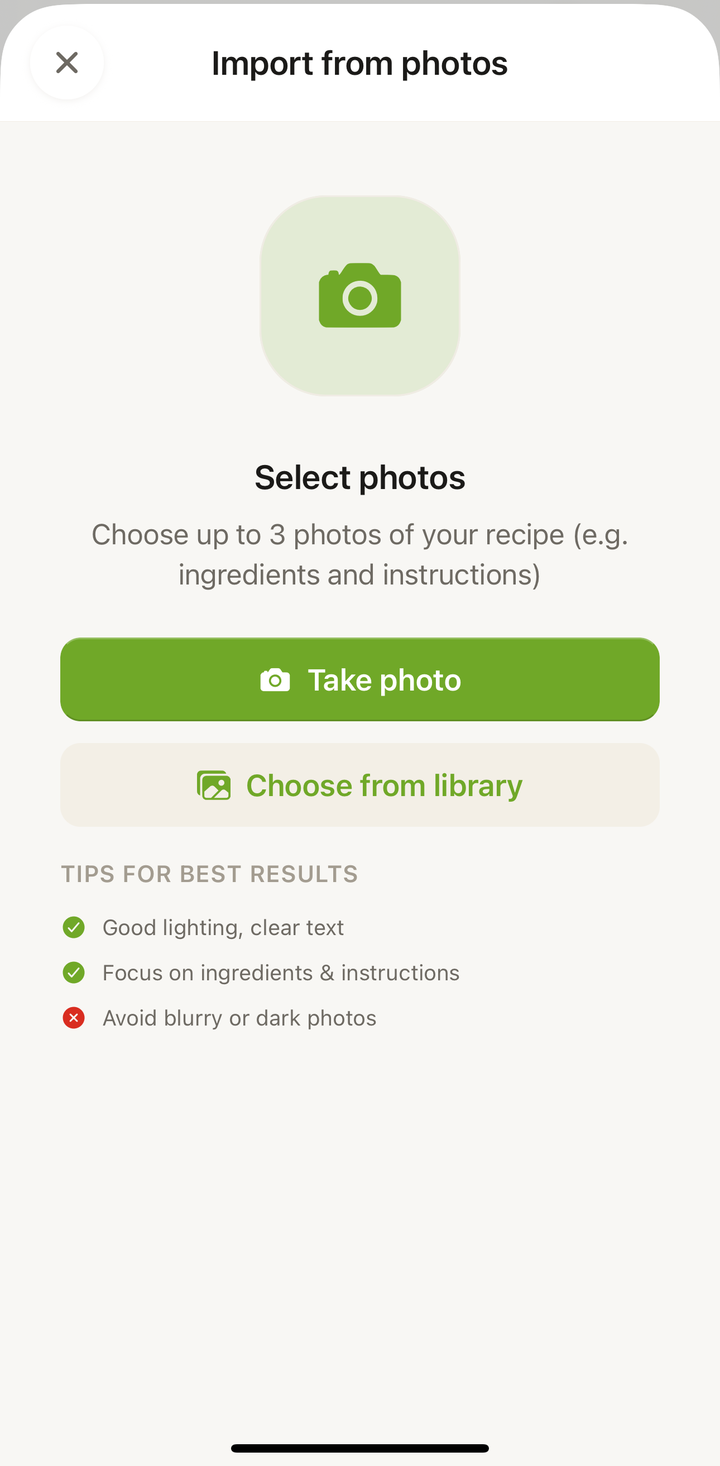
- Du hast zwei Optionen:
- Foto aufnehmen – nutze deine Kamera, um jetzt ein Bild aufzunehmen
- Aus Mediathek wählen – wähle ein vorhandenes Foto aus deiner Galerie
- Nach dem Auswählen oder Aufnehmen tippe auf Importieren
- Warte, während Cookonut das Bild liest und verarbeitet
Fotos aus der Galerie teilen
Du musst nicht in Cookonut anfangen. Wähle die Fotos dort aus, wo sie schon liegen, und schick sie herüber — du landest direkt auf dem Import-Bildschirm, die Fotos sind schon geladen.
- Öffne Fotos auf dem iPhone oder iPad bzw. Google Fotos (oder die Galerie) auf Android
- Wähle bis zu 5 Fotos des Rezepts aus
- Tippe auf Teilen und wähle Cookonut
- Cookonut öffnet Aus Fotos importieren mit deinen Fotos bereits hinzugefügt
- Gib bei Bedarf einen Titel ein und tippe auf In Cookonut importieren
Gut zu wissen:
- Mehr als 5 gesendet? Alle bleiben auf dem Bildschirm, und der Import-Button wartet, bis du die überzähligen entfernst — welche Seiten bleiben, entscheidest du.
- Ein Credit pro Import, egal wie viele Fotos du schickst.
- Um Formate musst du dich nicht kümmern. JPEG, PNG, HEIC und WebP funktionieren; alles wird vor dem Auslesen konvertiert und verkleinert.
Was am besten funktioniert
Cookonut kann Text aus vielen Bildtypen lesen:
- Kochbuchseiten – leg das Buch für beste Ergebnisse flach hin
- Handgeschriebene Rezeptkarten – klare Handschrift funktioniert erstaunlich gut
- Magazinausschnitte – gedruckter Text ist leicht lesbar
- Screenshots – von Rezepten aus Apps, Websites oder Nachrichten
- Fotos von Whiteboard- oder Tafel-Rezepten – solange der Text lesbar ist
Tipps für gute Rezeptfotos
Je klarer dein Foto, desto besser der Import:
- Leg die Seite flach hin – vermeide gewölbte Seiten, die Text verzerren
- Gutes Licht – fotografiere am besten bei Tageslicht oder in einem gut beleuchteten Raum; vermeide harte Schatten
- Fotografiere frontal – halte dein Handy direkt über die Seite, nicht schräg
- Füll das Bild aus – geh nah genug heran, damit der Rezepttext groß und lesbar ist
- Halt ruhig – unscharfe Fotos liefern unscharfe Ergebnisse
- Ein Rezept pro Foto – hat eine Seite mehrere Rezepte, konzentriere dich auf das gewünschte
Mehrere Seiten
Ein Rezept über zwei Kochbuchseiten passt in einen einzigen Import: mach bis zu 5 Fotos und schick sie gemeinsam, in Seitenreihenfolge. Cookonut liest alle und fügt Zutaten und Schritte zu einem Rezept zusammen. Ein breites Foto beider Seiten funktioniert ebenfalls, solange der Text lesbar bleibt.
Handgeschriebene Rezepte
Cookonut verarbeitet handgeschriebene Rezepte oft sehr gut; diese Tipps helfen zusätzlich:
- Druckschrift ist leichter zu lesen als Schreibschrift
- Dunkle Tinte auf hellem Papier ergibt den besten Kontrast
- Vermeide Schmierer und Flecken – sie können die Texterkennung verwirren
- Rechne damit, in der Vorschau ein paar Korrekturen vornehmen zu müssen, besonders bei ungewöhnlichen Abkürzungen
Nach dem Scannen
Sobald das Bild verarbeitet ist, siehst du den üblichen Import-Vorschau-Screen. Nimm dir einen Moment, um:
- zu prüfen, ob alle Zutaten mit korrekten Mengen erfasst wurden
- die Anleitung zu kontrollieren – stell sicher, dass keine Schritte übersprungen oder falsch zusammengefasst wurden
- Vorbereitungszeit, Kochzeit und Portionen zu ergänzen, falls sie nicht im Original standen
- Tags und ein Kochbuch zur Organisation zuzuweisen
Tippe auf Speichern, wenn alles passt.
Credit-Verbrauch
Jeder Foto-Import verbraucht 1 Credit aus deinem Monatskontingent. Im kostenlosen Tarif gibt es 10 Credits pro Monat; Premium-Nutzer haben unbegrenzte Importe.
Häufige Probleme
Text nicht erkannt – Das Foto ist eventuell zu unscharf oder zu dunkel. Mach ein neues Foto bei besserem Licht.
Rezept nur teilweise importiert – Das Foto wurde eventuell zu eng zugeschnitten oder enthielt fremde Inhalte. Bearbeite die Vorschau, um Lücken zu füllen.
Falsche Sprache erkannt – Cookonut erkennt die Sprache automatisch, aber wenn es danebenliegt, kannst du den Rezepttext in der Vorschau korrigieren.
Danke für dein Feedback! Wir freuen uns, dass es geholfen hat.