
Scanner une recette à partir d'une photo
Articles de cette section
🚀 Premiers pas
📥 Importer des recettes
- Comment importer des recettes
- Importer depuis un site web
- Importer depuis Instagram
- Importer depuis Facebook
- Importer depuis TikTok
- Importer depuis Pinterest
- Importer depuis YouTube
- Scanner une recette à partir d'une photo
- Dicter une recette à voix haute
- Importer en collant du texte
- Utiliser le navigateur intégré
- Créer une recette à partir de zéro
- Vérifier et modifier avant l'enregistrement
- Comprendre les crédits d'import
📂 Gérer les recettes
👨🍳 Mode cuisson
📅 Planification des repas
🛒 Liste de courses
📤 Partage & Export
💳 Facturation & Abonnement
⚙️ Compte & Paramètres
ℹ️ À propos de Cookonut
💡 Idées & Retours
Vous avez une recette dans un livre de cuisine, sur une fiche manuscrite ou dans une capture d’écran ? Cookonut peut scanner l’image et la transformer en une recette structurée et modifiable dans votre collection.
Comment scanner une recette
- Ouvrez Cookonut et allez dans l’onglet Recettes
- Touchez le bouton +
- Choisissez Scanner une recette
- Vous aurez deux options :
- Prendre une photo — utilisez votre appareil photo pour prendre une photo sur le moment
- Choisir dans la photothèque — sélectionnez une photo existante dans votre pellicule
- Après avoir pris ou sélectionné la photo, touchez Importer
- Patientez pendant que Cookonut lit et traite l’image
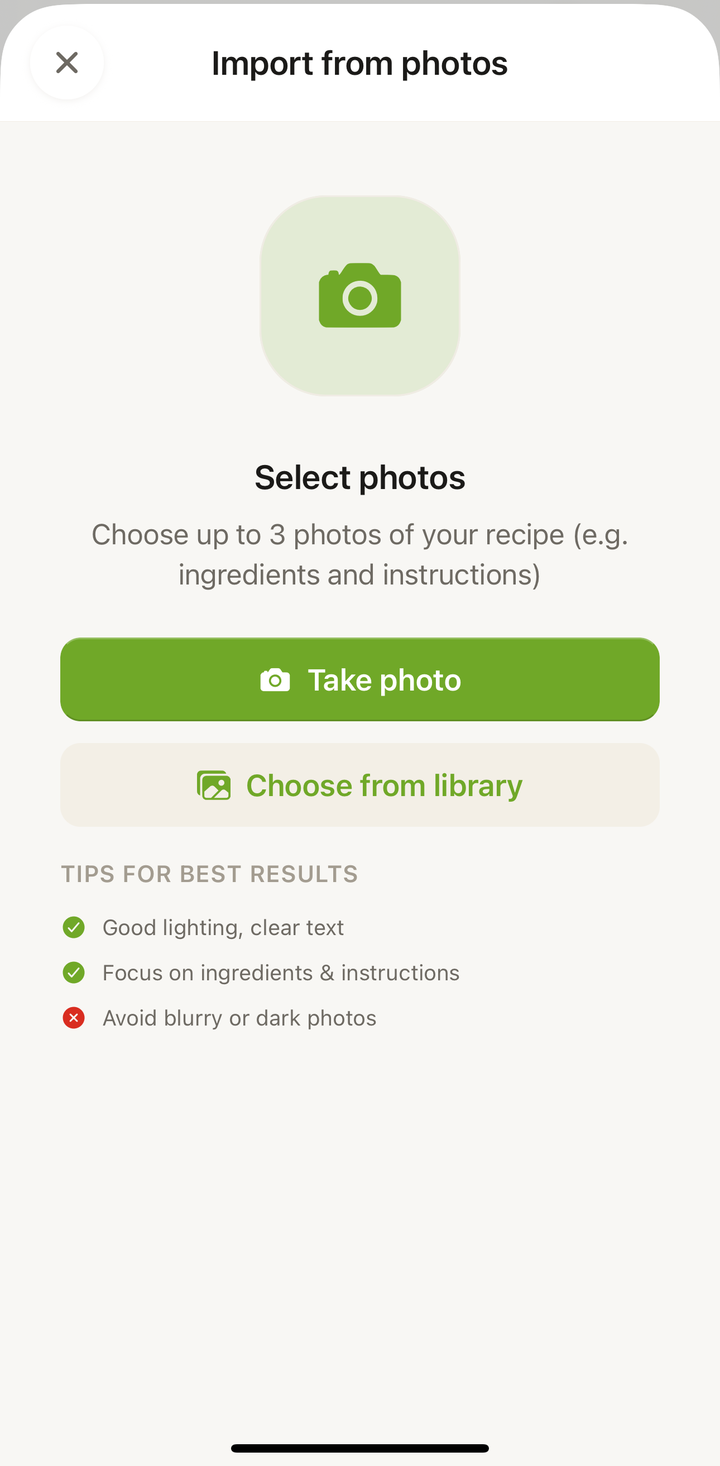
Partager des photos depuis votre galerie
Vous n’êtes pas obligé de commencer dans Cookonut. Sélectionnez les photos là où elles se trouvent déjà et envoyez-les : vous arrivez directement sur l’écran d’import, photos chargées.
- Ouvrez Photos sur iPhone ou iPad, ou Google Photos (ou la Galerie) sur Android
- Sélectionnez jusqu’à 5 photos de la recette
- Touchez Partager et choisissez Cookonut
- Cookonut ouvre Importer depuis des photos avec vos photos déjà ajoutées
- Ajoutez un titre si vous le souhaitez, puis touchez Importer dans Cookonut
Bon à savoir :
- Plus de 5 photos envoyées ? Elles restent toutes à l’écran et le bouton d’import attend que vous retiriez le surplus : c’est vous qui choisissez les pages à garder.
- Un crédit par import, quel que soit le nombre de photos.
- Les formats sont gérés pour vous. JPEG, PNG, HEIC et WebP fonctionnent ; tout est converti et redimensionné avant lecture.
Ce qui fonctionne le mieux
Cookonut peut lire le texte de nombreux types d’images :
- Pages de livre de cuisine — posez le livre à plat pour de meilleurs résultats
- Fiches de recettes manuscrites — une écriture nette fonctionne étonnamment bien
- Coupures de magazines — le texte imprimé est facile à lire
- Captures d’écran — de recettes issues d’apps, de sites ou de messages
- Photos de recettes sur tableau blanc ou ardoise — tant que le texte est lisible
Conseils pour de bonnes photos de recettes
Plus votre photo est nette, meilleur sera l’import :
- Mettez la page à plat — évitez les pages courbées qui déforment le texte
- Bon éclairage — la lumière naturelle ou une pièce bien éclairée est idéale ; évitez les ombres marquées
- Photographiez bien droit — tenez votre téléphone juste au-dessus de la page, pas de biais
- Remplissez le cadre — approchez-vous assez pour que le texte de la recette soit grand et lisible
- Restez stable — des photos floues donnent des résultats flous
- Une recette par photo — si une page contient plusieurs recettes, concentrez-vous sur celle que vous voulez
Plusieurs pages
Une recette étalée sur deux pages de livre tient dans un seul import : prenez jusqu’à 5 photos et envoyez-les ensemble, dans l’ordre des pages. Cookonut les lit toutes et fusionne les ingrédients et les étapes en une seule recette. Une photo large des deux pages fonctionne aussi, tant que le texte reste lisible.
Recettes manuscrites
Cookonut gère remarquablement bien les recettes manuscrites, mais voici quelques conseils :
- Une écriture en caractères d’imprimerie est plus facile à lire que le cursif
- L’encre foncée sur papier clair offre le meilleur contraste
- Évitez les taches et bavures — elles peuvent dérouter la reconnaissance de texte
- Préparez-vous à faire quelques retouches dans l’aperçu, surtout pour les abréviations inhabituelles
Après le scan
Une fois l’image traitée, vous verrez l’écran d’aperçu d’import habituel. Prenez un instant pour :
- Vérifier que tous les ingrédients ont été capturés avec les bonnes quantités
- Contrôler les instructions — assurez-vous qu’aucune étape n’a été oubliée ou mal combinée
- Ajouter le temps de préparation, le temps de cuisson et les portions s’ils n’étaient pas dans l’original
- Attribuer des tags et un carnet pour l’organisation
Touchez Enregistrer quand tout vous convient.
Utilisation des crédits
Chaque import par photo utilise 1 crédit de votre réserve mensuelle. Les utilisateurs de l’offre gratuite disposent de 10 crédits par mois ; les utilisateurs Premium ont des importations illimitées.
Problèmes courants
Texte non reconnu — La photo est peut-être trop floue ou trop sombre. Essayez de reprendre une photo avec un meilleur éclairage.
Recette partiellement importée — La photo a peut-être été cadrée trop serré ou contenait des éléments superflus. Modifiez l’aperçu pour combler les lacunes.
Mauvaise langue détectée — Cookonut détecte automatiquement la langue, mais en cas d’erreur, vous pouvez corriger le texte de la recette dans l’aperçu.
Merci pour votre retour ! Ravis d’avoir pu vous aider.
Désolés que cet article ne vous ait pas aidé.
Contacter l’assistance →Notre équipe d’assistance peut vous aider.