
Utiliser le générateur de plan de repas aléatoire
Articles de cette section
🚀 Premiers pas
📥 Importer des recettes
- Comment importer des recettes
- Importer depuis un site web
- Importer depuis Instagram
- Importer depuis Facebook
- Importer depuis TikTok
- Importer depuis Pinterest
- Importer depuis YouTube
- Scanner une recette à partir d'une photo
- Dicter une recette à voix haute
- Importer en collant du texte
- Utiliser le navigateur intégré
- Créer une recette à partir de zéro
- Vérifier et modifier avant l'enregistrement
- Comprendre les crédits d'import
📂 Gérer les recettes
👨🍳 Mode cuisson
📅 Planification des repas
🛒 Liste de courses
📤 Partage & Export
💳 Facturation & Abonnement
⚙️ Compte & Paramètres
ℹ️ À propos de Cookonut
💡 Idées & Retours
Vous ne savez pas quoi cuisiner cette semaine ? Le générateur de plan de repas aléatoire pioche des recettes dans votre collection pour remplir les créneaux vides. C’est un excellent moyen de redécouvrir des recettes que vous aviez enregistrées puis oubliées, et cela élimine la fatigue décisionnelle de la planification des repas.
Comment utiliser le générateur aléatoire
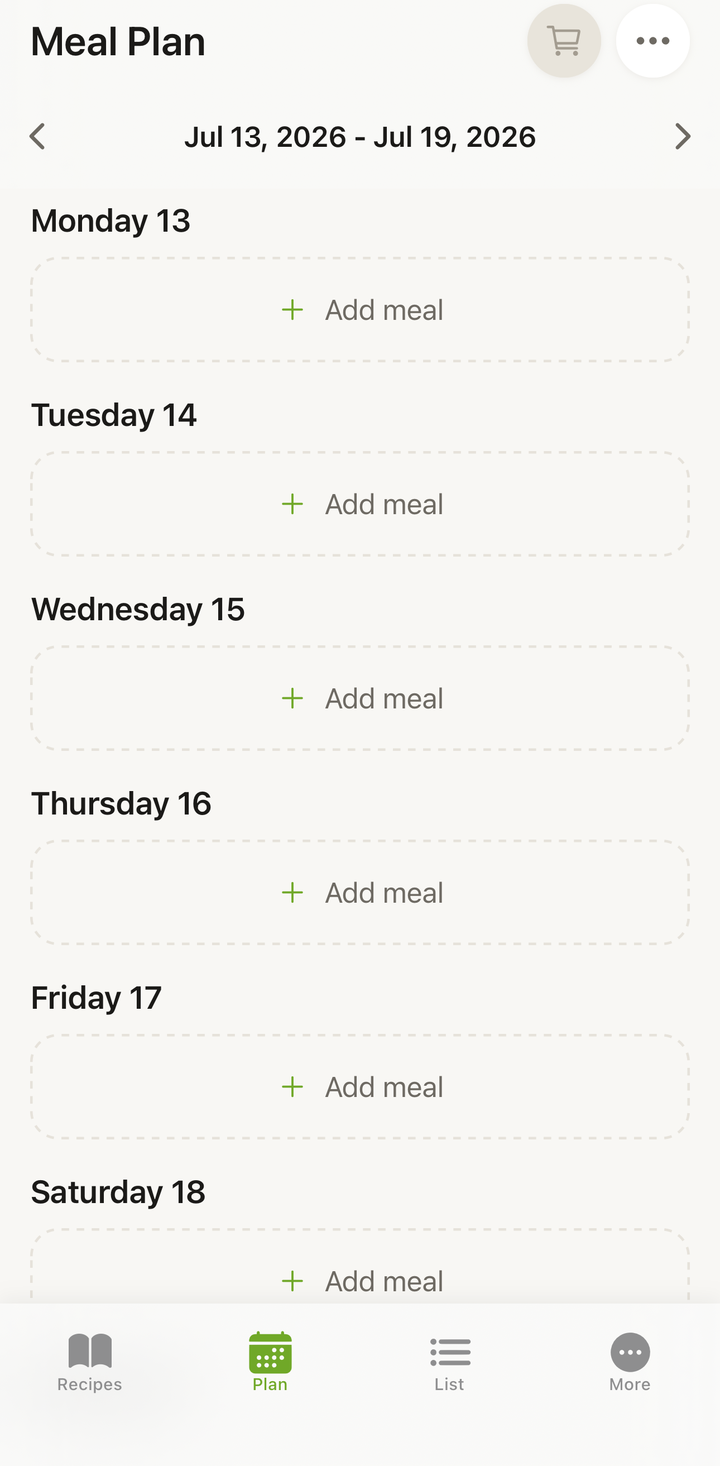
- Allez dans l’onglet Plan
- Touchez l’icône ••• en haut pour ouvrir la fiche Gérer la semaine
- Choisissez Générer une semaine au hasard (Remplir la semaine avec des recettes)
- Suivez l’assistant en 3 étapes :
- Étape 1 — Quels repas ? Sélectionnez les types de repas à remplir (Petit-déjeuner, Déjeuner, Dîner, etc.). La liste n’affiche que les types que vous avez laissés visibles, dans votre ordre et sous vos noms
- Étape 2 — Des préférences ? Filtrez éventuellement par Favoris, une note minimale, des cuisines ou des régimes — ou choisissez Passer (toutes recettes)
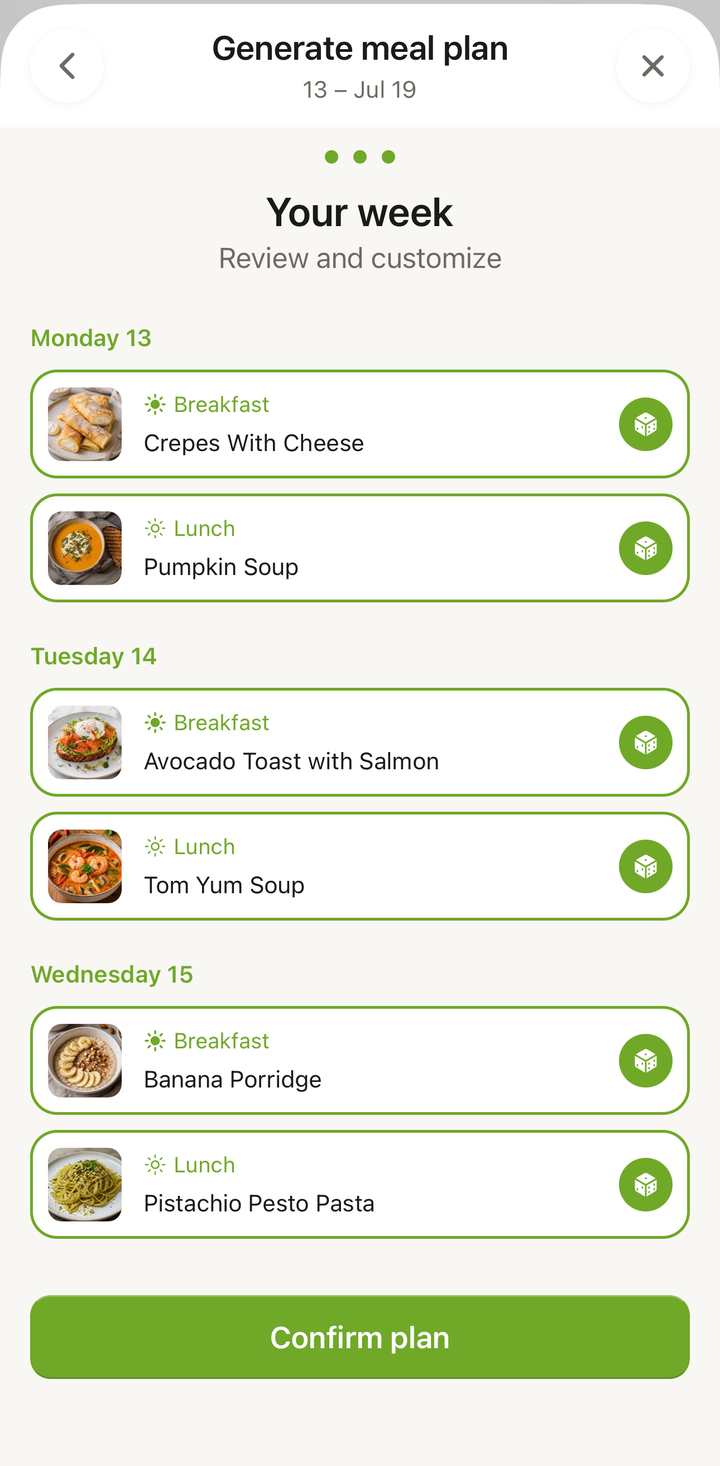
- Étape 3 — La semaine. Vérifiez les suggestions, Relancez un créneau individuel ou faites Tout relancer, puis touchez Confirmer le plan
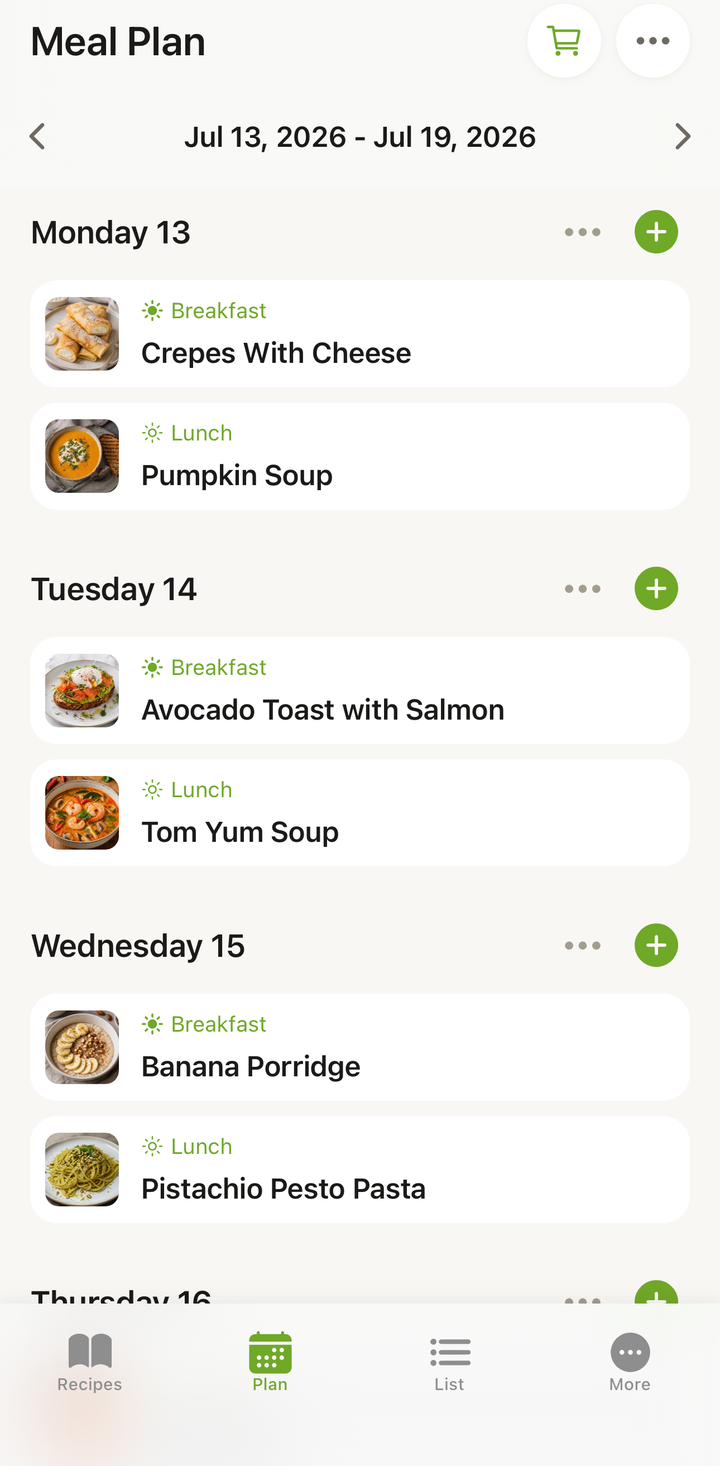
- Votre semaine se remplit de recettes issues de votre collection
Si la semaine contient déjà des repas
Si la semaine contient déjà des recettes planifiées, l’assistant vous demande comment les gérer :
- Tout remplacer — vide la semaine et la remplit de nouvelles suggestions aléatoires
- Remplir seulement les vides — conserve vos repas existants et ne remplit que les créneaux vacants
Cela vous permet de générer aléatoirement une semaine à moitié planifiée sans perdre les repas que vous avez déjà choisis.
Vérifier les suggestions
À l’étape La semaine, rien n’est figé. Pour chaque recette suggérée :
- Gardez-la si elle vous convient — aucune action nécessaire
- Relancez-la pour remplacer ce seul créneau par une autre recette
- Tout relancer pour rebrasser toute la semaine d’un coup
Quand tout vous convient, touchez Confirmer le plan. Le générateur aléatoire est un point de départ, pas un engagement — voyez-le comme Cookonut qui vous demande : « Et ceux-ci ? »
Comment le générateur choisit
Le générateur pioche dans votre collection de recettes enregistrées. Il essaie de :
- Respecter les types de repas — les recettes de petit-déjeuner vont dans les créneaux du petit-déjeuner, les recettes de dîner dans les créneaux du dîner
- Varier la sélection — éviter de suggérer deux fois la même recette dans une même semaine
- Utiliser des recettes que vous n’avez pas cuisinées récemment — pour apporter de la variété à votre rotation
Ne générer que les créneaux vides
Si la plus grande partie de votre semaine est déjà planifiée et que vous n’avez besoin d’aide que pour quelques repas :
- Ouvrez Gérer la semaine (•••) et choisissez Générer une semaine au hasard
- Suivez l’assistant
- Lorsqu’on vous le demande, choisissez Remplir seulement les vides — vos plans existants restent intacts
Cela vous donne le contrôle sur les repas qui sont générés aléatoirement.
Quand utiliser le générateur aléatoire
Sessions de planification hebdomadaire — Générez une semaine au hasard au début de votre session de planification pour avoir un point de départ, puis affinez à partir de là.
Sortir de la routine — Si vous cuisinez les mêmes cinq plats en boucle, le générateur fait remonter des recettes que vous aviez oubliées.
Quand vous manquez d’inspiration — Parfois, vous n’avez simplement pas envie de réfléchir à la planification. Laissez Cookonut s’en charger.
Tester de nouvelles choses — Si vous avez importé de nombreuses recettes mais n’en cuisinez régulièrement qu’une poignée, le générateur vous pousse à essayer du nouveau.
Conseils pour de meilleurs résultats
- Plus vous avez enregistré de recettes, mieux c’est — une collection de 30 recettes ou plus donne au générateur assez de variété pour produire des plans intéressants
- Taguez vos recettes avec précision — les tags de type de repas aident le générateur à placer les recettes de petit-déjeuner au petit-déjeuner et les recettes de dîner au dîner
- Faites le tri dans votre collection — s’il y a des recettes que vous ne voulez jamais cuisiner, supprimez-les pour qu’elles n’apparaissent pas dans les suggestions aléatoires
- Utilisez les carnets stratégiquement — vous pouvez générer à partir d’un carnet précis comme « Dîners de semaine » pour les repas en semaine
- Générez tôt dans la semaine — planifiez le dimanche pour pouvoir établir une liste de courses et faire les courses avant le début de la semaine
Après la génération
Une fois le plan généré vérifié et confirmé :
- Touchez l’icône de panier dans l’en-tête du Plan pour ouvrir Ajouter à la liste de courses
- Sélectionnez les jours à ajouter et confirmez
- Vérifiez la liste dans l’onglet Liste et ajoutez les extras
- Vous êtes prêt pour la semaine
L’ensemble du processus — générer une semaine au hasard, vérifier, établir la liste de courses — peut prendre moins de cinq minutes.
Le générateur aléatoire est une fonctionnalité Premium
Générer une semaine au hasard fait partie de la Planification intelligente des repas, incluse avec Cookonut Premium. Créer votre plan hebdomadaire à la main reste gratuit avec toutes les offres.
Si vous voulez simplement une seule suggestion aléatoire sans frais, utilisez plutôt Choisir une recette — le bouton dé de votre liste de recettes pioche une recette au hasard dans votre collection, quelle que soit votre offre.
Merci pour votre retour ! Ravis d’avoir pu vous aider.
Désolés que cet article ne vous ait pas aidé.
Contacter l’assistance →Notre équipe d’assistance peut vous aider.