
Exporter une recette en PDF
Articles de cette section
🚀 Premiers pas
📥 Importer des recettes
- Comment importer des recettes
- Importer depuis un site web
- Importer depuis Instagram
- Importer depuis Facebook
- Importer depuis TikTok
- Importer depuis Pinterest
- Importer depuis YouTube
- Scanner une recette à partir d'une photo
- Dicter une recette à voix haute
- Importer en collant du texte
- Utiliser le navigateur intégré
- Créer une recette à partir de zéro
- Vérifier et modifier avant l'enregistrement
- Comprendre les crédits d'import
📂 Gérer les recettes
👨🍳 Mode cuisson
📅 Planification des repas
🛒 Liste de courses
📤 Partage & Export
💳 Facturation & Abonnement
⚙️ Compte & Paramètres
ℹ️ À propos de Cookonut
💡 Idées & Retours
Vous voulez une version soignée et imprimable d’une recette ? Exportez-la en PDF depuis Cookonut. Le PDF est net, bien mis en page, et parfait pour partager, imprimer ou conserver comme sauvegarde.
Comment exporter en PDF
- Ouvrez la recette que vous voulez exporter
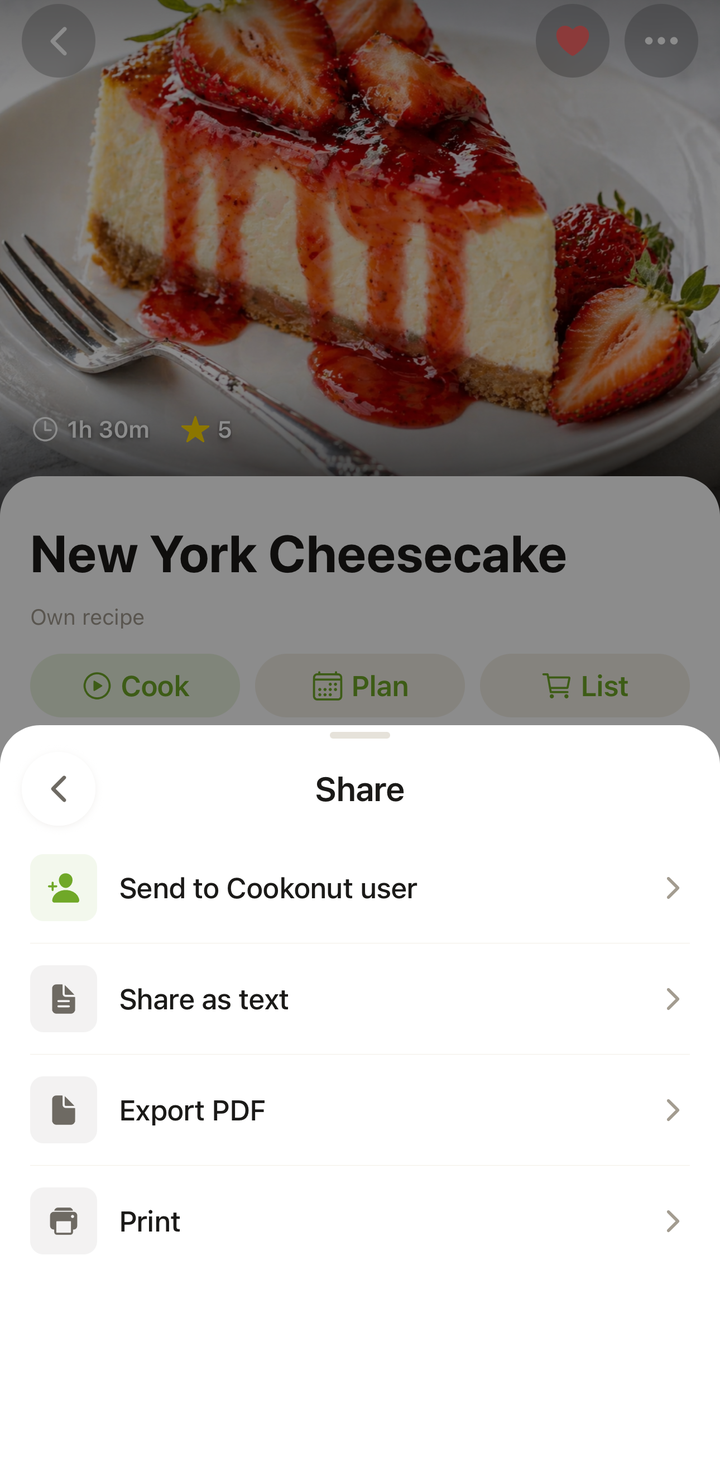
- Appuyez sur le menu d’options •••, puis sur Partager
- Choisissez Exporter PDF
- Cookonut génère le PDF et ouvre la feuille de partage de votre téléphone
- Depuis la feuille de partage, vous pouvez :
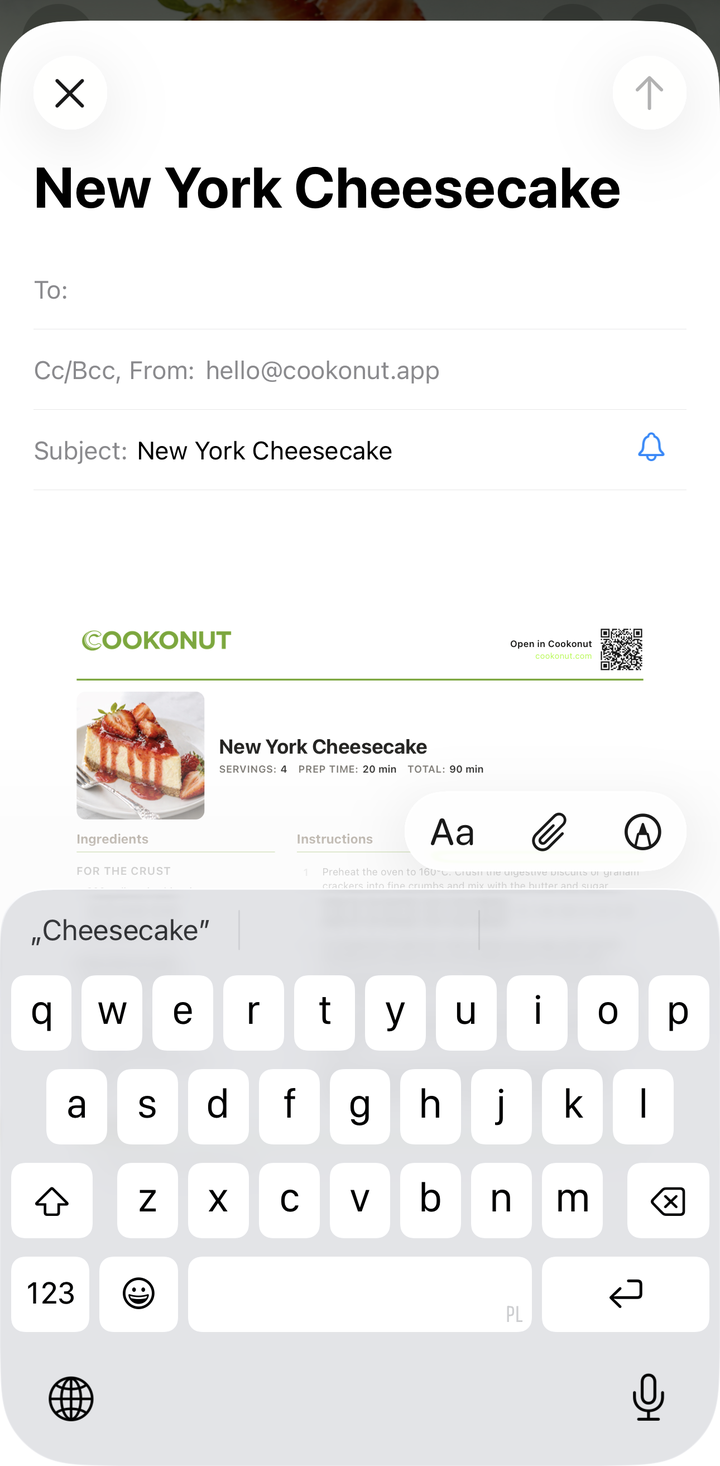
- Partager le PDF par e-mail, applications de messagerie ou AirDrop
- Enregistrer le PDF dans votre application Fichiers
- Imprimer le PDF directement
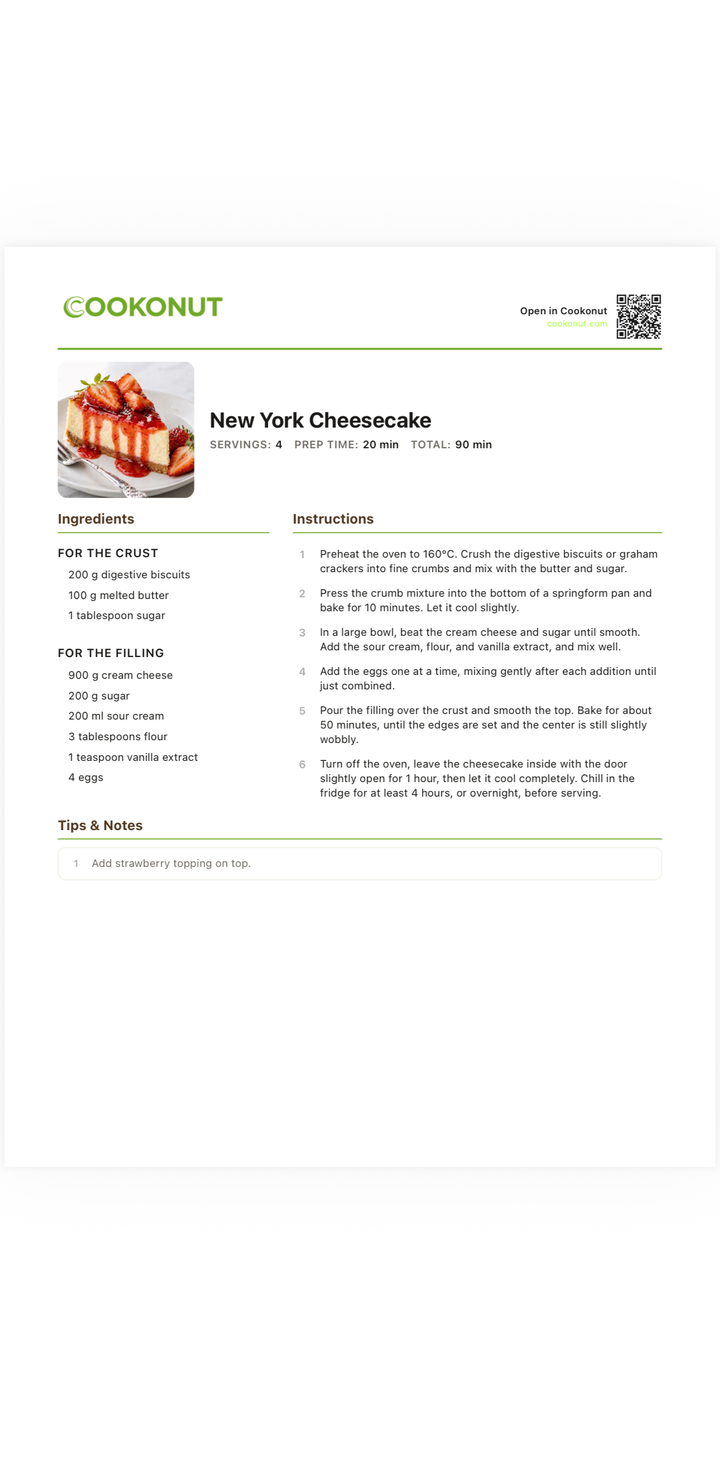
Ce que contient le PDF
Le PDF exporté comprend :
- La photo de la recette (si disponible)
- Le titre et la description
- Le temps de préparation, de cuisson et les portions
- La liste des ingrédients avec quantités et unités
- Les instructions étape par étape
- Les tags et catégories
Tout est présenté dans un format net et lisible, qui rend aussi bien à l’écran que sur papier.
Enregistrer le PDF
Pour enregistrer le PDF sur votre appareil :
- Dans la feuille de partage, appuyez sur Enregistrer dans Fichiers (iOS) ou l’équivalent sur Android
- Choisissez un emplacement (iCloud Drive, Sur mon iPhone, Google Drive, etc.)
- Appuyez sur Enregistrer
Le PDF est désormais disponible dans vos fichiers pour référence future, même sans Cookonut.
Partager le PDF
Pour envoyer le PDF à quelqu’un :
- Dans la feuille de partage, choisissez votre méthode préférée :
- E-mail — idéal pour partager avec quelqu’un qui souhaite l’imprimer
- AirDrop — partage rapide avec les appareils Apple à proximité
- Applications de messagerie — WhatsApp, Messenger, etc.
- Stockage cloud — enregistrer sur Google Drive, Dropbox ou iCloud
Le destinataire reçoit un document de recette à l’aspect professionnel, consultable sur n’importe quel appareil.
Cas d’usage de l’export PDF
Constituer un classeur de recettes personnel : exportez vos recettes préférées et imprimez-les pour un classeur physique dans la cuisine.
Partager avec une famille peu à l’aise avec la technologie : certaines personnes préfèrent une recette imprimée à une application. Exportez en PDF, imprimez et donnez.
Sauvegarde : enregistrez des PDF sur un stockage cloud comme sauvegarde de vos recettes les plus importantes.
Cartes de recettes en cadeau : imprimez des recettes joliment mises en page à glisser dans des paniers cadeaux ou des envois de cartes de fêtes.
Cours de cuisine : si vous enseignez la cuisine, exportez les recettes en PDF pour les partager avec vos élèves.
PDF et ajustement des portions
Le PDF reflète la taille de portion actuelle. Si vous avez ajusté une recette de 4 à 8 portions avant d’exporter, le PDF affichera les quantités pour 8 portions. Définissez le nombre de portions souhaité avant d’exporter.
PDF et unités
Le PDF utilise votre préférence d’unités actuelle (métrique ou impérial). Si vous voulez le PDF dans un autre système d’unités, changez votre préférence d’unités avant d’exporter.
Conseils
- Définissez les portions et les unités avant d’exporter — le PDF reflète ce qui est actuellement affiché
- Exportez vos meilleures recettes pour avoir des sauvegardes hors de l’application
- Imprimez sur du beau papier pour les recettes en cadeau
- Enregistrez sur un stockage cloud pour y accéder depuis n’importe quel appareil
L’export PDF est gratuit
Exporter des recettes en PDF est disponible sur toutes les formules, y compris l’offre gratuite.
Merci pour votre retour ! Ravis d’avoir pu vous aider.
Désolés que cet article ne vous ait pas aidé.
Contacter l’assistance →Notre équipe d’assistance peut vous aider.