
Esportare una ricetta in PDF
Articoli di questa sezione
🚀 Primi passi
📥 Importare ricette
- Come importare le ricette
- Importare da un sito web
- Importare da Instagram
- Importare da Facebook
- Importare da TikTok
- Importare da Pinterest
- Importare da YouTube
- Scansionare una ricetta da una foto
- Dettare una ricetta a voce
- Importare incollando il testo
- Usare il browser integrato
- Creare una ricetta da zero
- Rivedere e modificare prima di salvare
- Comprendere i crediti di importazione
📂 Gestire le ricette
👨🍳 Modalità cottura
📅 Pianificazione pasti
🛒 Lista della spesa
📤 Condivisione ed export
💳 Fatturazione e abbonamento
⚙️ Account e impostazioni
ℹ️ Informazioni su Cookonut
💡 Idee e feedback
Vuoi una versione curata e stampabile di una ricetta? Esportala in PDF da Cookonut. Il PDF è pulito, ben formattato e perfetto da condividere, stampare o conservare come backup.
Come esportare in PDF
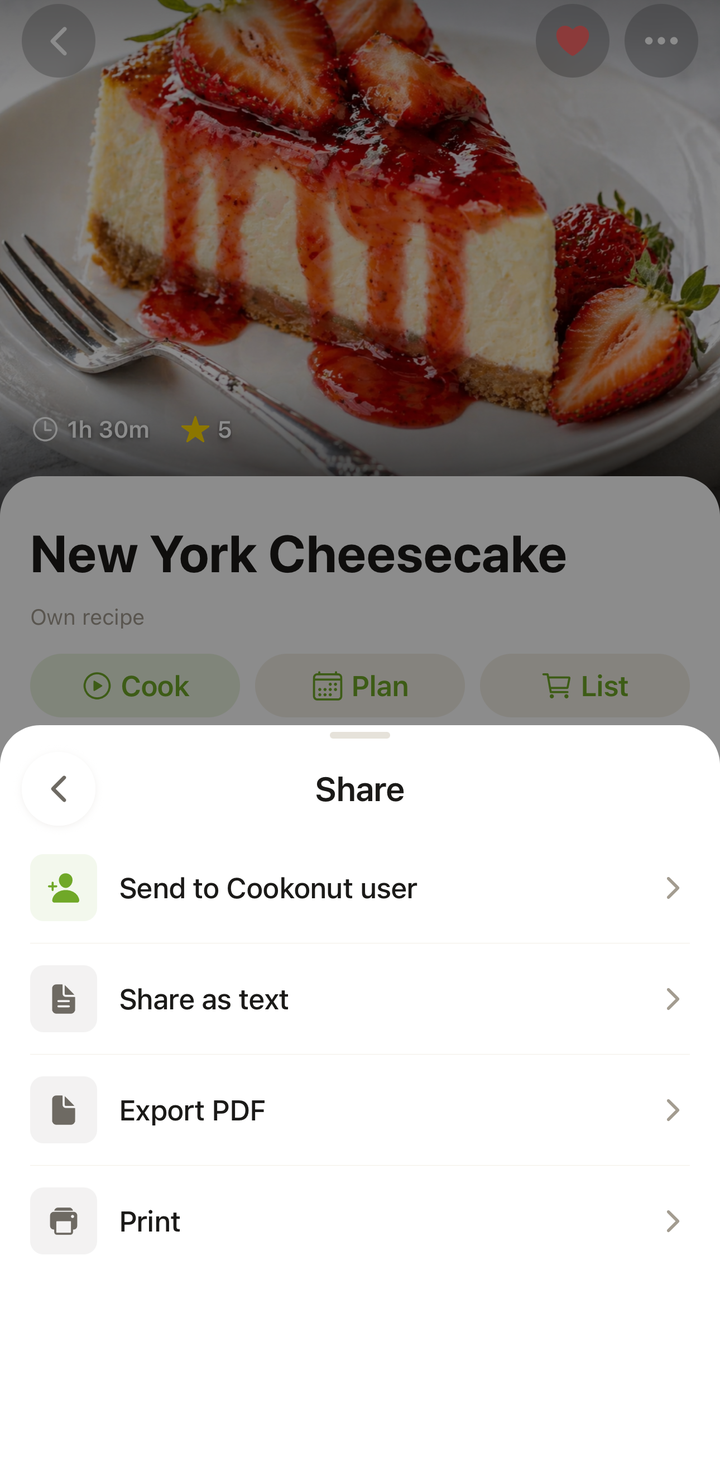
- Apri la ricetta che vuoi esportare
- Tocca il menu opzioni •••, poi Condividi
- Scegli Esporta PDF
- Cookonut genera il PDF e apre il menu di condivisione del tuo telefono
- Dal menu di condivisione puoi:
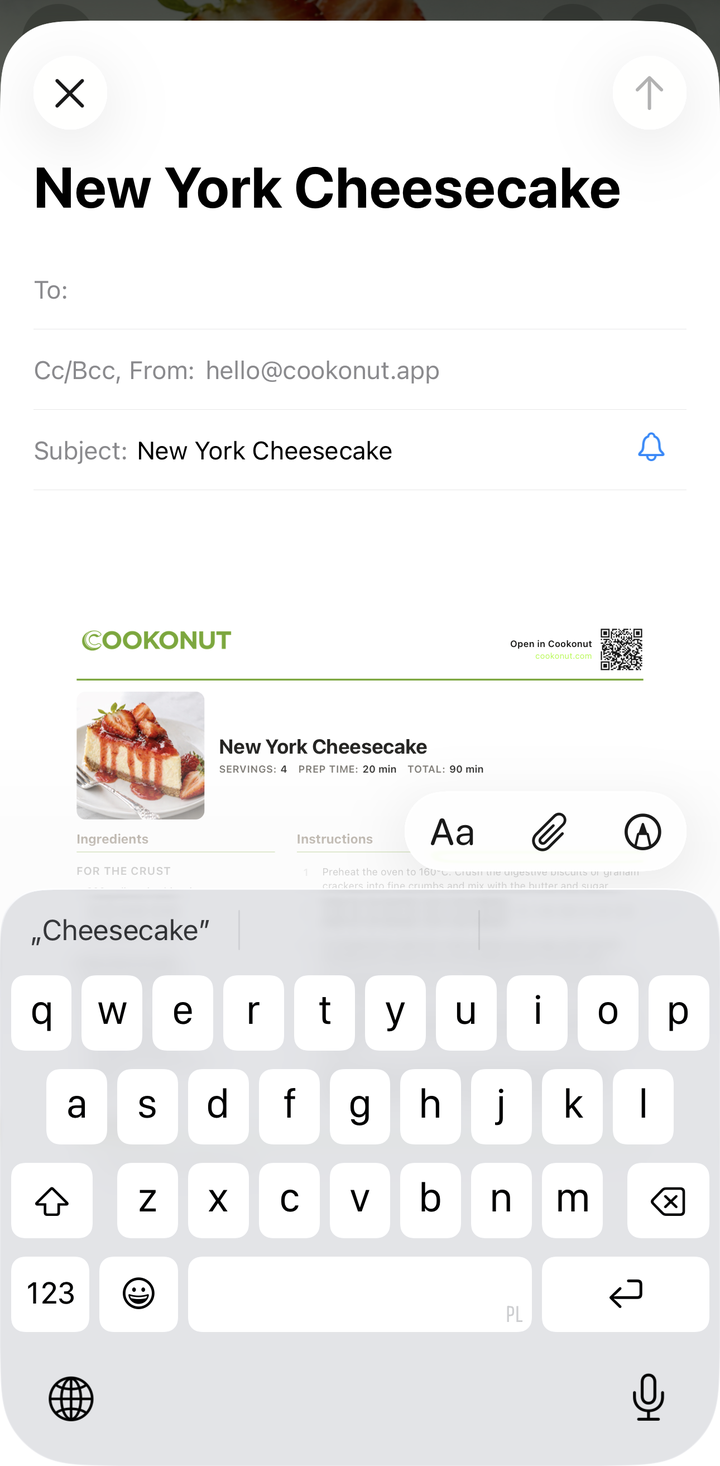
- Condividere il PDF via e-mail, app di messaggistica o AirDrop
- Salvarlo nella tua app File
- Stamparlo direttamente
Cosa contiene il PDF
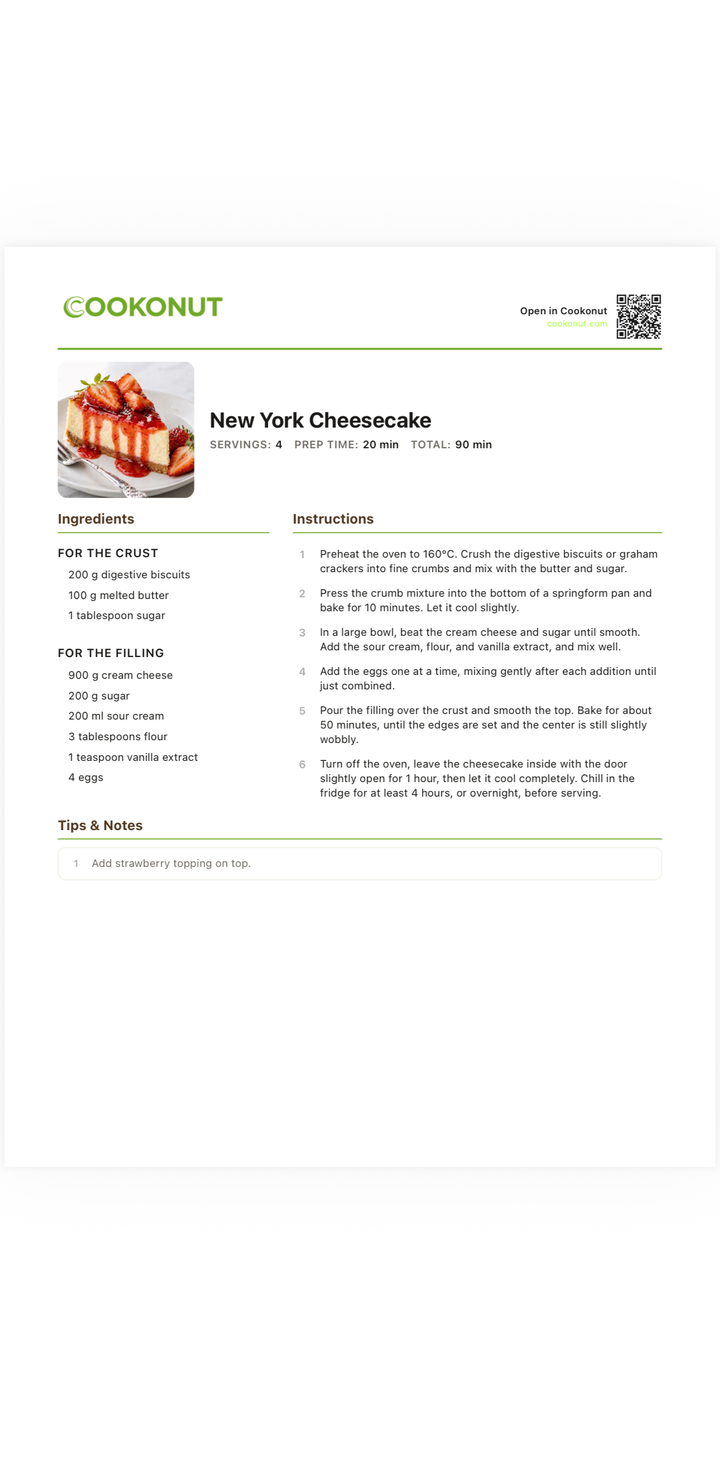
Il PDF esportato include:
- Foto della ricetta (se disponibile)
- Titolo e descrizione
- Tempo di preparazione, tempo di cottura e porzioni
- Lista ingredienti con quantità e unità
- Istruzioni passo passo
- Tag e categorie
Tutto è disposto in un formato pulito e leggibile, che fa una bella figura sia su schermo sia su carta.
Salvare il PDF
Per salvare il PDF sul tuo dispositivo:
- Nel menu di condivisione, tocca Salva su File (iOS) o l’equivalente su Android
- Scegli una posizione (iCloud Drive, Sul mio telefono, Google Drive, ecc.)
- Tocca Salva
Il PDF è ora disponibile tra i tuoi file per riferimento futuro, anche senza Cookonut.
Condividere il PDF
Per inviare il PDF a qualcuno:
- Nel menu di condivisione, scegli il metodo che preferisci:
- E-mail — ottima per condividerlo con chi vuole stamparlo
- AirDrop — condivisione rapida con dispositivi Apple nelle vicinanze
- App di messaggistica — WhatsApp, Messenger, ecc.
- Cloud storage — salva su Google Drive, Dropbox o iCloud
Chi lo riceve ottiene un documento della ricetta dall’aspetto professionale, visualizzabile su qualsiasi dispositivo.
Casi d’uso dell’esportazione in PDF
Creare un raccoglitore di ricette personale: esporta le tue ricette preferite e stampale per un raccoglitore fisico in cucina.
Condividere con familiari poco avvezzi alla tecnologia: alcune persone preferiscono una ricetta stampata a un’app. Esporta in PDF, stampa e consegna.
Backup: salva i PDF su un cloud come backup delle tue ricette più importanti.
Schede ricetta come regalo: stampa ricette dalla formattazione curata da includere in cesti regalo o nelle spedizioni di auguri.
Corsi di cucina: se insegni cucina, esporta le ricette in PDF da condividere con i partecipanti.
PDF e ridimensionamento delle porzioni
Il PDF riflette il numero di porzioni attuale. Se hai regolato una ricetta da 4 a 8 porzioni prima di esportarla, il PDF mostrerà le quantità per 8 porzioni. Imposta le porzioni che vuoi prima di esportare.
PDF e unità di misura
Il PDF usa la tua preferenza di unità attuale (metrico o imperiale). Se vuoi il PDF in un sistema di unità diverso, cambia la tua preferenza di unità prima di esportare.
Consigli
- Imposta porzioni e unità prima di esportare — il PDF riflette ciò che è attualmente visualizzato
- Esporta le tue ricette migliori per avere backup fuori dall’app
- Stampa su carta di qualità per le ricette in regalo
- Salva su un cloud per l’accesso da qualsiasi dispositivo
L’esportazione in PDF è gratuita
Esportare le ricette in PDF è disponibile in tutti i piani, incluso quello gratuito.
Grazie per il feedback! Siamo felici di esserti stati utili.
Ci dispiace che non sia stato utile.
Contatta l’assistenza →Il nostro team di assistenza può aiutarti.