
Regolare le porzioni della ricetta
Articoli di questa sezione
🚀 Primi passi
📥 Importare ricette
- Come importare le ricette
- Importare da un sito web
- Importare da Instagram
- Importare da Facebook
- Importare da TikTok
- Importare da Pinterest
- Importare da YouTube
- Scansionare una ricetta da una foto
- Dettare una ricetta a voce
- Importare incollando il testo
- Usare il browser integrato
- Creare una ricetta da zero
- Rivedere e modificare prima di salvare
- Comprendere i crediti di importazione
📂 Gestire le ricette
👨🍳 Modalità cottura
📅 Pianificazione pasti
🛒 Lista della spesa
📤 Condivisione ed export
💳 Fatturazione e abbonamento
⚙️ Account e impostazioni
ℹ️ Informazioni su Cookonut
💡 Idee e feedback
Devi cucinare per più persone di quante ne preveda la ricetta? Oppure stai preparando solo metà dose? Cookonut ti permette di aumentare o diminuire le porzioni, e tutte le quantità degli ingredienti si adattano automaticamente.
Come regolare le porzioni
- Apri una ricetta qualsiasi
- Trova l’indicatore delle porzioni (di solito vicino all’inizio, che mostra qualcosa come “Per 4”)
- Tocca i pulsanti - o + per diminuire o aumentare il numero di porzioni
- Guarda le quantità degli ingredienti aggiornarsi in tempo reale
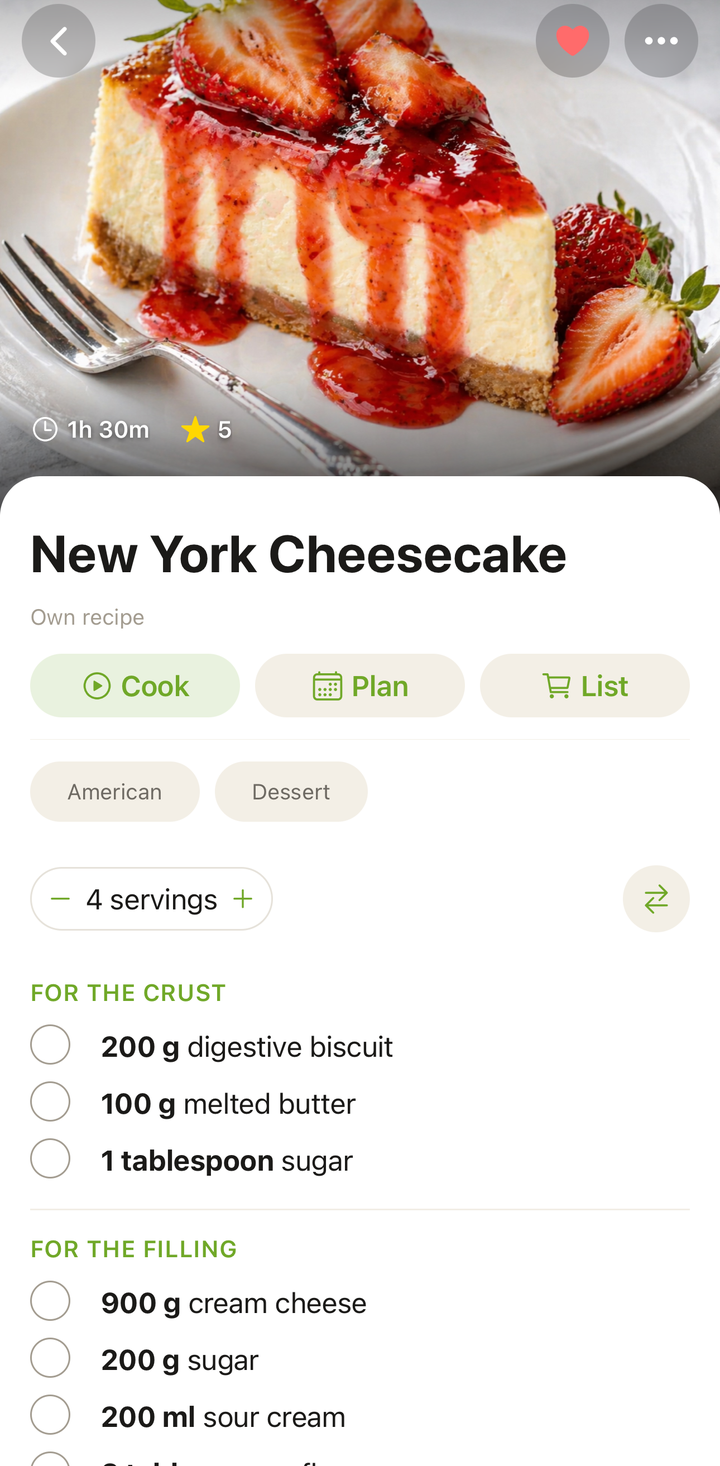
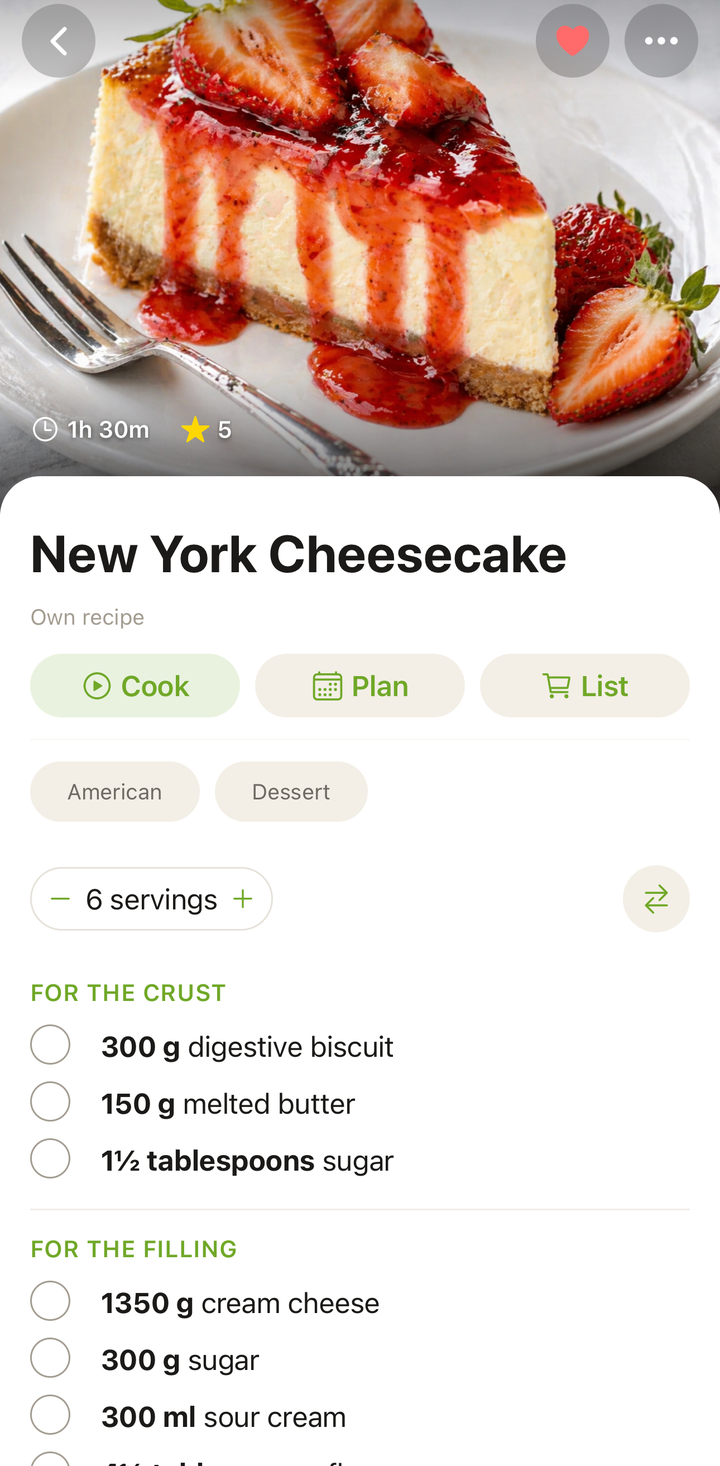
Regolare le porzioni in modalità cottura
Puoi anche regolare le porzioni mentre sei in modalità cottura:
- Entra in modalità cottura per una ricetta
- Apri il pannello degli ingredienti
- Regola le porzioni con i pulsanti +/-
- Le quantità degli ingredienti nel pannello si aggiornano immediatamente
È comodo se decidi a metà cottura che ti serve il doppio della salsa o vuoi prepararne di più.
Come funziona la regolazione
Quando cambi le porzioni, Cookonut ricalcola ogni ingrediente in modo proporzionale:
- La ricetta originale è per 4, la cambi a 8 — tutte le quantità raddoppiano
- La ricetta originale è per 6, la cambi a 3 — tutte le quantità si dimezzano
- La ricetta originale è per 4, la cambi a 6 — le quantità aumentano del 50%
I calcoli sono fatti per te — niente aritmetica mentale.
Esempio
Una ricetta per 4 porzioni richiede:
- 400 g di petto di pollo
- 2 cucchiai di olio d’oliva
- 1 tazza di riso
Regolata a 6 porzioni:
- 600 g di petto di pollo
- 3 cucchiai di olio d’oliva
- 1,5 tazze di riso
Arrotondamento intelligente
Cookonut arrotonda le quantità regolate a valori pratici per cucinare. Non vedrai “2,666 cucchiai” — mostrerà invece un numero pulito e utilizzabile.
Cose da tenere a mente
La regolazione è ottima per gli ingredienti, ma alcune cose non si adattano in modo lineare:
I tempi di cottura potrebbero non cambiare. Raddoppiare una ricetta non significa sempre raddoppiare il tempo di cottura. Una pentola più grande di zuppa può impiegare qualche minuto in più per arrivare a ebollizione, ma una ricetta di biscotti raddoppiata cuoce nello stesso tempo — solo in più infornate.
Il condimento potrebbe richiedere aggiustamenti. Quando aumenti molto le dosi, potresti non aver bisogno di scalare sale e spezie nella stessa proporzione. Spesso è meglio scalarli con moderazione e aggiustare di gusto.
Le dimensioni della pentola contano. Se raddoppi una ricetta, potresti aver bisogno di una pentola più grande. Affollare una pentola cambia il modo in cui il cibo cuoce.
La pasticceria è più delicata. Per i prodotti da forno, scalare oltre il doppio può influire sulla lievitazione e sulla consistenza. Valuta di fare due dosi separate invece di una quadruplicata.
La regolazione e la lista della spesa
Quando aggiungi una ricetta regolata al tuo piano pasti e generi una lista della spesa, la lista usa le quantità regolate. Quindi, se hai cambiato una ricetta da 4 a 6 porzioni e poi l’hai aggiunta al piano pasti, la lista della spesa rifletterà le quantità necessarie per 6 porzioni.
Ripristinare le porzioni originali
Per tornare alle quantità originali della ricetta, basta riportare le porzioni al numero originale. Il selettore mostra sempre il numero attuale di porzioni, quindi regolalo con i pulsanti - e + finché non torni alla quantità per cui la ricetta era stata pensata in origine.
Consigli
- Regola le porzioni prima di aggiungere al piano pasti per essere sicuro che la lista della spesa rifletta le quantità giuste
- Per il meal prep, aumenta le porzioni fino al numero di razioni che vuoi preparare per la settimana
- Per una cena con ospiti, aumenta le porzioni in base al numero di invitati
- Quando dimezzi i prodotti da forno, tieni d’occhio il forno — dosi più piccole possono cuocere più in fretta
Grazie per il feedback! Siamo felici di esserti stati utili.
Ci dispiace che non sia stato utile.
Contatta l’assistenza →Il nostro team di assistenza può aiutarti.