
Portionen skalieren
Mehr in dieser Kategorie
🚀 Erste Schritte
📥 Rezepte importieren
- So importierst du Rezepte
- Von einer Website importieren
- Von Instagram importieren
- Von Facebook importieren
- Von TikTok importieren
- Von Pinterest importieren
- Von YouTube importieren
- Rezept vom Foto scannen
- Ein Rezept per Sprache diktieren
- Durch Einfügen von Text importieren
- Den In-App-Browser nutzen
- Ein Rezept von Grund auf schreiben
- Vor dem Speichern prüfen & bearbeiten
- Import-Credits verstehen
📂 Rezepte verwalten
👨🍳 Kochmodus
📅 Essensplanung
🛒 Einkaufsliste
📤 Teilen & Export
💳 Abrechnung & Abo
⚙️ Konto & Einstellungen
ℹ️ Über Cookonut
💡 Ideen & Feedback
Du kochst für mehr Leute, als das Rezept vorsieht? Oder machst nur die halbe Menge? Mit Cookonut kannst du Portionen hoch- oder runterskalieren, und alle Zutatenmengen passen sich automatisch an.
So skalierst du Portionen
- Öffne ein beliebiges Rezept
- Die Portionsanzeige findest du meist oben, etwa „Für 4“
- Tippe auf die Schaltflächen − oder +, um die Portionszahl zu verringern oder zu erhöhen
- Die Zutatenmengen aktualisieren sich in Echtzeit
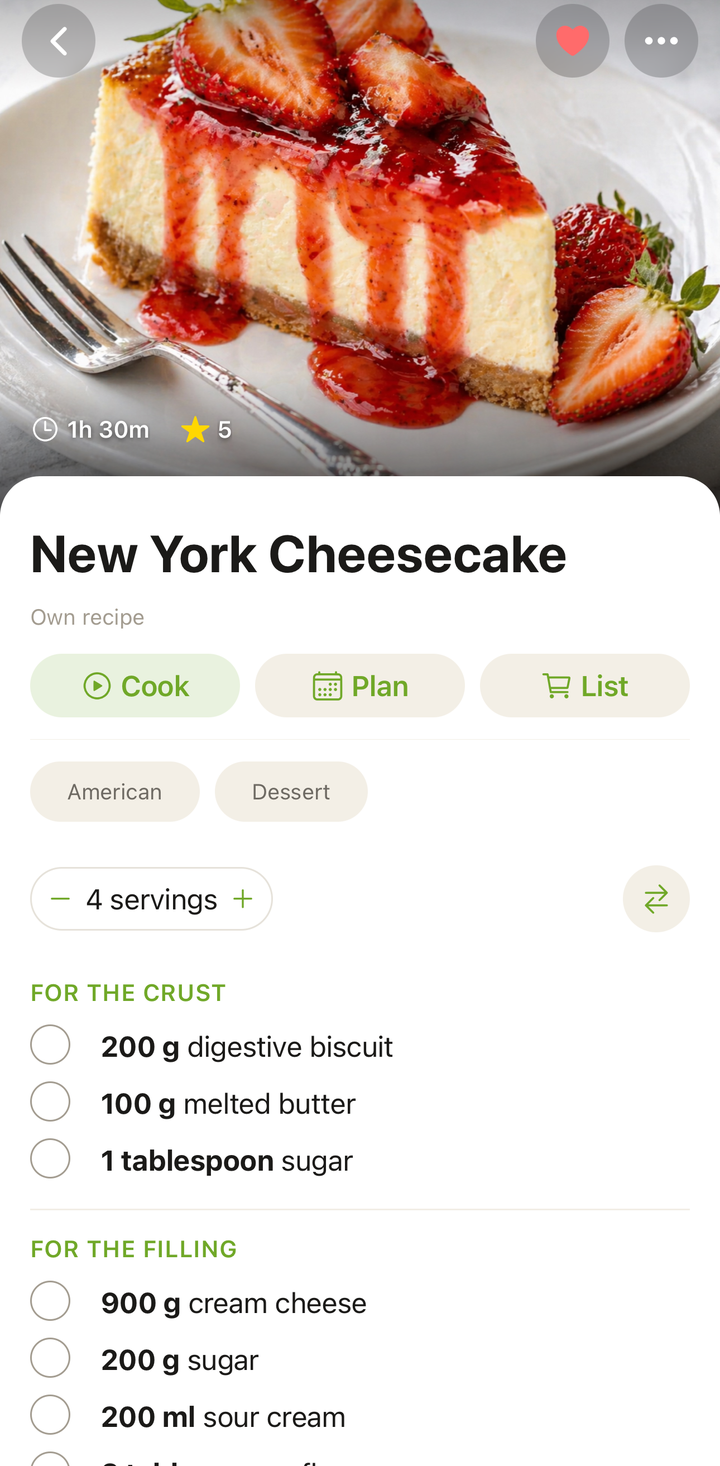
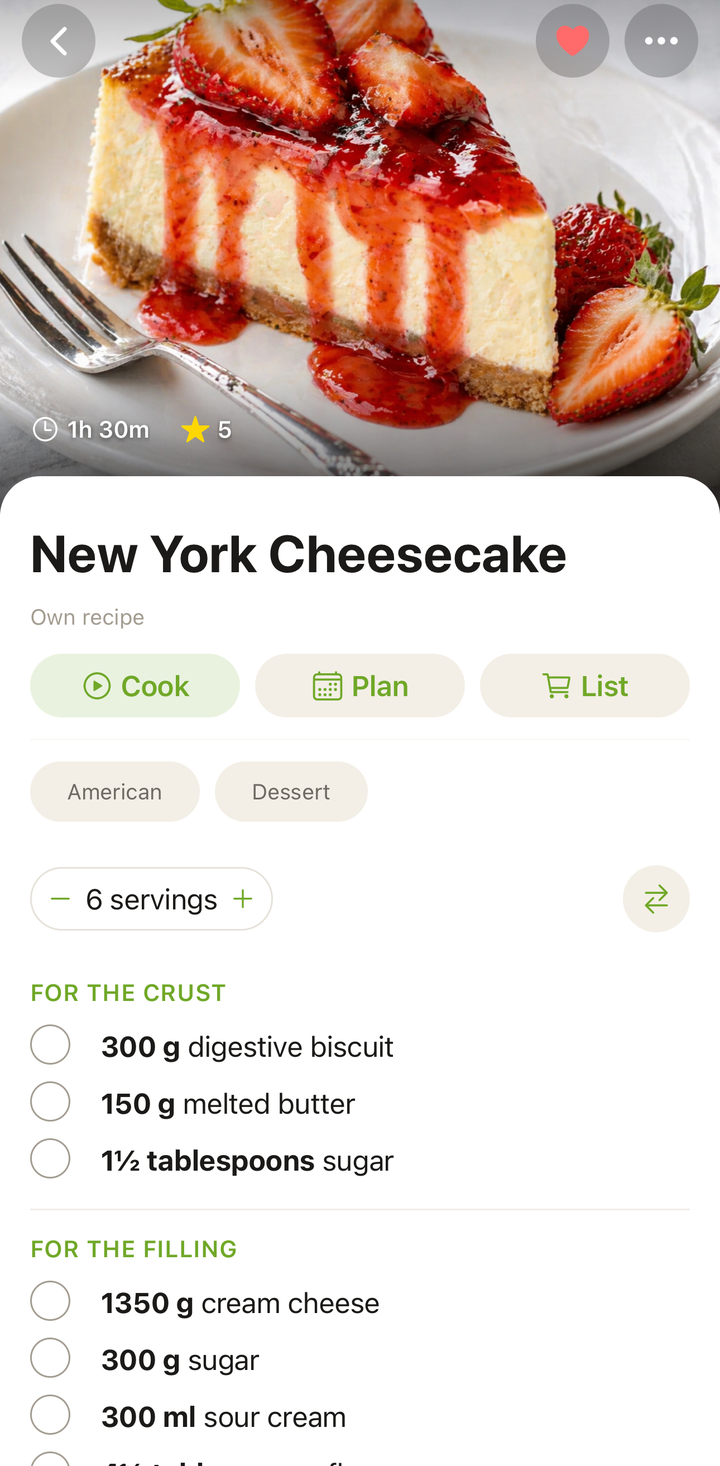
Skalieren im Kochmodus
Du kannst Portionen auch im Kochmodus skalieren:
- Starte den Kochmodus für ein Rezept
- Öffne das Zutaten-Panel
- Passe die Portionen mit den +/−-Schaltflächen an
- Die Zutatenmengen im Panel aktualisieren sich sofort
Praktisch, wenn du mitten beim Kochen entscheidest, dass du die Sauce verdoppeln oder eine Extraportion zubereiten willst.
Wie das Skalieren funktioniert
Wenn du die Portionen änderst, berechnet Cookonut jede Zutat proportional neu:
- Originalrezept für 4, du änderst auf 8 – alle Mengen verdoppeln sich
- Originalrezept für 6, du änderst auf 3 – alle Mengen halbieren sich
- Originalrezept für 4, du änderst auf 6 – die Mengen steigen um 50 %
Die Mathematik übernehmen wir – kein Kopfrechnen nötig.
Beispiel
Ein Rezept für 4 Portionen verlangt:
- 400 g Hähnchenbrust
- 2 EL Olivenöl
- 1 Tasse Reis
Skaliert auf 6 Portionen:
- 600 g Hähnchenbrust
- 3 EL Olivenöl
- 1,5 Tassen Reis
Cleveres Runden
Cookonut rundet skalierte Mengen auf küchenpraktische Werte. Du siehst also keine Angabe wie „2,666 Esslöffel“, sondern eine glatte, gut nutzbare Menge.
Was du im Hinterkopf behalten solltest
Das Skalieren funktioniert für Zutaten gut, aber nicht alles lässt sich linear anpassen:
Garzeiten ändern sich nicht zwingend. Ein Rezept zu verdoppeln bedeutet nicht immer die doppelte Garzeit. Ein größerer Topf Suppe braucht ein paar Minuten länger bis zum Kochen, aber bei einer doppelten Menge Cookies bleibt die Backzeit gleich – du backst nur in mehreren Durchgängen.
Würzen muss eventuell angepasst werden. Wenn du stark hochskalierst, solltest du Salz und Gewürze nicht unbedingt im selben Verhältnis erhöhen. Oft ist es besser, vorsichtig zu dosieren und nach Geschmack nachzuwürzen.
Pfannengröße zählt. Wenn du ein Rezept verdoppelst, brauchst du eventuell eine größere Pfanne. In einer zu vollen Pfanne gart das Essen anders.
Backen ist heikler. Bei Gebäck kann es das Aufgehen und die Textur beeinflussen, wenn du die Menge mehr als verdoppelst. Mach lieber zwei getrennte Durchgänge, statt die vierfache Menge auf einmal zu backen.
Skalieren und die Einkaufsliste
Wenn du ein skaliertes Rezept zu deinem Plan hinzufügst und eine Einkaufsliste erzeugst, nutzt die Liste die skalierten Mengen. Hast du also ein Rezept von 4 auf 6 Portionen geändert und dann zum Plan hinzugefügt, zeigt die Einkaufsliste die Mengen für 6 Portionen.
Originalportionen wiederherstellen
Um zu den Originalmengen zurückzukehren, stell die Portionen einfach wieder auf die ursprüngliche Zahl. Der Regler zeigt immer die aktuelle Portionszahl – passe ihn mit den −- und +-Schaltflächen an, bis du wieder bei der Menge bist, für die das Rezept gedacht war.
Tipps
- Skaliere vor dem Hinzufügen zum Plan, damit die Einkaufsliste die richtigen Mengen zeigt
- Für Meal Prep skaliere auf die Portionszahl hoch, die du für die Woche vorbereiten willst
- Für eine Dinnerparty erhöhe die Portionen auf deine Gästezahl
- Beim Halbieren von Gebäck behalte den Ofen im Auge – kleinere Mengen backen eventuell schneller
Danke für dein Feedback! Wir freuen uns, dass es geholfen hat.