
Import funktioniert nicht?
Mehr in dieser Kategorie
🚀 Erste Schritte
📥 Rezepte importieren
- So importierst du Rezepte
- Von einer Website importieren
- Von Instagram importieren
- Von Facebook importieren
- Von TikTok importieren
- Von Pinterest importieren
- Von YouTube importieren
- Rezept vom Foto scannen
- Ein Rezept per Sprache diktieren
- Durch Einfügen von Text importieren
- Den In-App-Browser nutzen
- Ein Rezept von Grund auf schreiben
- Vor dem Speichern prüfen & bearbeiten
- Import-Credits verstehen
📂 Rezepte verwalten
👨🍳 Kochmodus
📅 Essensplanung
🛒 Einkaufsliste
📤 Teilen & Export
💳 Abrechnung & Abo
⚙️ Konto & Einstellungen
ℹ️ Über Cookonut
💡 Ideen & Feedback
Wenn ein Rezeptimport nicht funktioniert — weil er fehlschlägt, zu lange dauert oder eine Fehlermeldung erscheint — kannst du das Problem so beheben und dein Rezept doch noch speichern.
Häufige Probleme und Lösungen
„Kein Rezept gefunden“
Dieser Fehler bedeutet, dass Cookonut die Seite verarbeitet hat, aber keine Rezeptinhalte erkennen konnte.
Mögliche Ursachen:
- Die URL zeigt nicht auf eine Rezeptseite (sie könnte eine Startseite, Kategorieseite oder Suchergebnisseite sein)
- Die Website blockiert automatisierte Zugriffe
- Das Rezept liegt hinter einer Bezahlschranke oder ist nur nach einer Anmeldung zugänglich
Lösungen:
- Stell sicher, dass das vollständige Rezept angezeigt wird — öffne die eigentliche Rezeptseite, keine Suchergebnis- oder Kategorieseite
- Nutze Im Web suchen — navigiere in Cookonuts eingebautem Browser zur Seite und tippe dort auf Speichern
- Kopiere den Rezepttext und nutze Text einfügen als Alternative
- Wenn die Seite eine Anmeldung erfordert, melde dich in Im Web suchen an, öffne das Rezept und tippe dann auf Speichern — oder kopiere den Rezepttext und nutze Text einfügen
Import dauert zu lange
Wenn der Import länger als eine Minute lädt — die Videoanalyse bei Reels, TikToks, Shorts und Video-Pins dauert tatsächlich länger als ein Text-Import, gib ihnen also etwas mehr Zeit, bevor du dir Sorgen machst:
- Prüfe deine Internetverbindung — Importe brauchen eine stabile Verbindung
- Abbrechen und erneut versuchen — manchmal klappt ein zweiter Versuch
- Die Quellwebsite ist eventuell langsam oder vorübergehend nicht erreichbar
- Versuch es später erneut, wenn die Seite nicht reagiert
Import erzeugt einen Fehler
Wenn du eine Fehlermeldung siehst:
- Erneut versuchen — vorübergehende Fehler lösen sich manchmal bei einem zweiten Versuch
- Prüfe, ob die URL vollständig und korrekt ist — eine abgeschnittene URL funktioniert nicht
- Stell sicher, dass du noch Credits hast — geh zu den Einstellungen, um deinen Stand zu prüfen
- Probier eine andere Importmethode — wenn ein Web-Import fehlschlägt, versuche Text einfügen oder navigiere mit Im Web suchen erneut zur Seite
Social-Media-Links funktionieren nicht
Importe von Instagram, Facebook, TikTok und anderen sozialen Medien können kniffliger sein:
- Stell sicher, dass du den richtigen Link kopiert hast — es sollte der direkte Post-/Video-Link sein
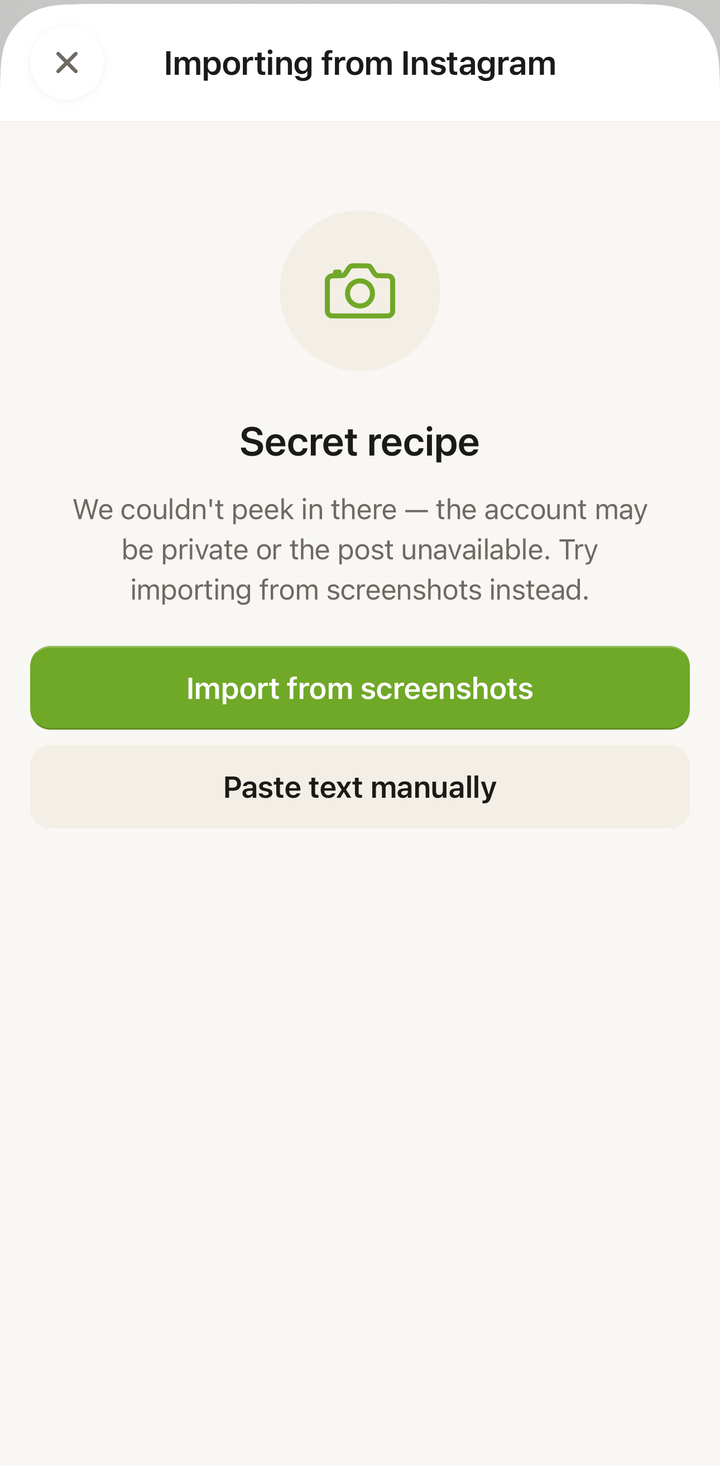
- Private Konten können nicht importiert werden — der Inhalt muss öffentlich zugänglich sein
- Wenn die Bildunterschrift kein Rezept enthält und die Plattform nicht mehr freigibt (Facebook-Videos können nicht gelesen werden; Instagram-Reels und TikToks über 90 Sekunden sowie YouTube-Videos über 3 Minuten stützen sich auf die Bildunterschrift oder Beschreibung), kopiere den Rezepttext und nutze Text einfügen, oder diktiere ihn beim Ansehen
- Manche Plattformen ändern ihre Link-Formate — wenn ein Link nicht funktioniert, kopiere ihn erneut
Foto-Import funktioniert nicht
Wenn das Scannen eines Fotos fehlschlägt:
- Prüfe, ob das Foto klar und gut beleuchtet ist — verschwommene oder dunkle Fotos sind schwer zu lesen
- Stell sicher, dass der Text sichtbar ist — ist er zu klein oder zu weit entfernt, lässt er sich nicht zuverlässig erkennen
- Versuch, das Foto so zuzuschneiden, dass nur das Rezept zu sehen ist, bevor du es importierst
- Bei handgeschriebenen Rezepten stell sicher, dass die Handschrift leserlich ist
Schnelle Checkliste zur Fehlerbehebung
Bevor du etwas anderes tust, geh diese Checkliste durch:
- Funktioniert deine Internetverbindung?
- Hast du noch Import-Credits?
- Ist die URL korrekt und vollständig?
- Ist der Inhalt öffentlich zugänglich (nicht hinter einer Anmeldung)?
- Hast du eine andere Importmethode probiert?
Notlösungen
Wenn ein direkter Import fehlschlägt, hast du Ausweichmöglichkeiten:
Text kopieren und einfügen: Öffne die Rezeptseite in deinem Browser, markiere und kopiere den Rezepttext und nutze dann Text einfügen in Cookonut. Das umgeht die meisten Zugriffsprobleme von Websites.
Im Web suchen nutzen: Navigiere in Cookonuts eingebautem Browser zur Rezeptseite und tippe dort auf Speichern. Das funktioniert manchmal, wenn andere Methoden nicht funktionieren.
Von Grund auf erstellen: Wenn das Rezept kurz ist, kannst du es schnell manuell über Von Grund auf eintippen — das verbraucht keine Credits.
Das Teilen-Menü probieren: Nutze den Teilen-Button im Browser deines Mobilgeräts oder in einer Social-App, um das Rezept direkt an Cookonut zu senden.
Import-Probleme melden
Wenn eine bestimmte Website oder ein Rezept dauerhaft nicht importiert werden kann:
- Notiere die URL, die nicht funktioniert
- Kontaktiere den Support (siehe Artikel Support kontaktieren)
- Gib die URL und eine Beschreibung des Fehlers an
- Unser Team untersucht gemeldete Probleme und verbessert die Import-Kompatibilität mit der Zeit
Verbraucht ein fehlgeschlagener Import einen Credit?
Ja, ein Credit wird verbraucht, sobald die Verarbeitung startet, auch wenn der Import fehlschlägt. Deshalb empfehlen wir, vor dem Import die URL und deine Verbindung zu prüfen und bei einem Fehlschlag die obigen Notlösungen zu nutzen, statt dieselbe Methode mehrfach zu wiederholen.
Danke für dein Feedback! Wir freuen uns, dass es geholfen hat.