
Ein Konto erstellen
Mehr in dieser Kategorie
🚀 Erste Schritte
📥 Rezepte importieren
- So importierst du Rezepte
- Von einer Website importieren
- Von Instagram importieren
- Von Facebook importieren
- Von TikTok importieren
- Von Pinterest importieren
- Von YouTube importieren
- Rezept vom Foto scannen
- Ein Rezept per Sprache diktieren
- Durch Einfügen von Text importieren
- Den In-App-Browser nutzen
- Ein Rezept von Grund auf schreiben
- Vor dem Speichern prüfen & bearbeiten
- Import-Credits verstehen
📂 Rezepte verwalten
👨🍳 Kochmodus
📅 Essensplanung
🛒 Einkaufsliste
📤 Teilen & Export
💳 Abrechnung & Abo
⚙️ Konto & Einstellungen
ℹ️ Über Cookonut
💡 Ideen & Feedback
Ein Cookonut-Konto ist kostenlos und in weniger als einer Minute eingerichtet. Dein Konto hält deine Rezepte, Essenspläne und Einstellungen synchron und sichert sie in der Cloud.
Warum du ein Konto brauchst
Dein Konto bietet:
- Cloud-Backup – deine Rezepte werden sicher gespeichert und gehen nie verloren, selbst wenn du dein Telefon verlierst
- Geräteübergreifende Synchronisierung – greife auf mehreren Geräten auf deine Rezepte zu
- Import-Credits – für KI-gestützte Importe brauchst du ein Konto
- Einstellungen – deine Sprache, Einheiten und Darstellung sind mit deinem Konto verknüpft
So registrierst du dich
Wenn du Cookonut zum ersten Mal öffnest, siehst du den Willkommensbildschirm mit Registrierungsoptionen:
Mit Apple registrieren (iOS)
- Tippe auf Weiter mit Apple
- Bestätige mit Face ID, Touch ID oder deinem Apple-ID-Passwort
- Du kannst wählen, ob du deine E-Mail teilen oder verbergen möchtest – beide Optionen funktionieren einwandfrei
- Geschafft! Kein Passwort zum Merken.
Mit Google registrieren
- Tippe auf Weiter mit Google
- Wähle dein Google-Konto aus (oder melde dich bei Google an)
- Bestätige die Verbindung
- Fertig – dein Google-Konto übernimmt die Authentifizierung
Mit E-Mail registrieren
- Tippe auf Weiter mit E-Mail
- Gib deine E-Mail-Adresse ein
- Erstelle ein Passwort (etwas Starkes und Einprägsames)
- Tippe auf Konto erstellen
- Schau in deinem Posteingang nach einer Bestätigungs-E-Mail
- Tippe auf den Link in der E-Mail, um dein Konto zu bestätigen
- Kehre zu Cookonut zurück – du bist angemeldet
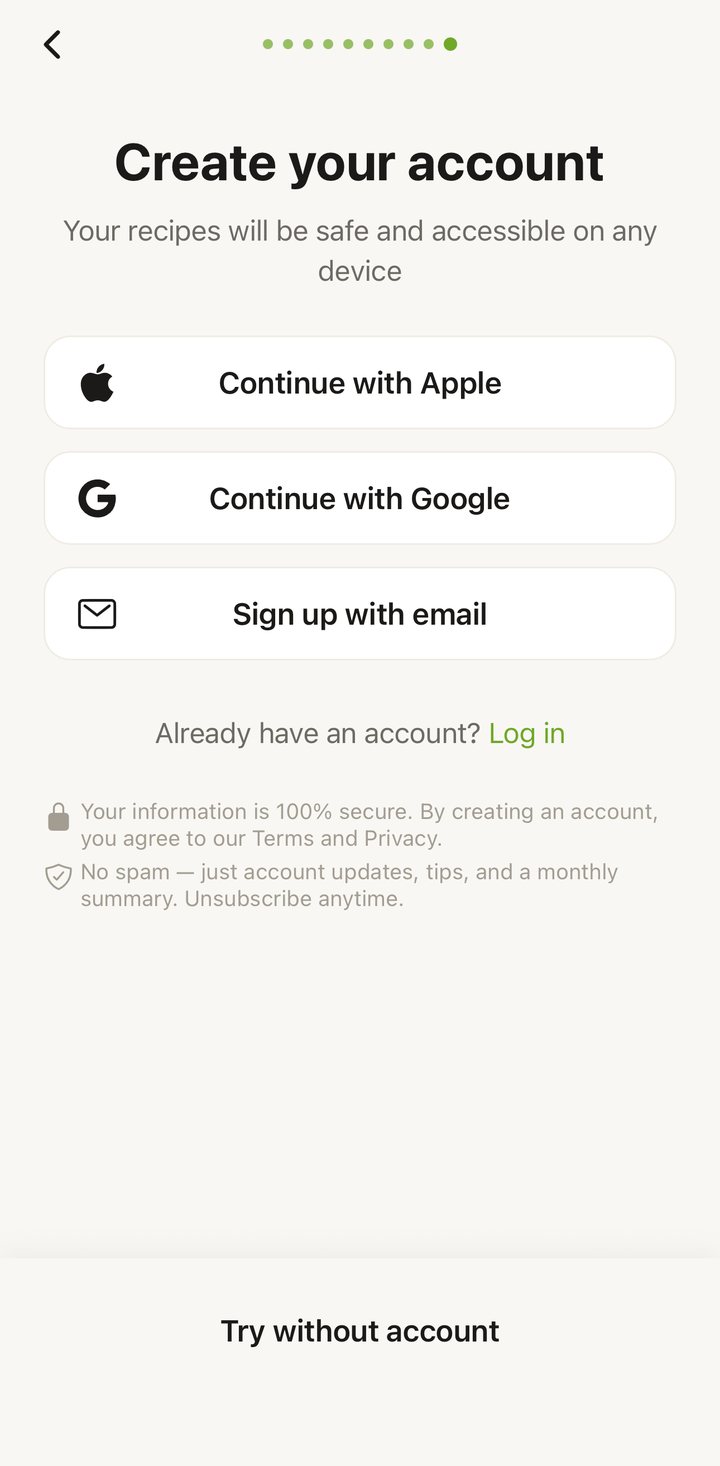
Welche Methode soll ich wählen?
Apple-Login (iPhone-Nutzer) – Am schnellsten, am privatesten. Kein Passwort nötig.
Google-Login – Funktioniert auf iOS und Android. Praktisch, wenn du Google für alles nutzt.
E-Mail – Funktioniert überall. Du verwaltest E-Mail-Adresse und Passwort selbst. Am besten, wenn du dein Apple- oder Google-Konto lieber nicht verknüpfen möchtest.
Alle drei Methoden bieten dieselben Funktionen und dasselbe Erlebnis.
Nachdem du dein Konto erstellt hast
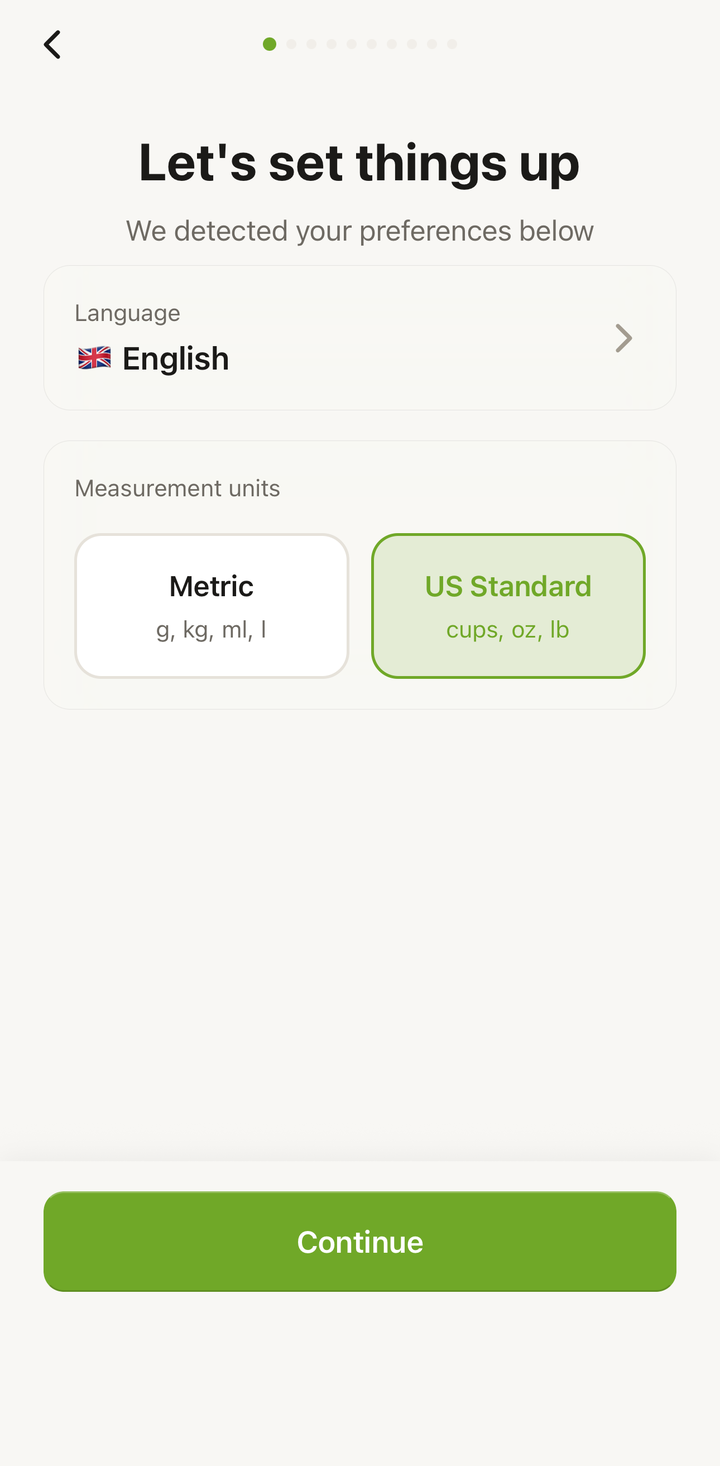
Sobald du angemeldet bist, durchläufst du eine kurze Einrichtung:
- Wähle deine Sprache
- Lege deine bevorzugten Maßeinheiten fest
- Du landest im Tab Rezepte, bereit zum Loslegen
Dein kostenloses Konto enthält
- 10 KI-Import-Credits pro Monat (von Websites, Fotos, Sprache oder eingefügtem Text)
- Bis zu 50 gespeicherte Rezepte
- Unbegrenztes manuelles Erstellen von Rezepten (von Grund auf)
- Essensplaner, Einkaufsliste, Kochmodus, Kochbücher
- Cloud-Sync und Offline-Zugriff
- Export und Druck
Keine Kreditkarte erforderlich. Du kannst später auf Premium upgraden, wenn du unbegrenzte Importe und mehr Funktionen möchtest.
Auf einem neuen Gerät anmelden
Wenn du ein neues Telefon bekommst oder Cookonut auf einem anderen Gerät nutzen möchtest:
- Installiere Cookonut
- Tippe auf Anmelden
- Verwende dieselbe Methode, mit der du dich ursprünglich registriert hast
- Deine Rezepte, Kochbücher, Essenspläne und Einstellungen synchronisieren sich automatisch
Fehlerbehebung
Bestätigungs-E-Mail kommt nicht an: Prüfe deinen Spam-Ordner. Versuche, die Bestätigungs-E-Mail über den Registrierungsbildschirm erneut zu senden. Stelle sicher, dass du deine E-Mail-Adresse korrekt eingegeben hast.
„Konto existiert bereits”: Möglicherweise hast du dich früher schon registriert. Versuche stattdessen, dich anzumelden, oder nutze die Option „Passwort vergessen”, falls du E-Mail verwendet hast.
Apple-/Google-Login funktioniert nicht: Stelle sicher, dass du in den Geräteeinstellungen mit deiner Apple-ID oder deinem Google-Konto angemeldet bist. Starte die App neu und versuche es erneut.
Danke für dein Feedback! Wir freuen uns, dass es geholfen hat.