
Einkaufsliste drucken oder exportieren
Mehr in dieser Kategorie
🚀 Erste Schritte
📥 Rezepte importieren
- So importierst du Rezepte
- Von einer Website importieren
- Von Instagram importieren
- Von Facebook importieren
- Von TikTok importieren
- Von Pinterest importieren
- Von YouTube importieren
- Rezept vom Foto scannen
- Ein Rezept per Sprache diktieren
- Durch Einfügen von Text importieren
- Den In-App-Browser nutzen
- Ein Rezept von Grund auf schreiben
- Vor dem Speichern prüfen & bearbeiten
- Import-Credits verstehen
📂 Rezepte verwalten
👨🍳 Kochmodus
📅 Essensplanung
🛒 Einkaufsliste
📤 Teilen & Export
💳 Abrechnung & Abo
⚙️ Konto & Einstellungen
ℹ️ Über Cookonut
💡 Ideen & Feedback
Du hast deine Liste lieber auf Papier? Oder möchtest du deine Einkaufsliste außerhalb der App speichern? Mit Cookonut kannst du deine Liste drucken oder als Text exportieren.
Einkaufsliste drucken
- Geh zum Tab Liste
- Tippe auf das •••-Symbol, um das Optionen-Menü zu öffnen
- Wähle Drucken
- Der Druckdialog deines Geräts öffnet sich
- Wähle deinen Drucker und tippe auf Drucken
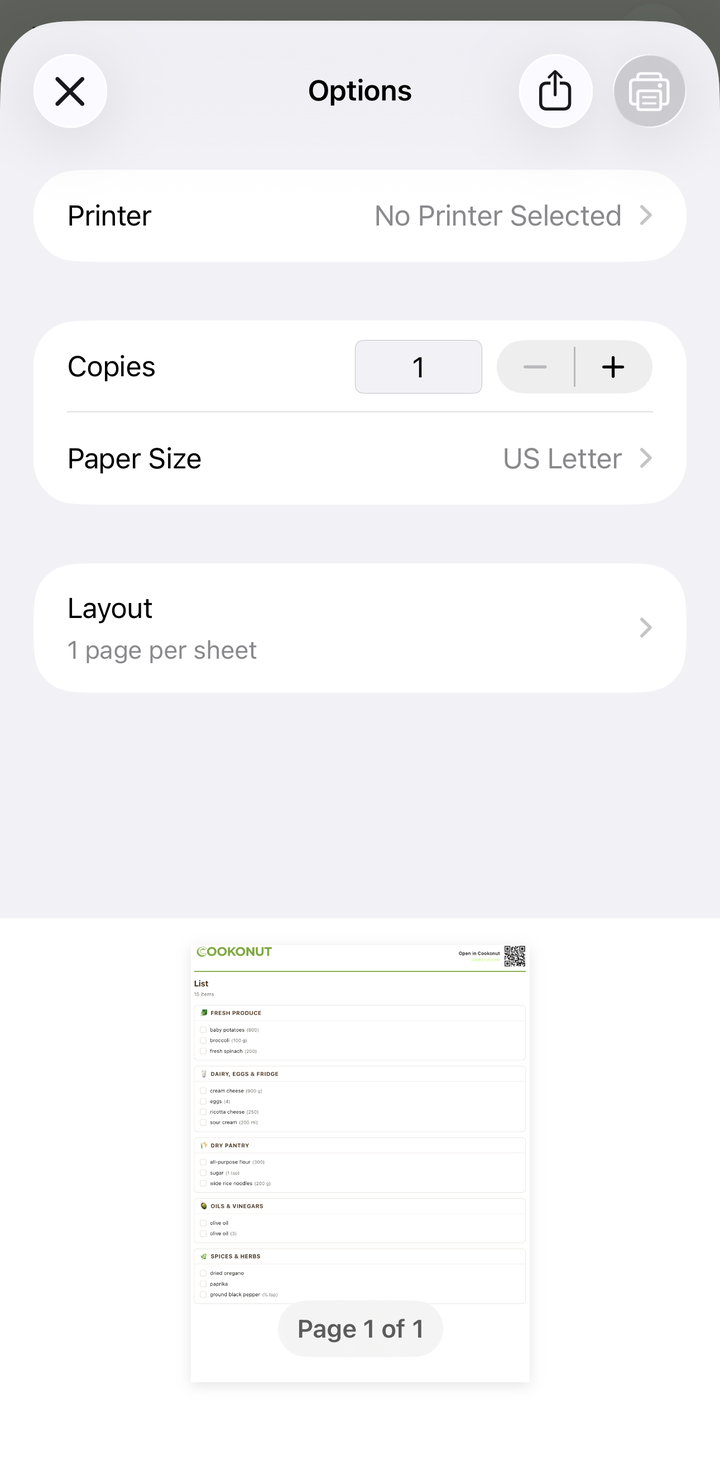
Die gedruckte Liste ist sauber und gut formatiert:
- Artikel nach Kategorie gruppiert
- Mengen enthalten
- Kästchen neben jedem Artikel zum Abhaken beim Einkaufen
- Kompaktes Layout, das auf eine oder zwei Seiten passt
Tipps zum Drucken
- Drucke nach dem Durchsehen der Liste – hake ab, was du schon hast, und entferne Extras vor dem Druck
- Die gedruckte Liste enthält leere Kästchen – du kannst Artikel beim Einkaufen mit dem Stift abhaken
- Drucke in Schwarz-Weiß, um Tinte zu sparen – die Liste ist auch ohne Farbe gut lesbar
Als Text exportieren
Wenn du keinen Ausdruck brauchst, die Liste aber außerhalb von Cookonut haben willst:
- Geh zum Tab Liste
- Tippe auf das •••-Symbol, um das Optionen-Menü zu öffnen
- Wähle Als Text teilen
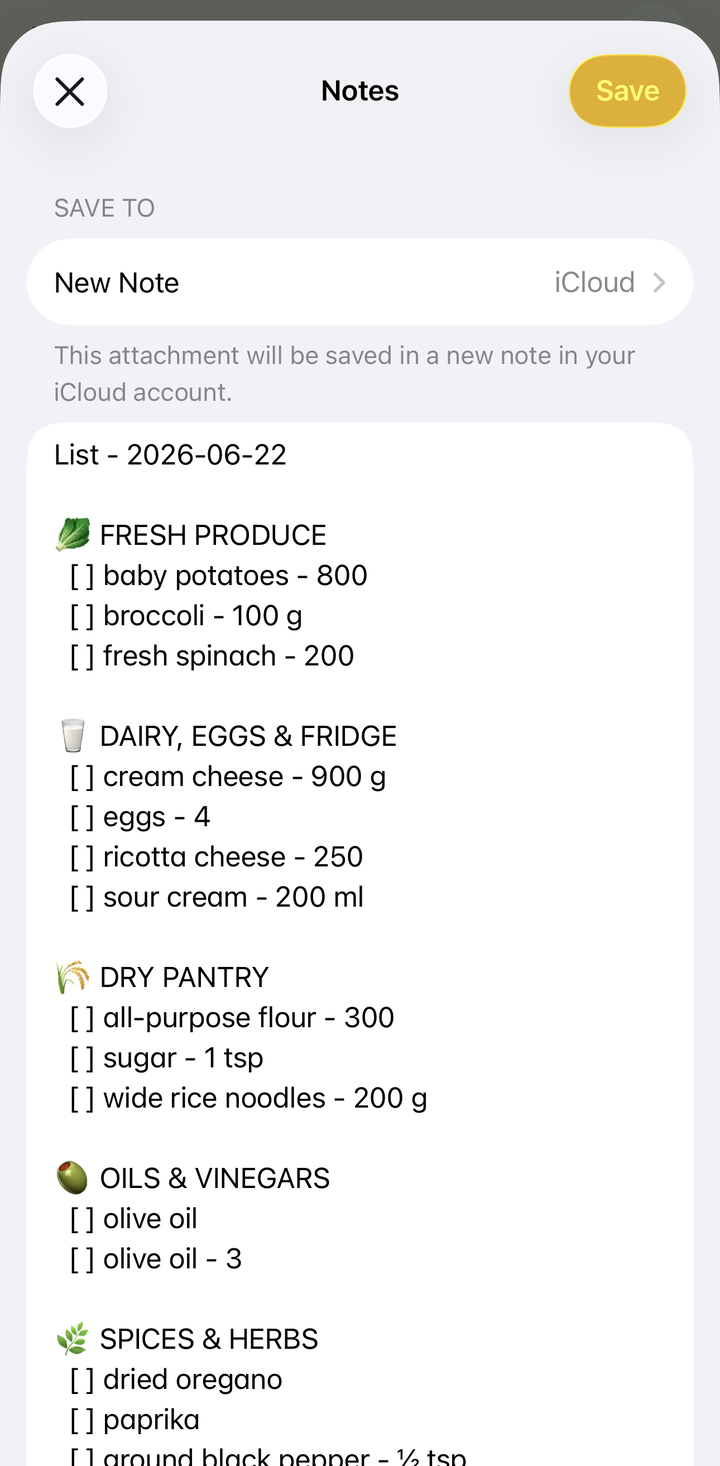
- Im System-Teilen-Menü kannst du sie kopieren oder in eine kompatible App übernehmen – zum Beispiel in eine Notiz, ein Dokument, eine E-Mail oder einen Chat
Der exportierte Text ist mit Kategorien und Mengen lesbar formatiert.
Möchtest du lieber ein Dokument? Im selben Optionen-Menü findest du PDF exportieren. Damit erstellst du ein sauberes PDF deiner Liste.
In andere Apps exportieren
Über das System-Teilen-Menü kannst du deine Einkaufsliste mit folgenden Apps und Diensten teilen:
- Notiz-Apps (Apple Notizen, Google Keep usw.)
- To-do-Apps (Todoist, Things usw.)
- E-Mail – an dich selbst oder ein Familienmitglied
- Dokumente – in ein Google Doc oder eine Word-Datei einfügen
Drucken oder die App nutzen?
Nutze die App, wenn:
- du Artikel digital abhaken willst
- dein Handy im Laden dabei ist
- du die Liste mit jemandem elektronisch teilen willst
Drucke, wenn:
- du Stift und Papier bevorzugst
- der Handy-Akku vielleicht nicht durchhält
- mehrere Personen gleichzeitig nach derselben Liste einkaufen
- du das gute Gefühl magst, Dinge durchzustreichen
Exportiere, wenn:
- du ein Backup willst
- du ein anderes To-do-System nutzt
- du festhalten willst, was du gekauft hast
Drucken und Exportieren sind gratis
Das Drucken und Exportieren deiner Einkaufsliste ist in allen Tarifen verfügbar, auch im kostenlosen.
Danke für dein Feedback! Wir freuen uns, dass es geholfen hat.