
Je boodschappenlijst afdrukken of exporteren
Meer artikelen in deze categorie
🚀 Aan de slag
📥 Recepten importeren
- Recepten importeren
- Importeren vanaf een website
- Importeren vanaf Instagram
- Importeren vanaf Facebook
- Importeren vanuit TikTok
- Importeren vanuit Pinterest
- Importeren van YouTube
- Een recept scannen vanaf een foto
- Een recept dicteren
- Importeren door tekst te plakken
- De browser in de app gebruiken
- Zelf een recept schrijven
- Controleren en bewerken vóór het bewaren
- Importcredits uitgelegd
📂 Recepten beheren
👨🍳 Kookmodus
📅 Maaltijden plannen
🛒 Boodschappenlijst
📤 Delen en exporteren
💳 Betalingen en abonnement
⚙️ Account en instellingen
ℹ️ Over Cookonut
💡 Ideeën en feedback
Liever een lijst op papier? Of wil je je boodschappenlijst ergens buiten de app bewaren? Met Cookonut kun je je lijst afdrukken of als tekst exporteren.
Je boodschappenlijst afdrukken
- Ga naar het tabblad Lijst
- Tik op het pictogram ••• om het venster Opties te openen
- Kies Afdrukken
- Het afdrukvenster van je telefoon wordt geopend
- Selecteer je printer en tik op Afdrukken
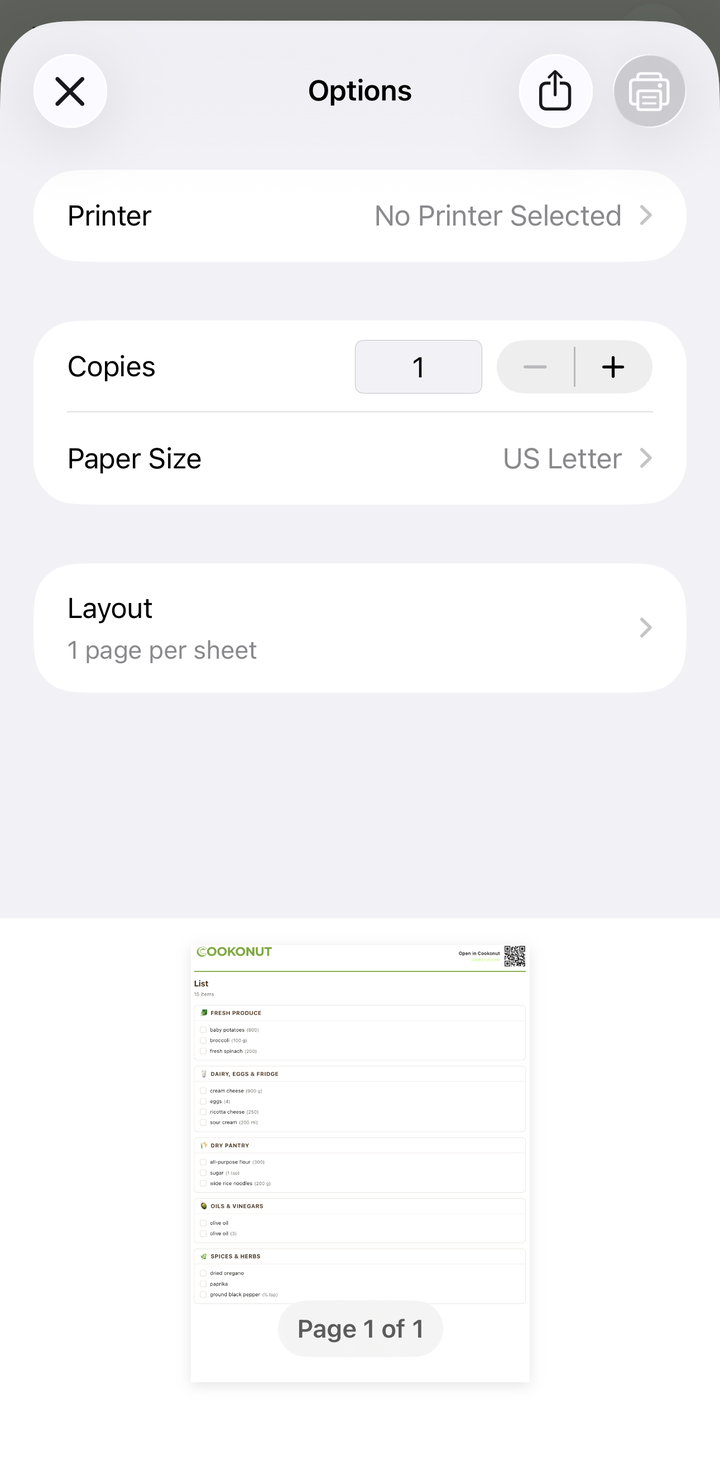
De afgedrukte lijst is overzichtelijk en netjes opgemaakt:
- Producten gegroepeerd per categorie
- Hoeveelheden inbegrepen
- Selectievakjes naast elk product om tijdens het winkelen met de hand af te vinken
- Compacte opmaak die op één of twee pagina’s past
Tips voor afdrukken
- Druk pas af nadat je de lijst hebt gecontroleerd — vink producten af die je al in huis hebt en verwijder overbodige items voordat je afdrukt
- De afgedrukte lijst bevat lege selectievakjes — zo kun je producten tijdens het winkelen met een pen afvinken
- Druk in zwart-wit af om inkt te besparen — de lijst is zo ontworpen dat hij ook zonder kleur goed leesbaar is
Exporteren als tekst
Heb je geen papieren versie nodig, maar wil je de lijst wel buiten Cookonut gebruiken:
- Ga naar het tabblad Lijst
- Tik op het pictogram ••• om het venster Opties te openen
- Kies Delen als tekst
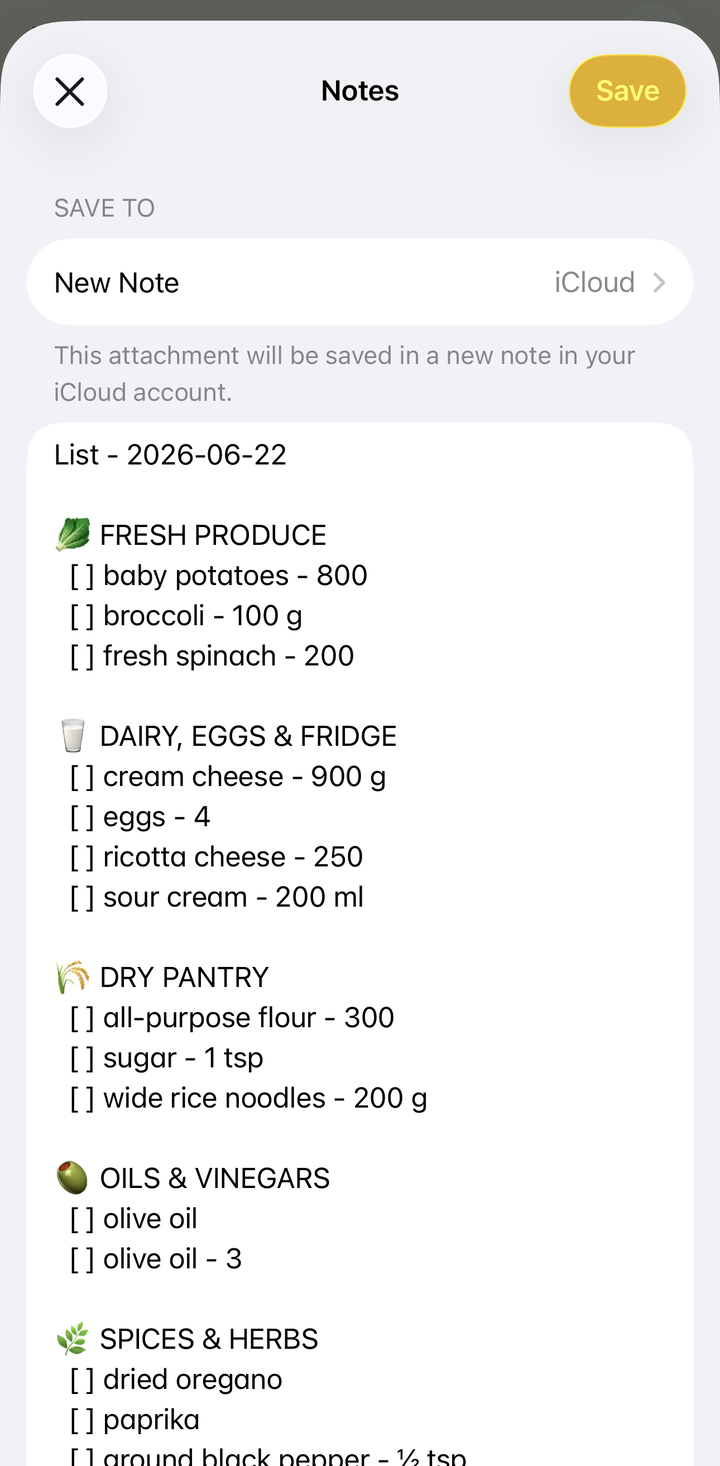
- Via het systeemdeelvenster kun je de tekst kopiëren of naar elke app sturen — Notities, een document, e-mail of chat
De geëxporteerde tekst is overzichtelijk opgemaakt met categorieën en hoeveelheden.
Liever een document? In hetzelfde venster Opties staat ook PDF exporteren, waarmee je een nette PDF van je lijst maakt.
Exporteren naar andere apps
Via het systeemdeelvenster kun je je boodschappenlijst sturen naar:
- Notitie-apps (Apple Notes, Google Keep enz.)
- Taken-apps (Todoist, Things enz.)
- E-mail — stuur de lijst naar jezelf of een gezinslid
- Documenten — plak de lijst in een Google-document of Word-bestand
Wanneer afdrukken en wanneer de app gebruiken
Gebruik de app als:
- Je producten digitaal wilt afvinken
- Je je telefoon bij je hebt in de winkel
- Je de lijst elektronisch met iemand anders wilt delen
Druk af als:
- Je liever pen en papier gebruikt
- De batterij van je telefoon misschien niet lang genoeg meegaat
- Meerdere mensen tegelijk met dezelfde lijst boodschappen doen
- Je het prettig vindt om producten fysiek door te strepen
Exporteer als:
- Je een back-up wilt
- Je een ander systeem voor takenbeheer gebruikt
- Je wilt bijhouden wat je hebt gekocht
Afdrukken en exporteren zijn gratis
Je boodschappenlijst afdrukken en exporteren is beschikbaar bij alle abonnementen, ook bij het gratis plan.
Bedankt voor je feedback! Fijn dat het heeft geholpen.