
Een recept verwijderen
Meer artikelen in deze categorie
🚀 Aan de slag
📥 Recepten importeren
- Recepten importeren
- Importeren vanaf een website
- Importeren vanaf Instagram
- Importeren vanaf Facebook
- Importeren vanuit TikTok
- Importeren vanuit Pinterest
- Importeren van YouTube
- Een recept scannen vanaf een foto
- Een recept dicteren
- Importeren door tekst te plakken
- De browser in de app gebruiken
- Zelf een recept schrijven
- Controleren en bewerken vóór het bewaren
- Importcredits uitgelegd
📂 Recepten beheren
👨🍳 Kookmodus
📅 Maaltijden plannen
🛒 Boodschappenlijst
📤 Delen en exporteren
💳 Betalingen en abonnement
⚙️ Account en instellingen
ℹ️ Over Cookonut
💡 Ideeën en feedback
Soms werkt een recept gewoon niet — je hebt het geprobeerd en het viel tegen, het is een duplicaat of het past niet meer bij je dieet. Zo verwijder je het voorgoed uit je collectie.
Zo verwijder je een recept
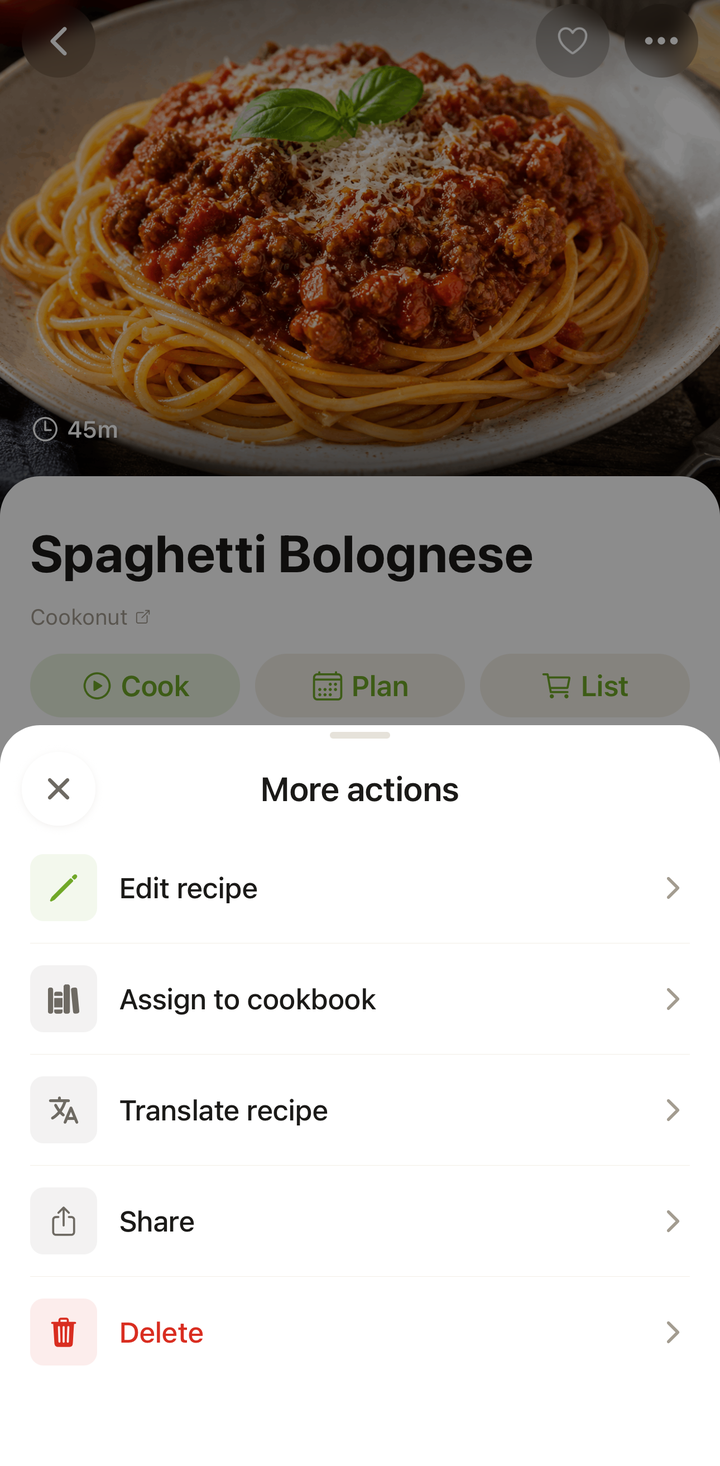
Je verwijdert een recept vanuit de detailweergave:
- Open het recept dat je wilt verwijderen
- Tik op het optiemenu •••
- Kies Verwijderen
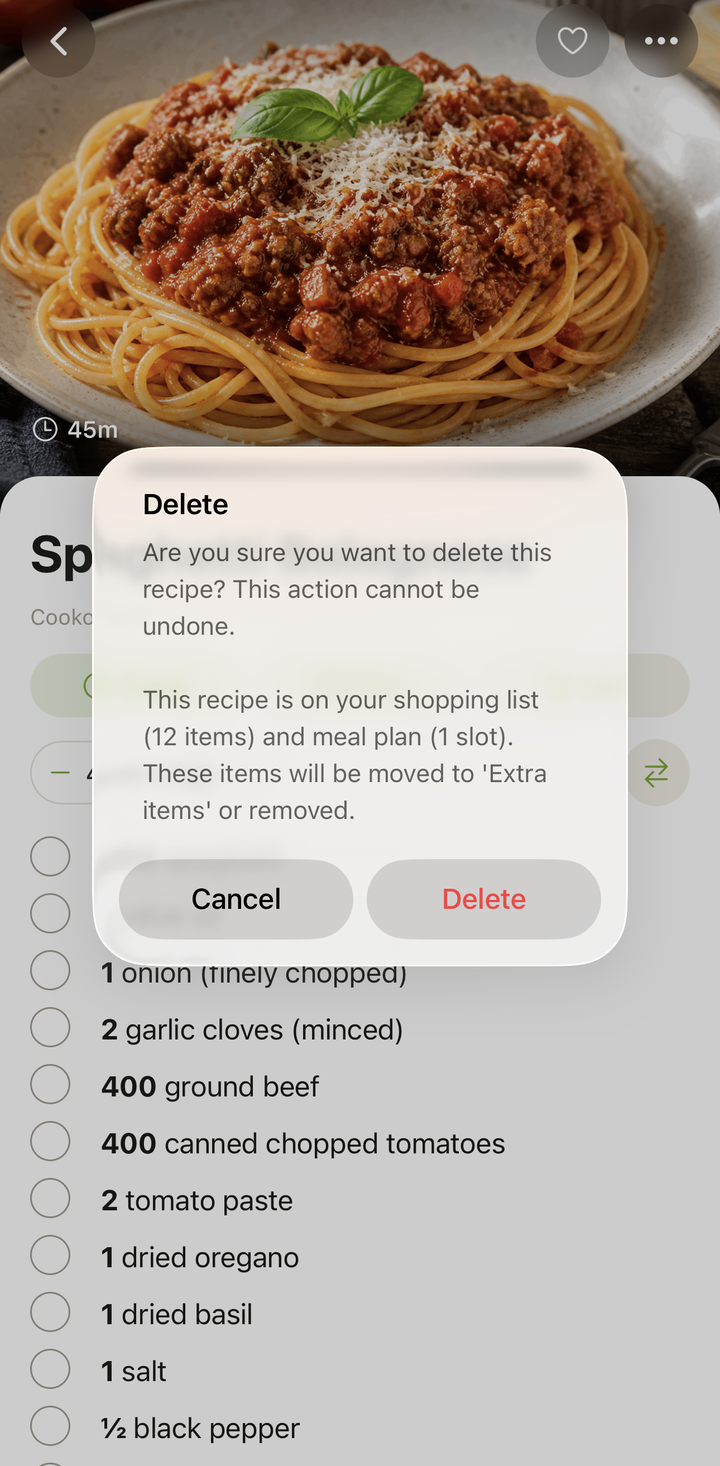
- Bevestig het verwijderen wanneer daarom wordt gevraagd
Bevestiging
Cookonut vraagt altijd om bevestiging voordat een recept wordt verwijderd. Je ziet bijvoorbeeld de melding: “Weet je zeker dat je dit recept wilt verwijderen? Deze actie kan niet ongedaan worden gemaakt.” Zo voorkom je dat je een recept per ongeluk verwijdert door een onbedoelde veegbeweging of tik.
Verwijderen is permanent
Zodra je bevestigt, wordt het recept permanent uit je collectie verwijderd. Het verdwijnt uit alle kookboeken, maaltijdplannen en je receptenlijst. Deze actie kan niet ongedaan worden gemaakt — er is geen prullenbak of hersteloptie.
Twijfel je of je een recept wilt verwijderen, overweeg dan om het alleen uit bepaalde kookboeken te halen (zie hieronder), of bewaar het en voeg een notitie toe zoals “viel tegen — volgende keer aanpassen”.
Uit een kookboek verwijderen versus helemaal verwijderen
Dit zijn twee heel verschillende acties:
| Actie | Wat gebeurt er |
|---|---|
| Uit een kookboek verwijderen | Het recept wordt uit dat specifieke kookboek verwijderd, maar blijft in je collectie en andere kookboeken staan |
| Verwijderen | Het recept wordt permanent verwijderd uit je hele collectie, alle kookboeken en alle maaltijdplannen |
Als je je kookboeken opnieuw organiseert, wil je vrijwel zeker het recept uit een kookboek verwijderen en niet het hele recept verwijderen. Houd daarvoor de receptkaart ingedrukt, kies Kookboeken beheren en vink het kookboek uit.
Wat gebeurt er met maaltijdplannen?
Als een verwijderd recept in een maaltijdplan stond, wordt het daar ook uit verwijderd. Het betreffende vak in het maaltijdplan wordt leeg. Houd hier rekening mee als je een recept verwijdert dat in een aankomend maaltijdplan staat.
Een verwijderd recept opnieuw importeren
Als je een recept verwijdert en later van gedachten verandert, kun je het altijd opnieuw importeren uit de oorspronkelijke bron. Heb je het recept bewaard vanaf een website of sociale media, importeer het dan opnieuw via dezelfde link. Houd er rekening mee dat opnieuw importeren een importcredit gebruikt.
Tips
- Denk goed na voordat je verwijdert — als het recept niet geweldig was, kun je het ook bewerken of notities toevoegen over wat je de volgende keer wilt veranderen
- Verwijder het eerst uit een kookboek — wil je het recept alleen uit een specifiek kookboek halen, vink dat kookboek dan uit bij Kookboeken beheren in plaats van het recept helemaal te verwijderen
- Opnieuw importeren kan altijd — zolang de oorspronkelijke bron nog beschikbaar is, kun je het recept terughalen
Bedankt voor je feedback! Fijn dat het heeft geholpen.