
Eliminar uma receita
Artigos desta secção
🚀 Primeiros passos
📥 Importar receitas
- Como Importar Receitas
- Importar de um website
- Importar do Instagram
- Importar do Facebook
- Importar do TikTok
- Importar do Pinterest
- Importar do YouTube
- Digitalizar uma receita a partir de uma foto
- Ditar uma receita por voz
- Importar colando texto
- Usar o navegador integrado
- Escrever uma receita do zero
- Rever e Editar Antes de Guardar
- Compreender os créditos de importação
📂 Gerir receitas
👨🍳 Modo cozinha
📅 Planeamento de refeições
🛒 Lista de compras
📤 Partilha e exportação
💳 Pagamentos e subscrição
⚙️ Conta e definições
ℹ️ Sobre o Cookonut
💡 Ideias e sugestões
Às vezes uma receita simplesmente não corre bem — experimentaste e ficou aquém das expectativas, está duplicada ou já não se enquadra na tua dieta. Eis como removê-la da tua coleção de vez.
Como eliminar uma receita
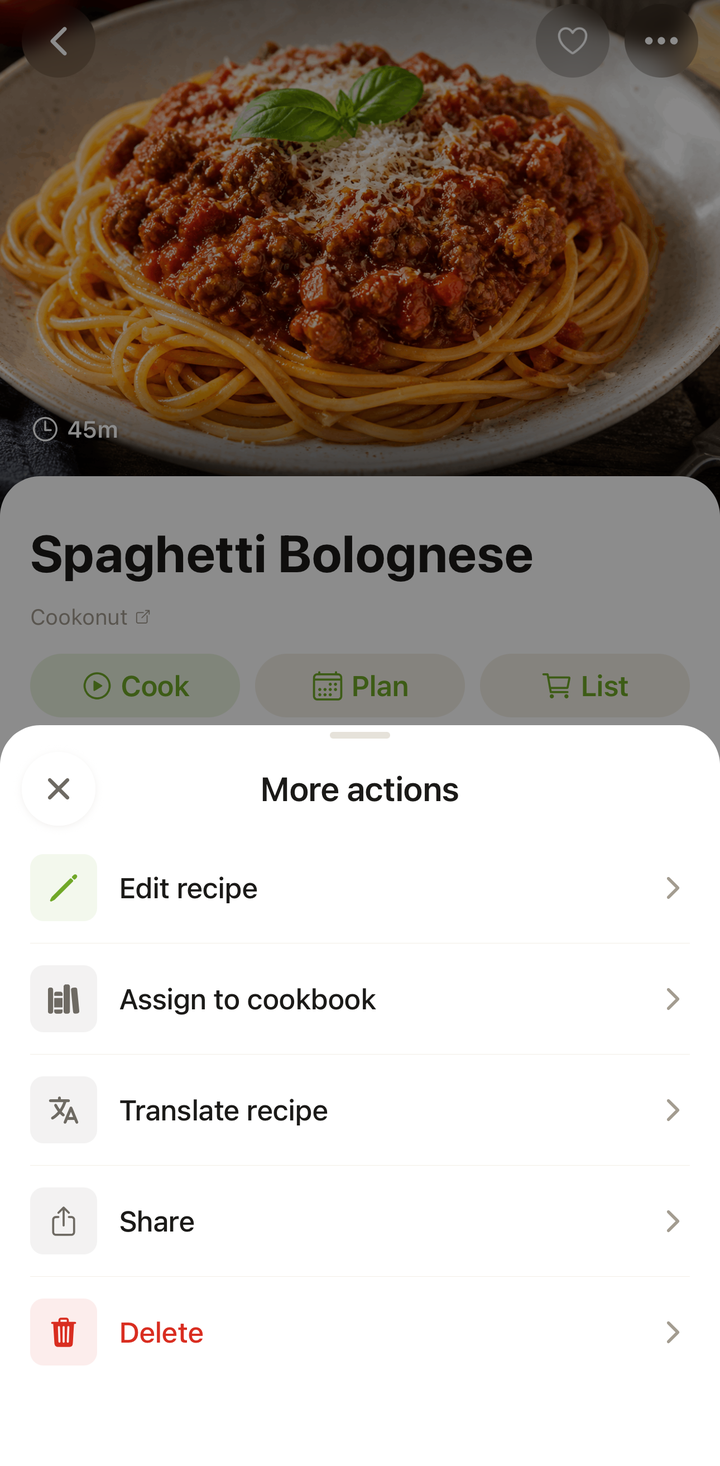
Uma receita é eliminada a partir da tua vista de detalhe:
- Abre a receita que queres eliminar
- Toca no menu de opções •••
- Escolhe Eliminar
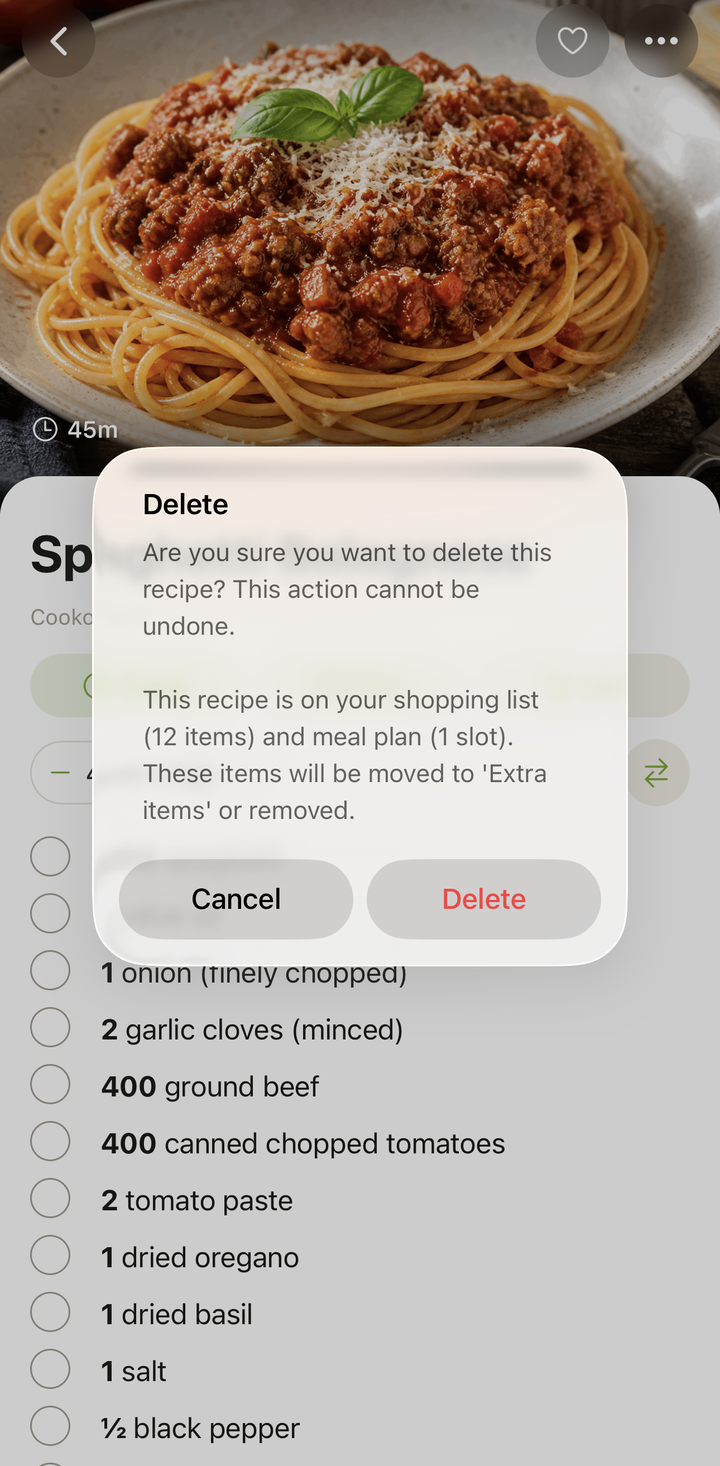
- Confirma a eliminação quando for pedido
Pedido de confirmação
O Cookonut pede-te sempre para confirmar antes de eliminar. Verás um pedido como “Eliminar esta receita? Esta ação não pode ser desfeita.” Isto evita eliminações acidentais por um deslize ou toque involuntário.
A eliminação é permanente
Assim que confirmares, a receita é removida permanentemente da tua coleção. Desaparece de todos os cadernos, planos de refeições e da tua lista de receitas. Esta ação não pode ser desfeita — não existe pasta de reciclagem nem opção de recuperação.
Se tiveres dúvidas sobre eliminar uma receita, considera removê-la de cadernos específicos (ver abaixo), ou mantê-la e acrescentar uma nota como “não adorei — experimentar modificar para a próxima”.
Remover de um caderno vs. eliminar
São duas ações muito diferentes:
| Ação | O que acontece |
|---|---|
| Remover de um caderno | A receita é removida desse caderno específico, mas permanece na tua coleção e noutros cadernos |
| Eliminar | A receita é removida permanentemente de toda a tua coleção, de todos os cadernos e de todos os planos de refeições |
Se estás a reorganizar os teus cadernos, quase de certeza que queres remover a receita de um caderno, não eliminá-la. Para isso, mantém o toque no cartão da receita, escolhe Gerir cadernos e desmarca o caderno.
O que acontece aos planos de refeições
Se uma receita eliminada estava incluída em algum plano de refeições, será removida desses planos também. O espaço no plano de refeições aparecerá vazio. Tem isto em conta se estiveres a eliminar uma receita que faz parte de um plano de refeições futuro.
Voltar a importar uma receita eliminada
Se eliminares uma receita e mais tarde mudares de ideias, podes sempre voltar a importá-la a partir da fonte original. Se guardaste a receita de um site ou rede social, basta importá-la de novo com o mesmo link. Nota que voltar a importar usa um crédito de importação.
Dicas
- Pensa duas vezes antes de eliminar — se a receita não estava lá grande coisa, considera editá-la ou acrescentar notas sobre o que mudar para a próxima
- Remove primeiro de um caderno — se só queres a receita fora de um caderno específico, desmarca-a em Gerir cadernos em vez de a eliminares por completo
- Voltar a importar é sempre uma opção — se a fonte original ainda estiver disponível, podes trazer a receita de volta
Obrigado pelo feedback! Ainda bem que ajudou.