
Editar e gerir a tua lista de compras
Artigos desta secção
🚀 Primeiros passos
📥 Importar receitas
- Como Importar Receitas
- Importar de um website
- Importar do Instagram
- Importar do Facebook
- Importar do TikTok
- Importar do Pinterest
- Importar do YouTube
- Digitalizar uma receita a partir de uma foto
- Ditar uma receita por voz
- Importar colando texto
- Usar o navegador integrado
- Escrever uma receita do zero
- Rever e Editar Antes de Guardar
- Compreender os créditos de importação
📂 Gerir receitas
👨🍳 Modo cozinha
📅 Planeamento de refeições
🛒 Lista de compras
📤 Partilha e exportação
💳 Pagamentos e subscrição
⚙️ Conta e definições
ℹ️ Sobre o Cookonut
💡 Ideias e sugestões
A tua lista de compras é totalmente editável. Acrescenta itens personalizados, ajusta quantidades, remove o que não precisas e mantém a lista atualizada ao longo da semana.
Adicionar itens personalizados
Precisas de algo que não vem de uma receita? Acrescenta-o manualmente:
- Vai ao separador Lista
- Toca no botão flutuante + (ou em Adicionar item)
- Escreve o nome do item (por exemplo, “Rolo de cozinha”, “Snacks para o cão”, “Bananas”) — acrescenta vários de uma vez, separados por vírgulas
- Opcionalmente, indica uma quantidade
- O item aparece na tua lista
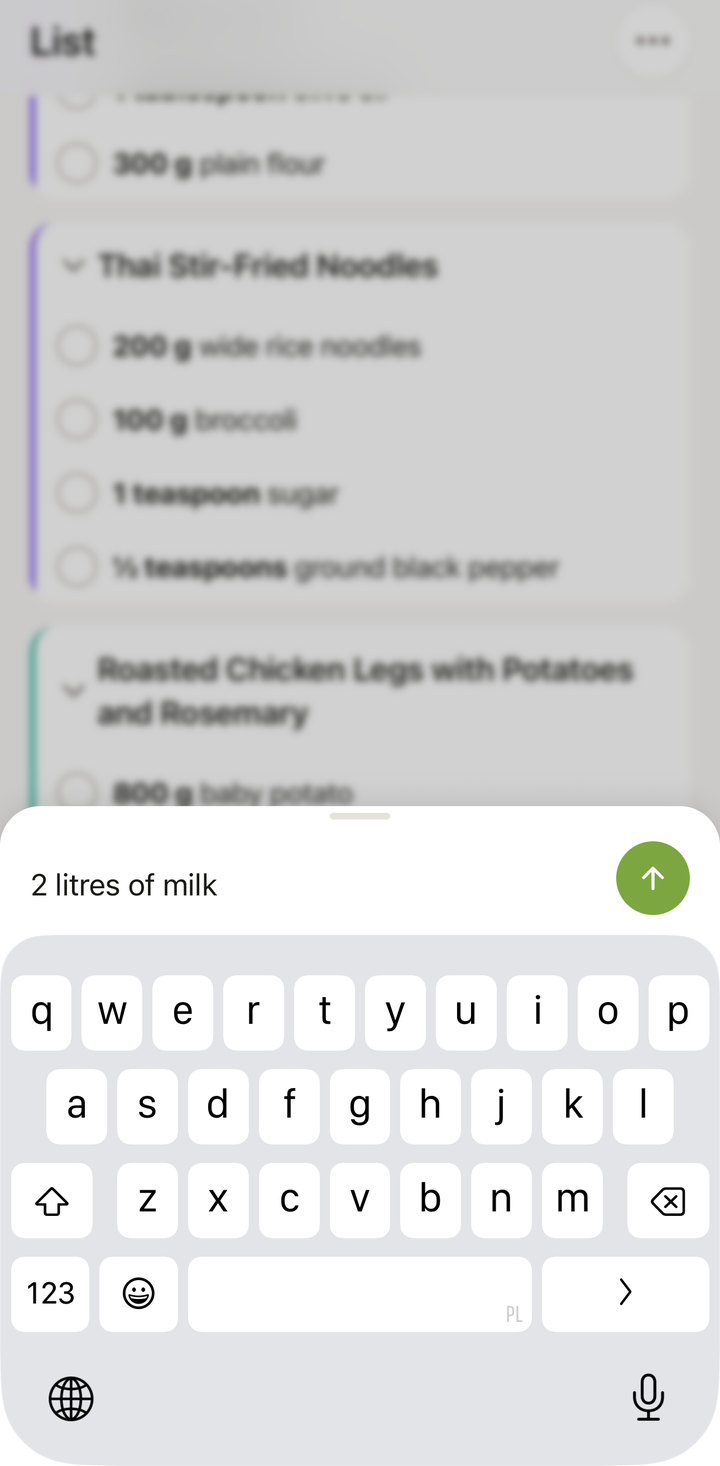
Os itens personalizados convivem com os itens das receitas, por isso a tua lista de compras fica realmente completa — não apenas ingredientes de receitas.
Editar um item
Para alterar o nome, a quantidade ou os detalhes de um item:
- Desliza o item para a direita e toca em Editar para abrir a folha Editar item
- Modifica o Nome, a Quantidade, a Unidade ou a Seção
- Guarda as alterações
Um toque simples marca o item como comprado; por isso, para editar, desliza para a direita e toca em Editar — o gesto oposto ao de deslizar para a esquerda, que elimina.
Isto é útil quando:
- A quantidade gerada não parece certa
- Queres mudar a marca ou a especificidade (“leite” para “bebida de aveia”)
- Precisas de mais ou menos do que a receita pede
Remover itens
Para remover um item da lista:
- Desliza para a esquerda sobre o item
- Toca em Eliminar
- O item é removido da lista
Usa isto para:
- Ingredientes que já tens em casa
- Itens de uma receita que decidiste não fazer
- Duplicados que não foram fundidos automaticamente
Marcar itens
À medida que fazes as compras ou verificas a despensa:
- Toca na caixa de seleção ao lado de um item
- O item fica marcado como concluído (esbatido ou movido para o fundo)
- Toca novamente para desmarcar se mudares de ideias
O contador no topo mostra o teu progresso (por exemplo, “15 de 22 itens”).
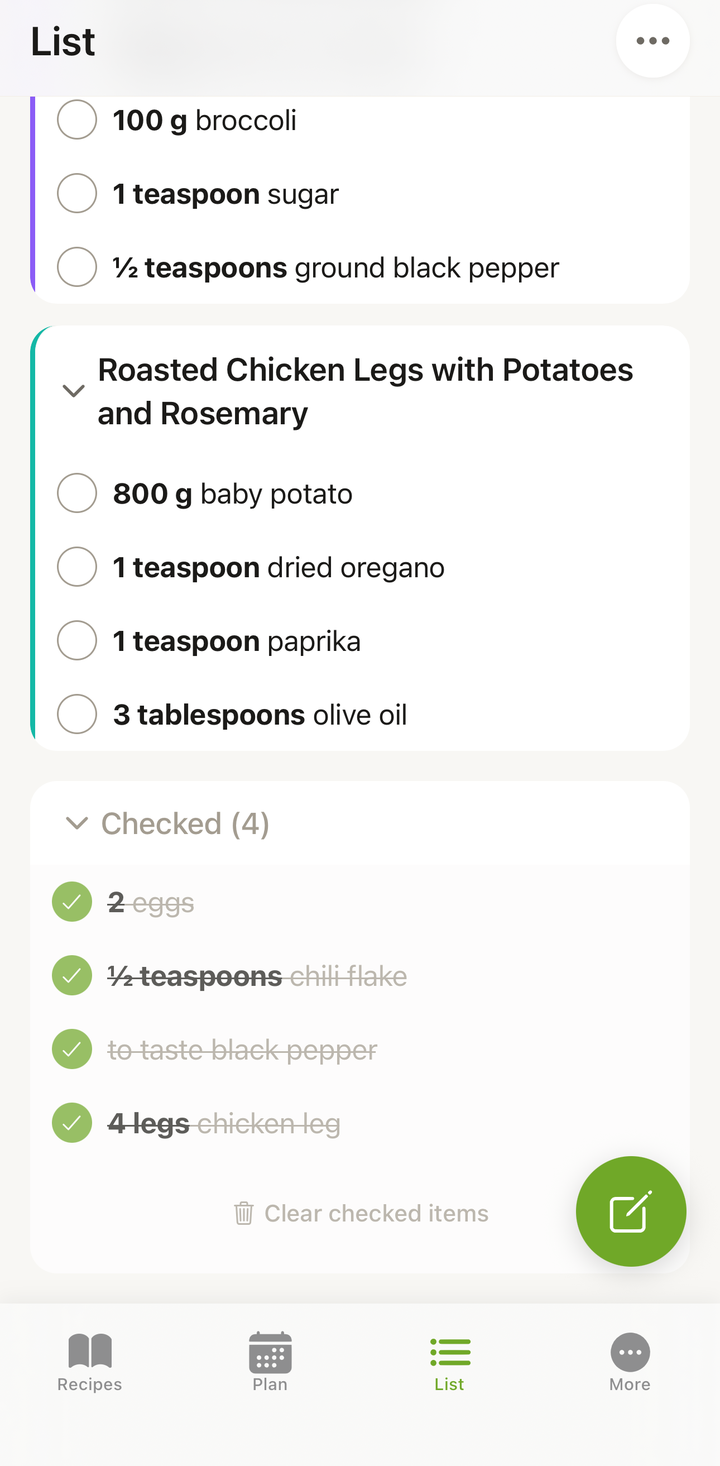
Limpar os itens marcados
Depois da ida às compras, podes arrumar:
- Toca no ícone ••• para abrir a folha Opções
- Escolhe Limpar itens marcados
- A tua lista passa a mostrar apenas os itens em falta
Isto mantém a lista arrumada para a próxima vez.
Limpar a lista inteira
Para começar de novo:
- Toca no ícone ••• para abrir a folha Opções
- Escolhe Limpar lista inteira
- Confirma a ação
- A lista fica agora vazia e pronta para a tua próxima lista de compras
Gerir itens de várias origens
A tua lista de compras pode conter itens vindos de:
- O teu plano de refeições — ingredientes adicionados a partir do ícone de carrinho do Plano
- Receitas individuais — adicionados através de Adicionar à lista de compras numa receita
- Itens personalizados — adicionados manualmente por ti
Todos os itens vivem na mesma lista, independentemente da origem. Na vista Por receita, podes ver de que receita veio cada item.
Lidar com ingredientes duplicados
O Cookonut funde automaticamente os ingredientes duplicados ao gerar uma lista. Por exemplo:
- A Receita A precisa de 200 g de peito de frango
- A Receita B precisa de 300 g de peito de frango
- A tua lista mostra: 500 g de peito de frango
Se algum duplicado escapar (talvez com nomes ligeiramente diferentes), podes remover manualmente o extra e ajustar a quantidade no que fica.
Dicas
- Verifica a despensa antes de ir às compras — percorre a lista em casa e marca o que já tens
- Acrescenta itens não alimentares — não te esqueças dos produtos de casa, de limpeza e da comida do animal
- Edita as quantidades se quiseres comprar mais de algo (por exemplo, de “6 ovos” para “12 ovos” porque gastas muitos)
- Limpa a lista semanalmente depois das compras para a manteres atualizada
- Usa a lista ao longo da semana — se algo acabar a meio da semana, acrescenta-o logo para não te esqueceres
Gerir a tua lista é grátis
Todas as funcionalidades de edição e gestão da lista de compras estão disponíveis em todos os planos, incluindo o gratuito.
Obrigado pelo feedback! Ainda bem que ajudou.