
Definir e gerir temporizadores de cozinha
Artigos desta secção
🚀 Primeiros passos
📥 Importar receitas
- Como Importar Receitas
- Importar de um website
- Importar do Instagram
- Importar do Facebook
- Importar do TikTok
- Importar do Pinterest
- Importar do YouTube
- Digitalizar uma receita a partir de uma foto
- Ditar uma receita por voz
- Importar colando texto
- Usar o navegador integrado
- Escrever uma receita do zero
- Rever e Editar Antes de Guardar
- Compreender os créditos de importação
📂 Gerir receitas
👨🍳 Modo cozinha
📅 Planeamento de refeições
🛒 Lista de compras
📤 Partilha e exportação
💳 Pagamentos e subscrição
⚙️ Conta e definições
ℹ️ Sobre o Cookonut
💡 Ideias e sugestões
Os temporizadores integrados do Cookonut ajudam-te a acompanhar tudo, desde um salteado de alho de 2 minutos até um estufado lento de 3 horas. Acabou-se andar às voltas com uma app de temporizador separada enquanto tens as mãos ocupadas a cozinhar.
Como funcionam os temporizadores
Quando estás no modo de cozinha e um passo menciona um tempo — como “deixar em lume brando 20 minutos” ou “levar ao forno a 180 °C durante 35 minutos” — o Cookonut consegue detetar a duração e oferecer um temporizador rápido.
Iniciar um temporizador a partir de um passo
- Entra no modo de cozinha de qualquer receita
- Vai até um passo que inclua um tempo
- Verás um botão de temporizador com a duração detetada
- Toca nele para iniciar a contagem decrescente
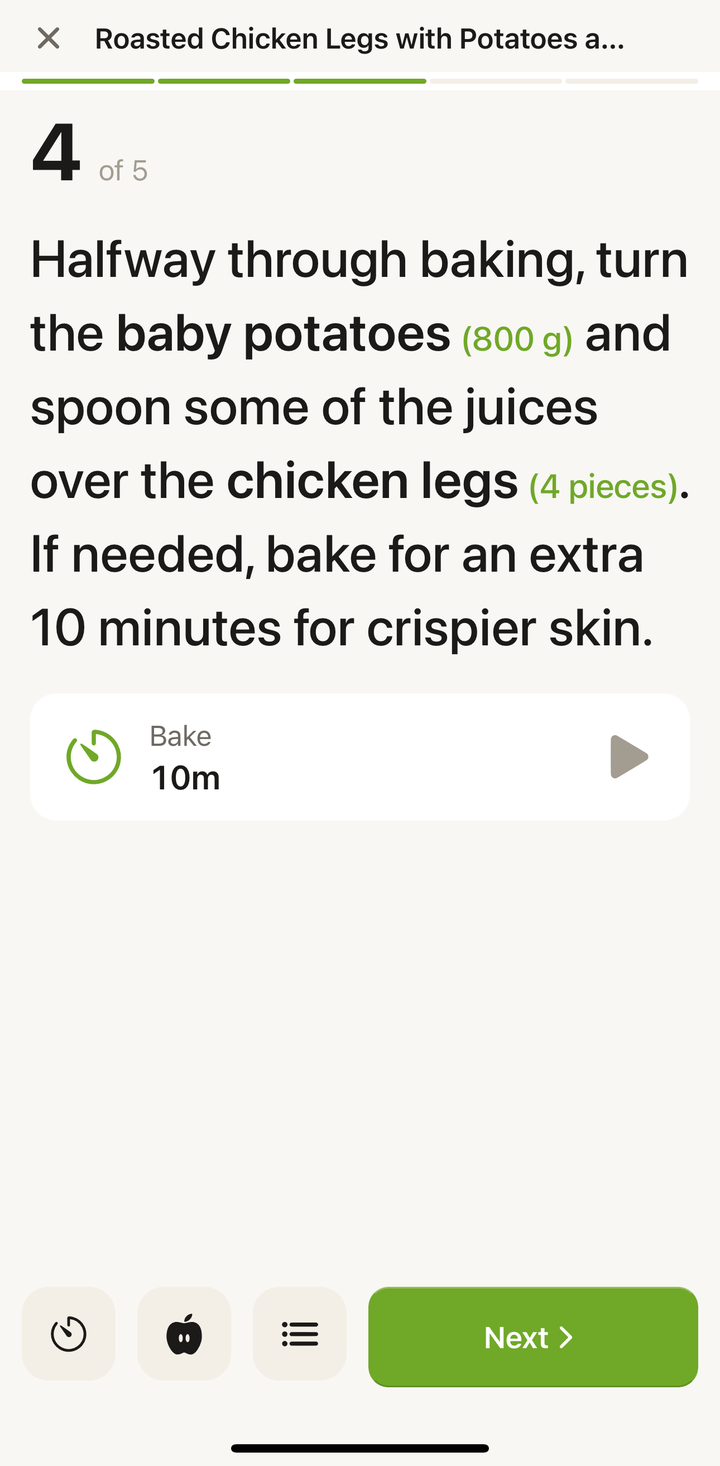
O temporizador começa de imediato e continua a correr em segundo plano, para que possas continuar a avançar pelos restantes passos.
Iniciar um temporizador personalizado
Se quiseres definir um temporizador com uma duração personalizada (diferente do tempo detetado, ou para um passo sem tempo detetado):
- Toca no ícone de temporizador na barra de ferramentas do modo de cozinha
- Define a duração pretendida
- Toca em Iniciar
Vários temporizadores em simultâneo
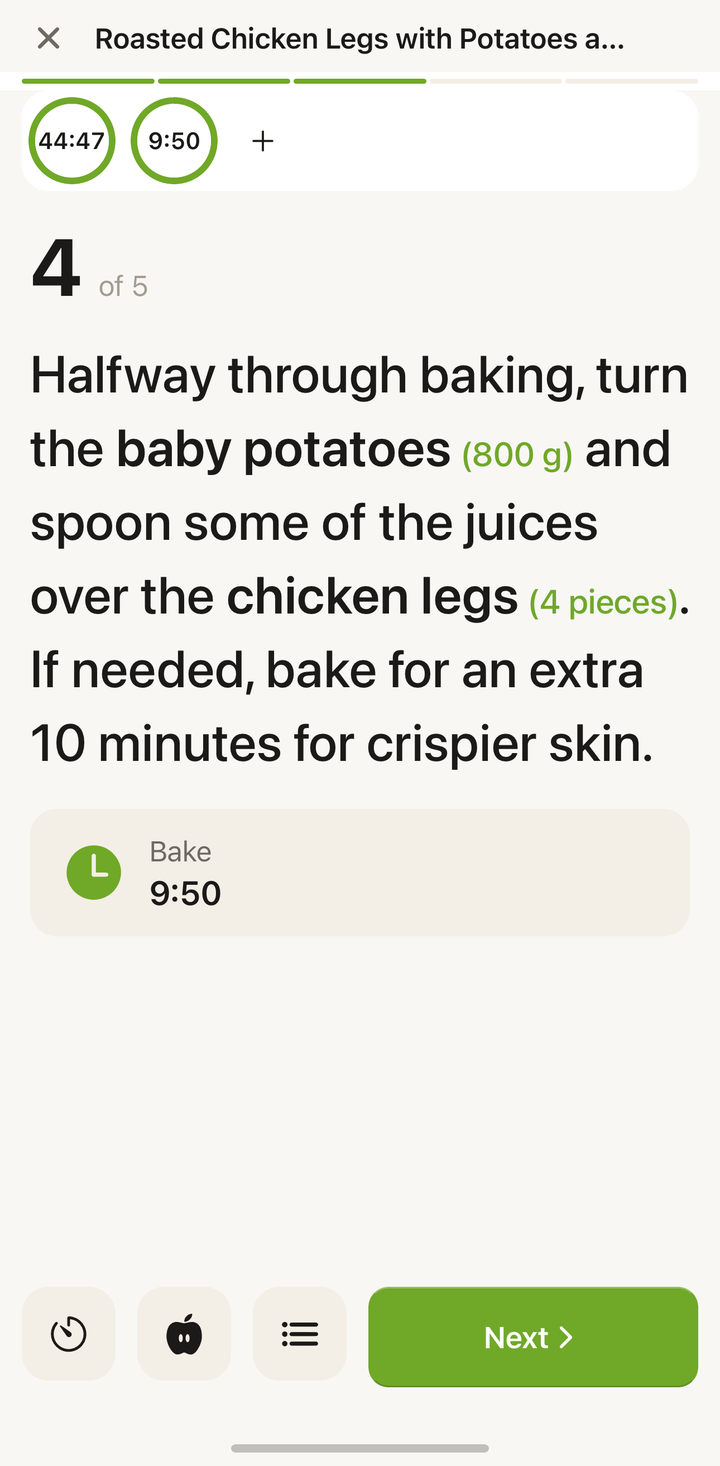
Cozinhar a sério envolve muitas vezes várias coisas a acontecer ao mesmo tempo — o tempo do forno, a panela em lume brando, o tempo de repouso. O Cookonut suporta vários temporizadores em simultâneo:
- Cada temporizador corre de forma independente
- Podes ver todos os temporizadores ativos no painel de temporizadores
- Cada temporizador mostra a tua etiqueta e o tempo restante
- Os temporizadores continuam a correr mesmo enquanto navegas entre passos
Notificações dos temporizadores
Quando um temporizador termina:
- Vais ouvir um som de alarme
- Aparece uma notificação (mesmo que a app esteja em segundo plano ou o ecrã esteja bloqueado)
- O temporizador pisca ou fica destacado no painel de temporizadores
Certifica-te de que tens as notificações ativadas para o Cookonut nas definições do telemóvel, para receberes alertas quando a app estiver em segundo plano.
Gerir temporizadores ativos
No painel de temporizadores, podes:
- Pausar um temporizador se precisares de esperar
- Retomar um temporizador em pausa
- Cancelar um temporizador de que já não precisas
- Ver todos os temporizadores ativos de relance
Temporizadores e sair do modo de cozinha
Os temporizadores vivem dentro do modo de cozinha. Enquanto te mantiveres no modo de cozinha, continuam a correr à medida que avanças entre passos. Mas quando sais do modo de cozinha, todos os temporizadores ativos são interrompidos e as tuas notificações canceladas — não vão continuar a correr nem a alertar-te em segundo plano. Se tiveres temporizadores a correr quando tentares sair, o Cookonut avisa-te primeiro para que não os percas por acidente.
Dicas para usar os temporizadores com eficácia
- Inicia os temporizadores assim que começas o passo — não esperes até teres acabado de ler a instrução
- Usa nomes descritivos ao definir temporizadores personalizados, para te lembrares para que serve cada um
- Define o temporizador um pouco mais curto para coisas que queres ir verificando — podes sempre acrescentar mais tempo, mas não dá para “descozinhar” nada
- Vários temporizadores são teus amigos em receitas complexas — não tentes manter três coisas na cabeça
Cenários comuns com temporizadores
Forno: define um temporizador para o tempo de forno e vai verificar o prato quando tocar. Para receitas que dizem “25 a 30 minutos”, define para 25 e verifica.
Lume brando: inicia um temporizador de 20 minutos de lume brando e avança para o modo de preparação do ingrediente seguinte.
Repouso: define um temporizador de repouso para a carne ou a massa — fácil de esquecer sem um alarme.
Marinar: inicia um temporizador mais longo e dedica-te a outra coisa. A notificação lembra-te quando chegar a hora.
Os temporizadores fazem parte do Premium
Os temporizadores estão integrados no modo de cozinha, que é uma funcionalidade do Cookonut Premium. Com o Premium podes iniciar tantos temporizadores em simultâneo quantos precisares, sempre que cozinhares. Consulta Gratuito vs. Premium para tudo o que está incluído.
Obrigado pelo feedback! Ainda bem que ajudou.