
Ver a fonte original da receita
Artigos desta secção
🚀 Primeiros passos
📥 Importar receitas
- Como Importar Receitas
- Importar de um website
- Importar do Instagram
- Importar do Facebook
- Importar do TikTok
- Importar do Pinterest
- Importar do YouTube
- Digitalizar uma receita a partir de uma foto
- Ditar uma receita por voz
- Importar colando texto
- Usar o navegador integrado
- Escrever uma receita do zero
- Rever e Editar Antes de Guardar
- Compreender os créditos de importação
📂 Gerir receitas
👨🍳 Modo cozinha
📅 Planeamento de refeições
🛒 Lista de compras
📤 Partilha e exportação
💳 Pagamentos e subscrição
⚙️ Conta e definições
ℹ️ Sobre o Cookonut
💡 Ideias e sugestões
Importaste uma receita há semanas e agora queres voltar à publicação original do blogue, ver o vídeo outra vez ou consultar os comentários à pesquisa de dicas de outros cozinheiros. O Cookonut guarda a informação da fonte para que possas sempre encontrar o caminho de volta.
Onde encontrar a fonte
- Abre a receita
- Procura a secção Fonte — normalmente fica perto do topo do detalhe da receita, abaixo do título e da descrição
- Vais ver o nome da fonte, o site ou o link
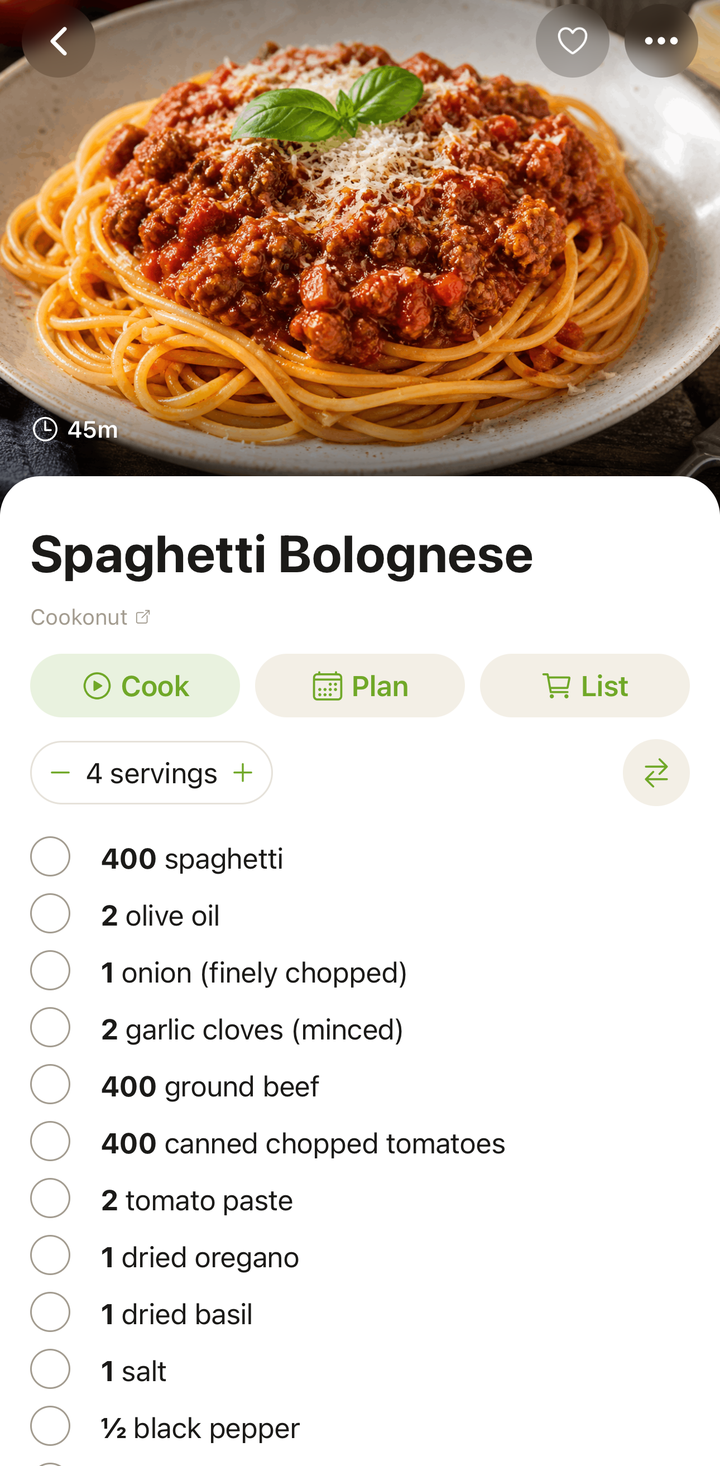
Informação da fonte por método de importação
A informação da fonte depende de como importaste a receita:
Importações da web
Quando importas de um site, o Cookonut guarda:
- O URL da página original
- O nome do site (por exemplo, “Serious Eats”, “Budget Bytes”)
Importações das redes sociais
Quando importa do Instagram, Facebook, TikTok, YouTube ou Pinterest, o Cookonut guarda:
- O link para a publicação ou vídeo original
- O nome do criador ou a conta (quando disponível)
Receitas digitalizadas
Quando digitalizas uma receita de uma foto ou de uma página de livro de receitas, normalmente não há URL. A fonte pode mostrar:
- “Digitalização de foto” ou uma etiqueta semelhante
- Qualquer texto de fonte que o Cookonut tenha conseguido extrair da imagem
Receitas criadas manualmente
As receitas que escreves do zero no Cookonut não têm, por predefinição, um link de fonte. Podes adicionar um manualmente através do editor de receitas, se quiseres indicar de onde a receita veio originalmente.
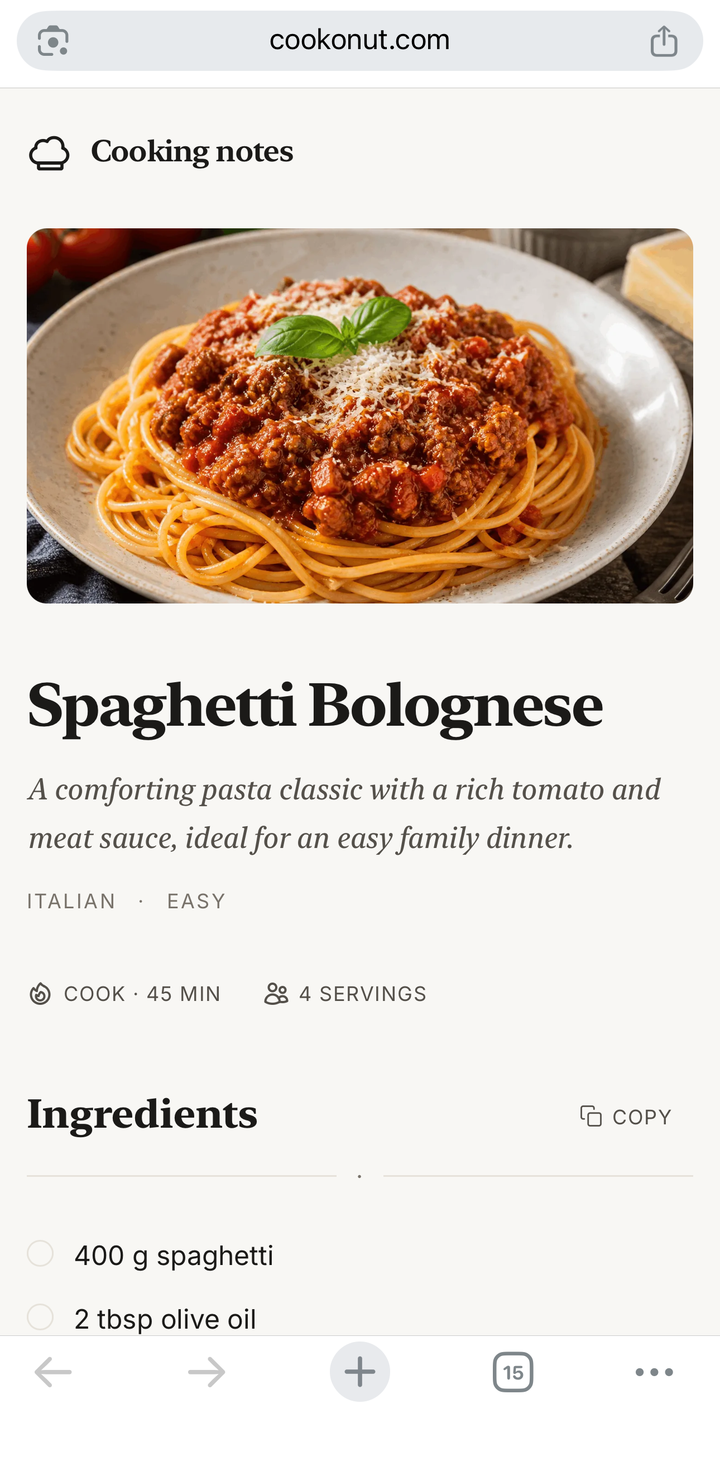
Abrir a fonte num navegador
Se a fonte for um link da web:
- Toca no link da fonte na receita
- O link abre no navegador predefinido do teu dispositivo
- Podes ver a página original completa — comentários, receitas relacionadas e tudo o resto
Isto é útil quando queres:
- Ler comentários de outras pessoas que experimentaram a receita
- Verificar se o autor publicou atualizações ou correções
- Ver a demonstração em vídeo original
- Ver outras receitas da mesma fonte
Editar a fonte
Podes alterar o nome da fonte a qualquer momento:
- Abre a receita
- Toca no botão ••• e escolhe Editar receita
- Encontra o campo Fonte
- Escreve uma referência em texto (por exemplo, “Caixa de receitas da avó”, “Livro do Jamie Oliver, p. 42”)
- Toca no visto para guardar
O nome da fonte é editável, mas o URL de fonte guardado é apenas de leitura e não pode ser alterado.
Quando não há fonte
Algumas receitas não terão informação de fonte:
- Receitas criadas do zero na app
- Receitas cuja página de origem já não está disponível
- Receitas importadas de texto que não incluía um URL
Nestes casos, a secção de fonte pode estar vazia ou não visível. Podes sempre adicionar uma fonte manualmente através do editor.
Dicas
- Verifica a fonte antes de modificar uma receita — a página original pode ter contexto útil sobre por que razão certos passos ou quantidades são importantes
- Adiciona uma fonte às receitas criadas manualmente — mesmo uma nota como “Receita manuscrita da mãe” ou “Adaptado do NY Times Cooking” é útil
- Usa o link da fonte para reimportar — se quiseres uma versão atualizada da receita (por exemplo, se o autor a tiver alterado), podes usar o URL da fonte para a importar de novo
Obrigado pelo feedback! Ainda bem que ajudou.