
De originele bron van een recept bekijken
Meer artikelen in deze categorie
🚀 Aan de slag
📥 Recepten importeren
- Recepten importeren
- Importeren vanaf een website
- Importeren vanaf Instagram
- Importeren vanaf Facebook
- Importeren vanuit TikTok
- Importeren vanuit Pinterest
- Importeren van YouTube
- Een recept scannen vanaf een foto
- Een recept dicteren
- Importeren door tekst te plakken
- De browser in de app gebruiken
- Zelf een recept schrijven
- Controleren en bewerken vóór het bewaren
- Importcredits uitgelegd
📂 Recepten beheren
👨🍳 Kookmodus
📅 Maaltijden plannen
🛒 Boodschappenlijst
📤 Delen en exporteren
💳 Betalingen en abonnement
⚙️ Account en instellingen
ℹ️ Over Cookonut
💡 Ideeën en feedback
Je hebt weken geleden een recept geïmporteerd en wilt nu terug naar de oorspronkelijke blogpost, de video nog eens bekijken of in de reacties tips van andere koks lezen. Cookonut bewaart de broninformatie, zodat je altijd terug kunt naar het origineel.
Waar je de bron vindt
- Open het recept
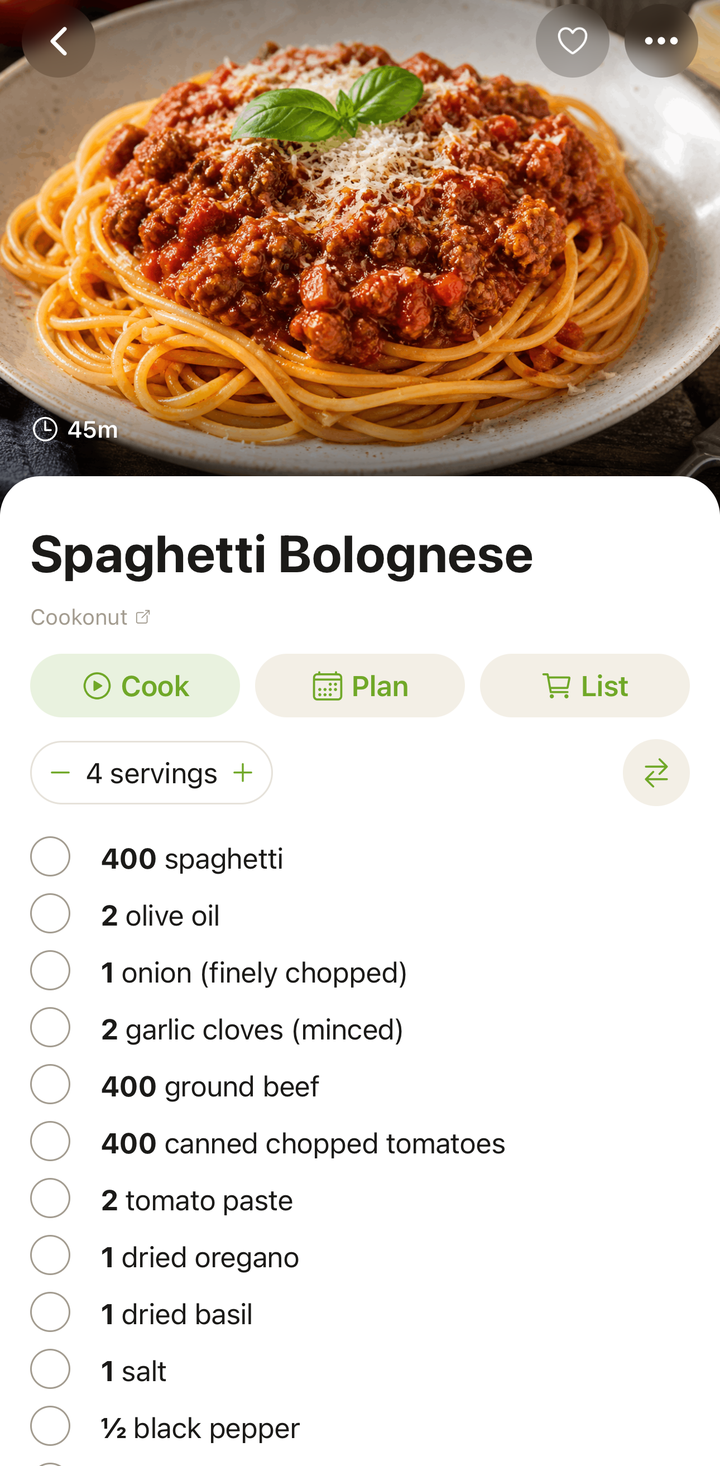
- Zoek naar de sectie Bron — die staat meestal bovenaan in de receptweergave, onder de titel en beschrijving
- Je ziet de naam van de bron, website of link
Broninformatie per importmethode
Welke broninformatie je ziet, hangt af van hoe je het recept hebt geïmporteerd:
Importeren van websites
Wanneer je vanaf een website importeert, bewaart Cookonut:
- De URL van de oorspronkelijke pagina
- De naam van de website (bijv. “Serious Eats”, “Budget Bytes”)
Importeren van sociale media
Wanneer je importeert vanaf Instagram, Facebook, TikTok, YouTube of Pinterest, bewaart Cookonut:
- De link naar de oorspronkelijke post of video
- De naam of het account van de maker (indien beschikbaar)
Gescande recepten
Wanneer je een recept scant vanaf een foto of een pagina uit een kookboek, is er meestal geen URL. Bij de bron kan dan het volgende staan:
- “Fotoscan” of een vergelijkbaar label
- Brontekst die Cookonut uit de afbeelding heeft kunnen halen
Handmatig gemaakte recepten
Recepten die je zelf vanaf nul in Cookonut schrijft, hebben standaard geen bronlink. Je kunt er via de recepteditor handmatig een toevoegen als je wilt vastleggen waar het recept oorspronkelijk vandaan komt.
De bron openen in een browser
Als de bron een weblink is:
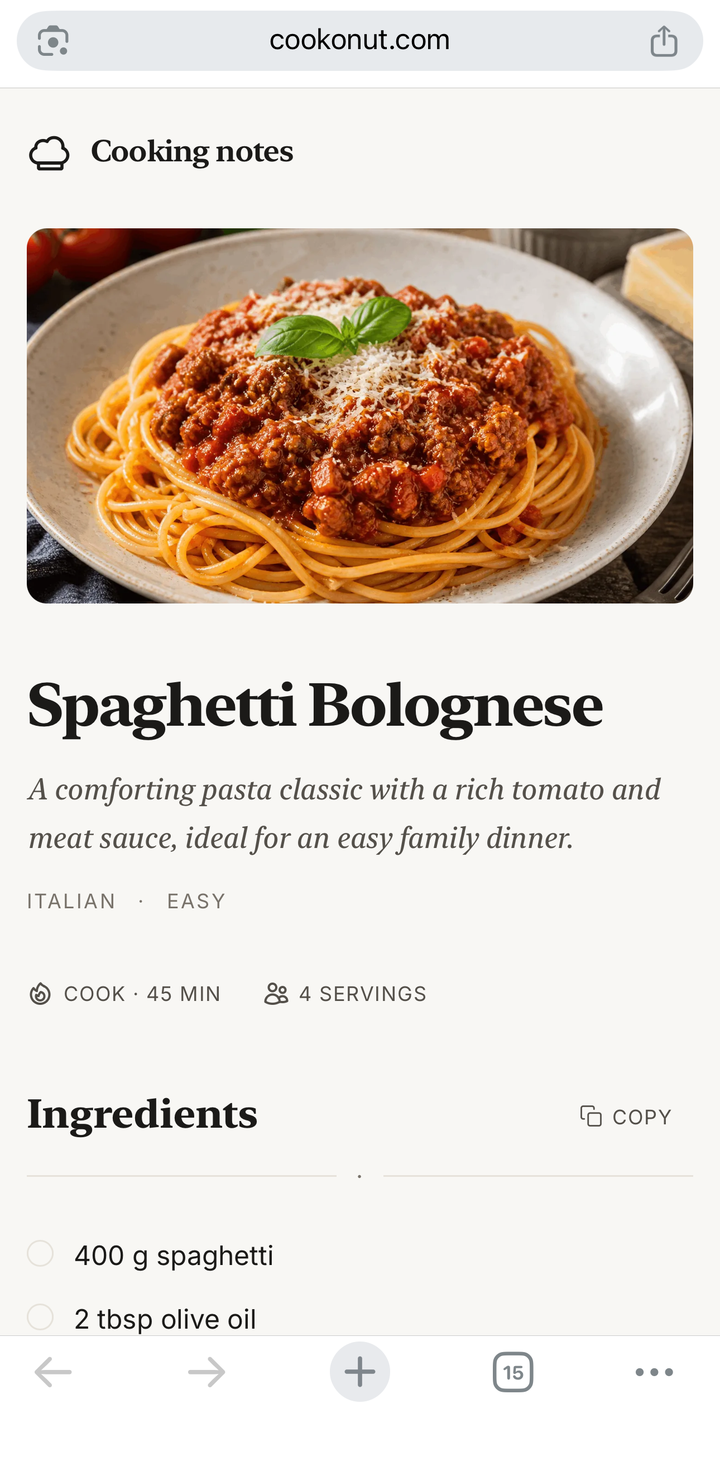
- Tik op de bronlink bij het recept
- De link wordt geopend in de standaardbrowser van je apparaat
- Je kunt de volledige oorspronkelijke pagina bekijken — inclusief reacties, gerelateerde recepten en meer
Dit is handig als je:
- Reacties wilt lezen van anderen die het recept hebben geprobeerd
- Wilt controleren of de auteur updates of correcties heeft geplaatst
- De oorspronkelijke instructievideo opnieuw wilt bekijken
- Andere recepten van dezelfde bron wilt zien
De bron bewerken
Je kunt de bronnaam op elk moment wijzigen:
- Open het recept
- Tik op de knop ••• en kies Recept bewerken
- Zoek het veld Bron
- Voer een tekstuele verwijzing in (bijv. “Receptendoos van oma”, “Kookboek van Jamie Oliver, p. 42”)
- Tik op het vinkje om te bewaren
De bronnaam kun je bewerken, maar de opgeslagen bron-URL zelf is alleen-lezen en kan niet worden gewijzigd.
Als er geen bron is
Sommige recepten hebben geen broninformatie:
- Recepten die je zelf vanaf nul in de app hebt gemaakt
- Recepten waarvan de oorspronkelijke bronpagina niet meer beschikbaar is
- Recepten die zijn geïmporteerd uit tekst zonder URL
In die gevallen kan de bronsectie leeg zijn of helemaal niet zichtbaar zijn. Je kunt altijd handmatig een bron toevoegen via de editor.
Tips
- Controleer de bron voordat je een recept aanpast — de oorspronkelijke pagina kan nuttige context geven over waarom bepaalde stappen of hoeveelheden belangrijk zijn
- Voeg een bron toe aan handmatig gemaakte recepten — zelfs een notitie als “Handgeschreven recept van mama” of “Gebaseerd op NY Times Cooking” is handig
- Gebruik de bronlink om opnieuw te importeren — wil je een nieuwe versie van het recept, bijvoorbeeld omdat de auteur het heeft bijgewerkt, dan kun je de bron-URL gebruiken om het opnieuw te importeren
Bedankt voor je feedback! Fijn dat het heeft geholpen.