
Controleren en bewerken vóór het bewaren
Meer artikelen in deze categorie
🚀 Aan de slag
📥 Recepten importeren
- Recepten importeren
- Importeren vanaf een website
- Importeren vanaf Instagram
- Importeren vanaf Facebook
- Importeren vanuit TikTok
- Importeren vanuit Pinterest
- Importeren van YouTube
- Een recept scannen vanaf een foto
- Een recept dicteren
- Importeren door tekst te plakken
- De browser in de app gebruiken
- Zelf een recept schrijven
- Controleren en bewerken vóór het bewaren
- Importcredits uitgelegd
📂 Recepten beheren
👨🍳 Kookmodus
📅 Maaltijden plannen
🛒 Boodschappenlijst
📤 Delen en exporteren
💳 Betalingen en abonnement
⚙️ Account en instellingen
ℹ️ Over Cookonut
💡 Ideeën en feedback
Elke keer dat je een recept importeert — vanaf een website, post op sociale media, foto, spraakopname of geplakte tekst — laat Cookonut vóór het bewaren een voorbeeld zien. Dit is het moment om het uitgelezen recept te controleren, fouten te verbeteren en ontbrekende gegevens toe te voegen.
Het importvoorbeeld
Nadat een import is verwerkt, zie je het voorbeeldscherm met alle uitgelezen informatie:
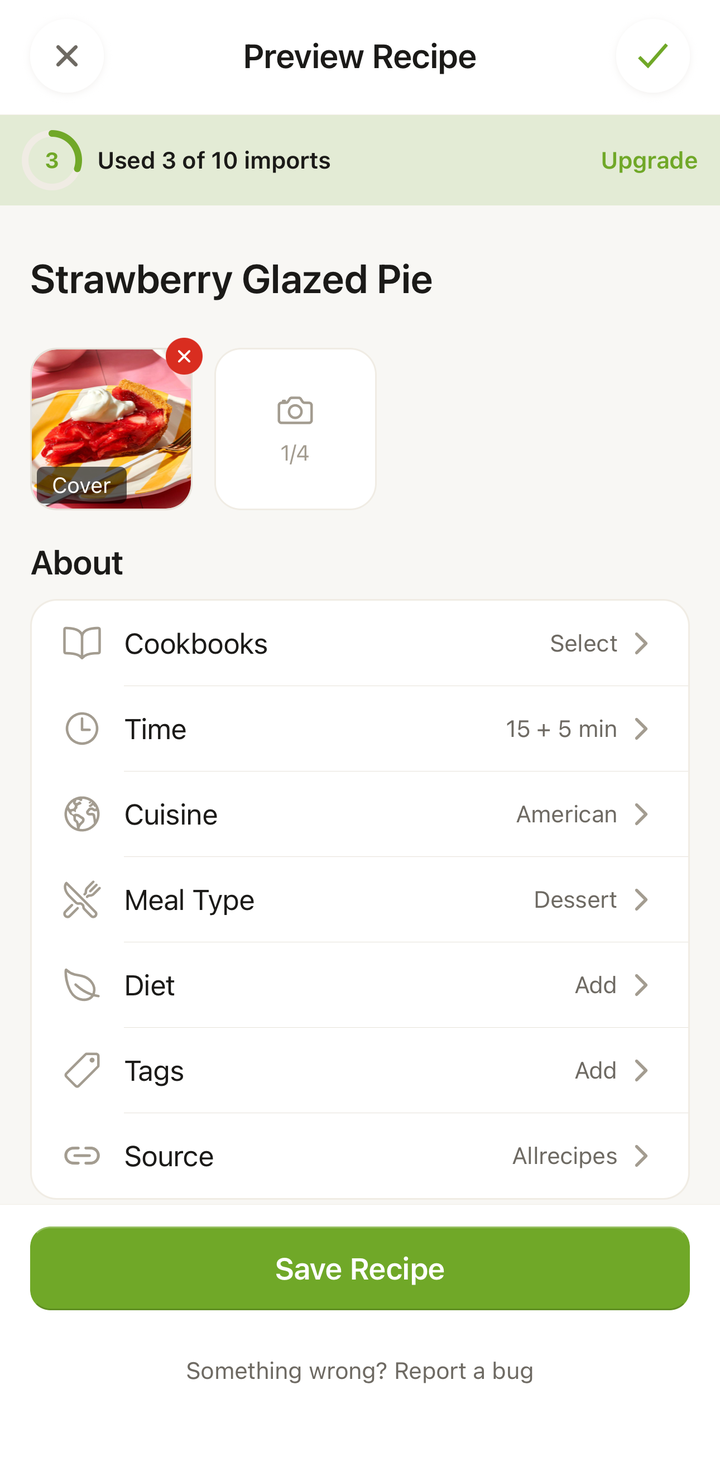
Het voorbeeld bevat:
- Titel en beschrijving
- Foto (indien beschikbaar)
- Ingrediënten met hoeveelheden en eenheden
- Instructies verdeeld in stappen
- Voorbereidingstijd, bereidingstijd en porties
- Tags — maaltijdtype, keuken en andere categorieën
- Toewijzing aan kookboek
Bewerken
Elk veld in het voorbeeldscherm kan worden bewerkt. Tik gewoon op een onderdeel om het aan te passen:
De titel bewerken
Tik op de titeltekst om die te wijzigen. Je kunt een lange blogtitel als “The Best Ever Amazing Triple Chocolate Chip Cookies You’ll Ever Make” bijvoorbeeld inkorten tot “Triple Chocolate Chip Cookies”.
Ingrediënten bewerken
- Tik op een ingrediënt om de hoeveelheid, eenheid of naam te bewerken
- Veeg naar links over een ingrediënt om het te verwijderen
- Tik op “Ingrediënt toevoegen” om een ontbrekend ingrediënt toe te voegen
- Tik op “Volgorde wijzigen” en houd daarna een sleephandvat ingedrukt om de ingrediënten in een andere volgorde te zetten
Veelvoorkomende aanpassingen zijn:
- Een verkeerd gelezen hoeveelheid corrigeren (“1” in plaats van “I”)
- Een ingrediënt splitsen dat met een ander ingrediënt is samengevoegd
- Een ontbrekend ingrediënt toevoegen
Instructies bewerken
- Tik op een stap om die te herschrijven of corrigeren
- Veeg naar links om een stap te verwijderen
- Tik op “Stap toevoegen” om een ontbrekende stap in te voegen
- Tik op “Volgorde wijzigen” en houd daarna een sleephandvat ingedrukt om de volgorde aan te passen
Tijden en porties bewerken
Tik op de velden voor voorbereidingstijd, bereidingstijd of porties om ze aan te passen. Als deze gegevens niet in de bron stonden, kunnen de velden leeg zijn — dit is een goed moment om ze in te vullen.
Tags beheren
- Tik om tags toe te voegen of te verwijderen, zoals maaltijdtype, keuken en eigen labels
- Tags helpen je later bij zoeken en filteren, dus het is de moeite waard er een paar toe te voegen
Een kookboek toewijzen
Tik op het kookboekveld om het recept aan één of meer kookboeken toe te wijzen. Je kunt dit later ook doen vanuit de detailweergave van het recept.
Wanneer bewerken en wanneer direct bewaren
Bewaar zonder wijzigingen als de import er correct uitziet — alle ingrediënten hebben de juiste hoeveelheden, de stappen zijn logisch en de belangrijkste gegevens staan erin. De meeste imports van websites vallen in deze categorie.
Neem de tijd om te bewerken als:
- Hoeveelheden verkeerd lijken of ontbreken
- Stappen zijn samengevoegd of in de verkeerde volgorde staan
- De titel te lang is of tekst bevat die niet bij het recept hoort
- Belangrijke details ontbreken (zoals oventemperatuur of rusttijd)
- Je het recept wilt personaliseren (met je eigen notities of aanpassingen)
Bewaren
Als je tevreden bent met het voorbeeld:
- Scrol naar de onderkant van het voorbeeld
- Tik op Bewaren
- Het recept wordt aan je collectie toegevoegd
Je kunt het recept later altijd opnieuw bewerken door het te openen en op ••• → Recept bewerken te tikken, dus je hoeft niet alles in het voorbeeld meteen perfect te maken.
Een import weggooien
Als de import niet goed is gelukt of je van gedachten bent veranderd:
- Tik op Terug of op de sluitknop om het voorbeeld te verlaten zonder te bewaren
- De importcredit wordt gebruikt zodra de verwerking begint, ook als je het resultaat niet bewaart
- Er wordt geen tweede credit afgeschreven als je hetzelfde recept opnieuw importeert
Bedankt voor je feedback! Fijn dat het heeft geholpen.