
Importeren vanaf een website
Meer artikelen in deze categorie
🚀 Aan de slag
📥 Recepten importeren
- Recepten importeren
- Importeren vanaf een website
- Importeren vanaf Instagram
- Importeren vanaf Facebook
- Importeren vanuit TikTok
- Importeren vanuit Pinterest
- Importeren van YouTube
- Een recept scannen vanaf een foto
- Een recept dicteren
- Importeren door tekst te plakken
- De browser in de app gebruiken
- Zelf een recept schrijven
- Controleren en bewerken vóór het bewaren
- Importcredits uitgelegd
📂 Recepten beheren
👨🍳 Kookmodus
📅 Maaltijden plannen
🛒 Boodschappenlijst
📤 Delen en exporteren
💳 Betalingen en abonnement
⚙️ Account en instellingen
ℹ️ Over Cookonut
💡 Ideeën en feedback
Importeren vanaf een website is de populairste manier om recepten in Cookonut te bewaren. Of het nu om een foodblog, een online magazine of een receptendatabase gaat: je opent de pagina in de ingebouwde browser van Cookonut en bewaart het recept met één tik — zonder URL’s te kopiëren en plakken.
Importeren vanaf een website
-
Open Cookonut en ga naar het tabblad Recepten
-
Tik op de knop + onderaan het scherm om het scherm Recept toevoegen te openen
-
Kies “Zoeken op het web”
-
Zoek het recept — typ bijvoorbeeld “makkelijk recept voor chicken tikka masala” of voer rechtstreeks een websiteadres in. Als je al een recept-URL hebt, kun je die ook in de adresbalk van de browser plakken
-
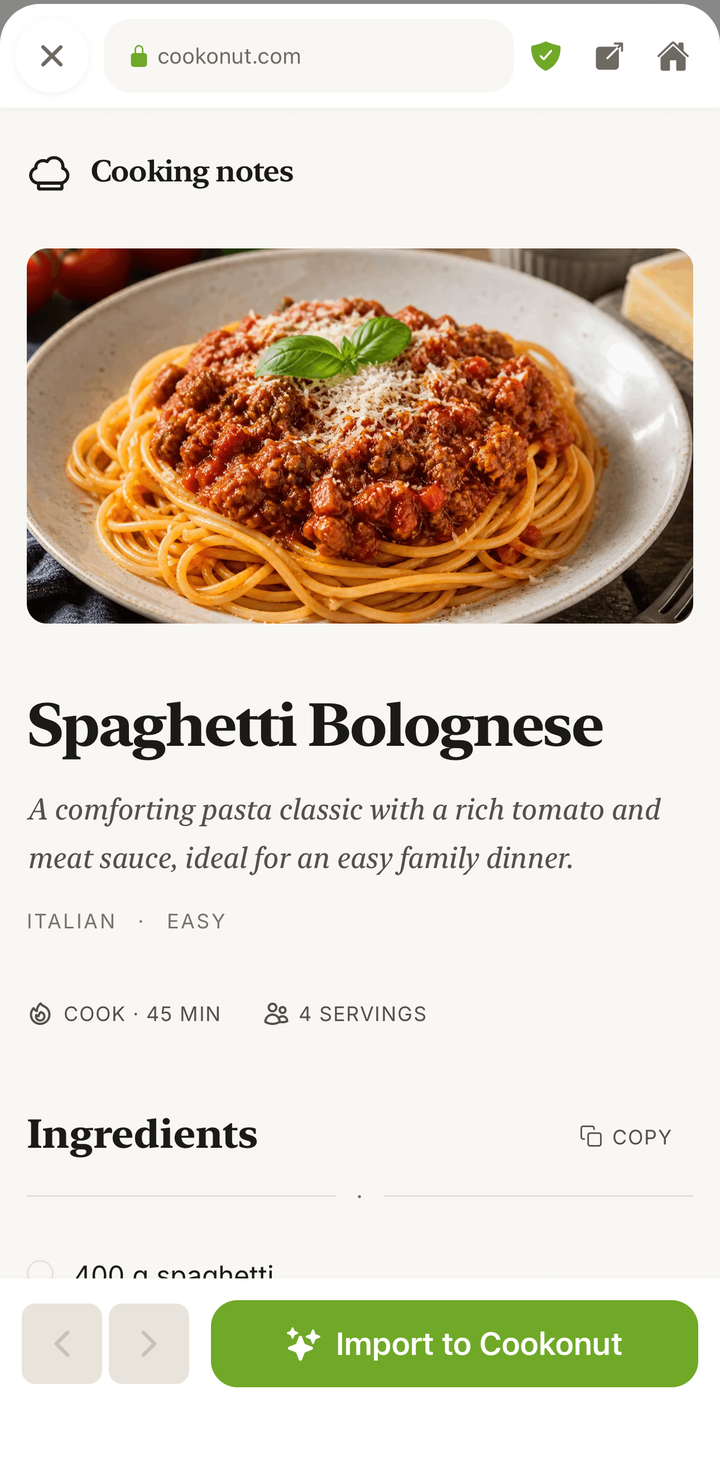
Open de receptpagina zodat het volledige recept op het scherm staat
-
Tik op Bewaren en wacht een paar seconden terwijl Cookonut de pagina leest en het recept eruit haalt
Controleren en bewaren
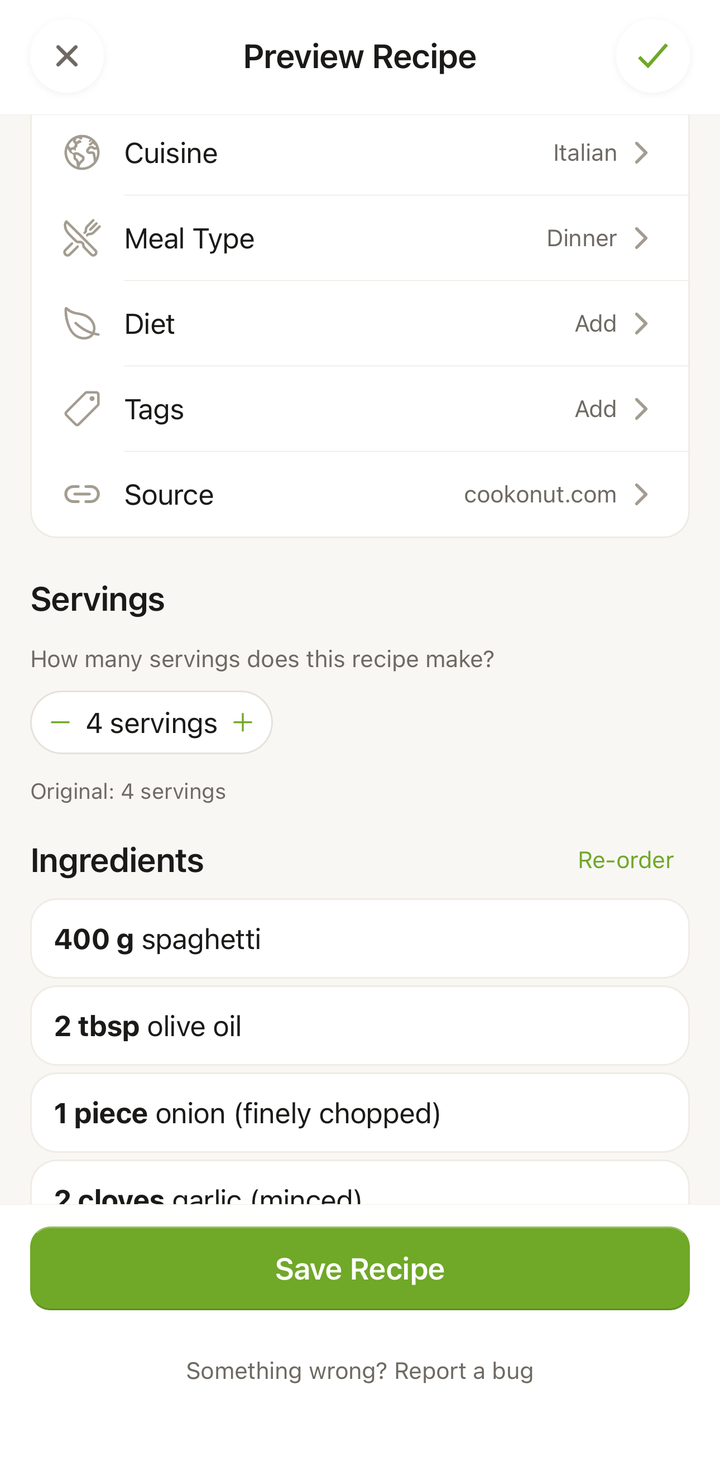
Na de verwerking zie je het importvoorbeeld met alles wat Cookonut heeft opgehaald:
- Titel en beschrijving van het recept
- Foto van de bronpagina
- Ingrediënten met hoeveelheden en eenheden
- Stapsgewijze instructies
- Voorbereidingstijd, bereidingstijd en aantal porties
- Voorgestelde tags (maaltijdtype, keuken enz.)
Controleer elk onderdeel. Moet er iets worden aangepast, tik er dan op om het te bewerken. Ben je tevreden met het resultaat, tik dan op Bewaren.
Het deelmenu gebruiken
Nog sneller: je kunt een recept rechtstreeks vanuit de browser op je telefoon delen met Cookonut, zonder eerst de app te openen.
- Open een receptpagina in Safari, Chrome of een andere browser
- Tik op de deelknop (het vierkant met een pijl op iOS, of de drie puntjes op Android)
- Zoek Cookonut in het deelmenu en tik erop
- Cookonut wordt geopend en importeert het recept — controleer het en tik daarna op Bewaren
Dit werkt ook vanuit andere apps, zoals Pinterest, Instagram, Facebook, TikTok en YouTube. Bekijk voor volledige uitleg onze aparte importhandleidingen voor elk platform.
Welke websites werken?
Cookonut werkt met vrijwel elke website waarop een recept staat, waaronder:
- Receptenblogs (bijv. Smitten Kitchen, Half Baked Harvest, Minimalist Baker)
- Grote receptensites (bijv. Allrecipes, Food Network, BBC Good Food, Taste)
- Online magazines (bijv. Bon Appetit, Epicurious, NYT Cooking)
- Internationale foodwebsites in elke taal
Sommige websites werken beter dan andere. Sites die standaard receptopmaak gebruiken, leveren meestal de nauwkeurigste imports op en vragen minder nabewerking.
Tips voor betere imports
- Gebruik de URL van de receptpagina zelf, niet een pagina met zoekresultaten of een homepage
- Staat een recept achter een betaalmuur, dan kan Cookonut mogelijk niet bij de volledige inhoud
- Pagina’s met meerdere recepten (zoals “10 beste pastarecepten”) worden mogelijk niet netjes geïmporteerd — probeer in plaats daarvan de pagina van het afzonderlijke recept te vinden
- Ontbreekt er iets in de import, dan kun je het recept na het bewaren altijd nog bewerken
Creditgebruik
Elke import vanaf een website gebruikt 1 credit uit je maandelijkse tegoed. Gebruikers van het gratis plan krijgen 10 credits per maand; Premium-gebruikers kunnen onbeperkt importeren. Pagina’s bekijken kost geen credits — alleen het bewaren van een recept telt.
Problemen oplossen
Importeren duurt lang — Sommige websites worden langzamer verwerkt dan andere. Duurt het langer dan 30 seconden, probeer het dan opnieuw of controleer je internetverbinding.
Recept is onvolledig — Mogelijk zijn de receptgegevens op de bronpagina niet duidelijk gestructureerd. Je kunt het geïmporteerde recept bewerken om ontbrekende informatie aan te vullen.
“Kon geen recept vinden” — De pagina is mogelijk geen receptpagina, of het recept staat achter een betaalmuur of login. Zorg dat het volledige recept op het scherm zichtbaar is voordat je op Bewaren tikt, of kopieer de recepttekst en gebruik in plaats daarvan Tekst plakken.
Bedankt voor je feedback! Fijn dat het heeft geholpen.