
Importar de um site
Artigos desta seção
🚀 Primeiros passos
📥 Importar receitas
- Como importar receitas
- Importar de um site
- Importar do Instagram
- Importar do Facebook
- Importar do TikTok
- Importar do Pinterest
- Importar do YouTube
- Escanear uma receita a partir de uma foto
- Ditar uma receita por voz
- Importar colando texto
- Usar o navegador integrado
- Criar uma receita do zero
- Revisar e editar antes de salvar
- Entender os créditos de importação
📂 Gerenciar receitas
👨🍳 Modo cozinha
📅 Planejamento de refeições
🛒 Lista de compras
📤 Compartilhar e exportar
💳 Pagamentos e assinatura
⚙️ Conta e configurações
ℹ️ Sobre o Cookonut
💡 Ideias e feedback
Importar de um site é a forma mais popular de salvar receitas no Cookonut. Seja um blog de culinária, uma revista on-line ou um banco de receitas, você abre a página no navegador integrado do Cookonut e salva com um toque — sem copiar e colar URLs.
Como importar de um site
-
Abra o Cookonut e vá para a aba Receitas
-
Toque no botão + na parte de baixo da tela para abrir o hub Adicionar receita
-
Escolha “Pesquisar na web”
-
Encontre a receita — digite uma busca como “receita fácil de frango tikka masala” ou informe o endereço de um site diretamente. Você também pode colar um URL de receita na barra de endereço do navegador, se já tiver um
-
Abra a página da receita para que a receita completa fique na tela
-
Toque em Salvar e aguarde alguns segundos enquanto o Cookonut lê a página e extrai a receita
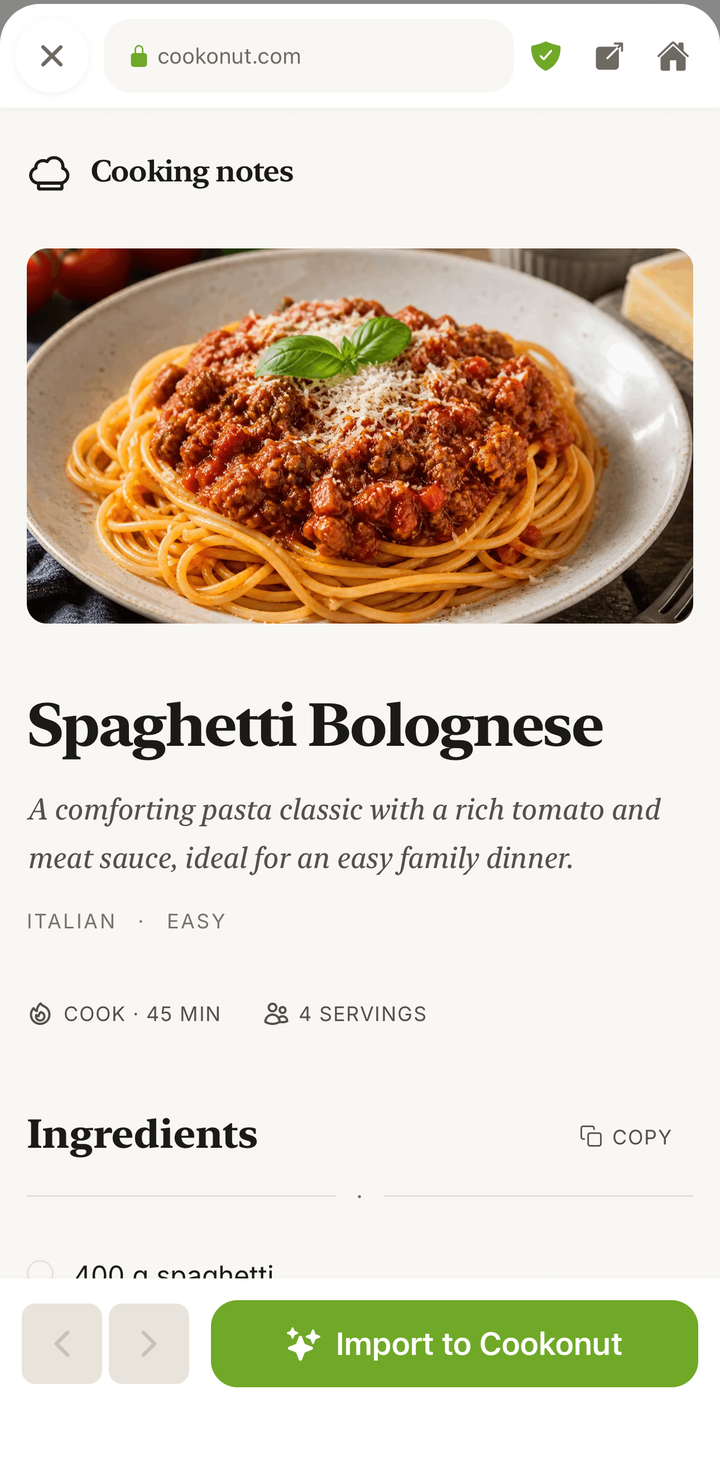
Revisar e salvar
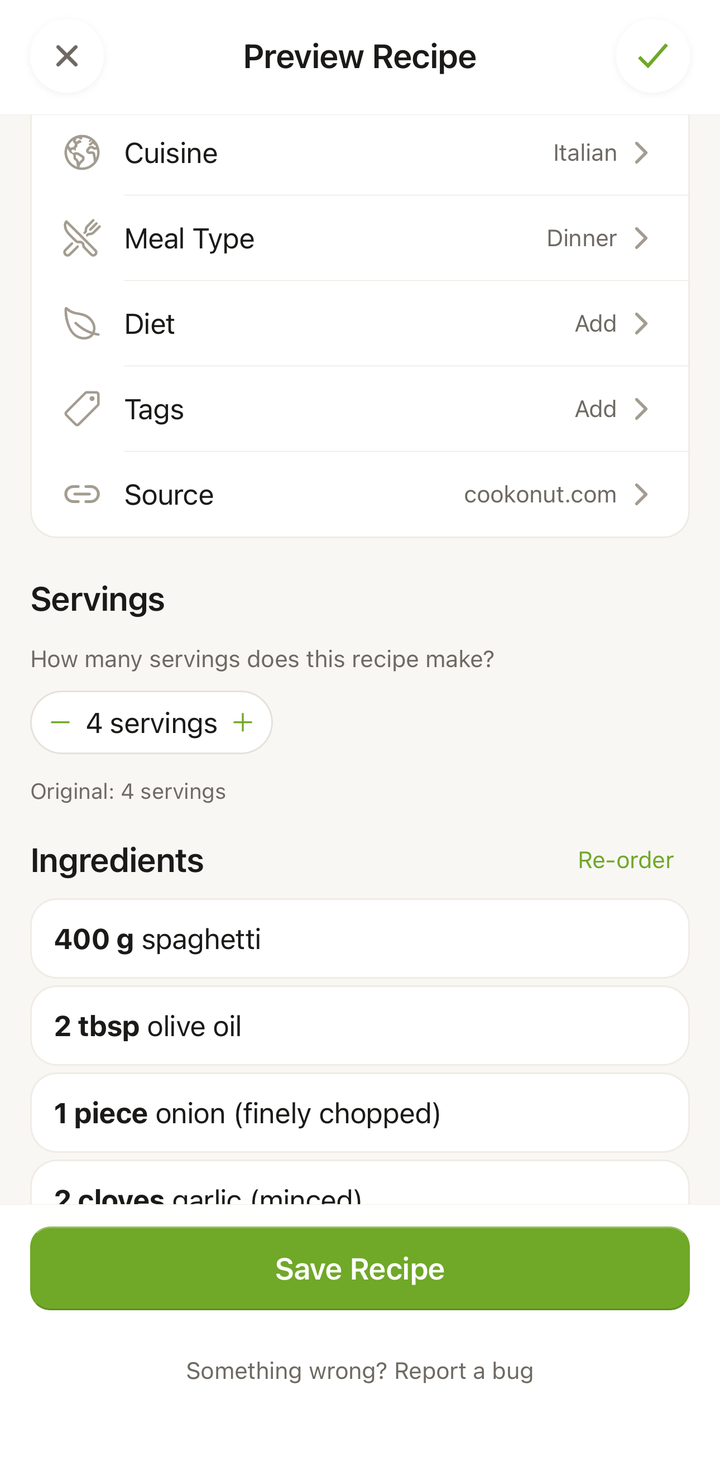
Depois do processamento, você verá a prévia da importação com tudo o que o Cookonut extraiu:
- Título e descrição da receita
- Foto da página de origem
- Ingredientes com quantidades e unidades
- Modo de preparo passo a passo
- Tempo de preparo, tempo de cozimento e porções
- Tags sugeridas (tipo de refeição, culinária etc.)
Revise cada seção. Se algo precisar de ajuste, toque para editar. Quando estiver satisfeito com o resultado, toque em Salvar.
Usando a folha de compartilhamento
Um método ainda mais rápido: você pode compartilhar uma receita direto do navegador do seu próprio celular para o Cookonut sem abrir o app primeiro.
- Abra uma página de receita no Safari, Chrome ou qualquer navegador
- Toque no botão de compartilhar (o quadrado com uma seta no iOS, ou os três pontos no Android)
- Encontre e toque em Cookonut na folha de compartilhamento
- O Cookonut abre e importa a receita — revise e toque em Salvar
Isso também funciona dentro de outros apps, como Pinterest, Instagram, Facebook, TikTok e YouTube. Para os passo a passo completos de cada rede social, veja nossos guias de importação dedicados a cada plataforma.
Quais sites funcionam?
O Cookonut funciona com praticamente qualquer site que tenha uma receita, incluindo:
- Blogs de receita (ex.: Smitten Kitchen, Half Baked Harvest, Minimalist Baker)
- Grandes sites de receita (ex.: Allrecipes, Food Network, BBC Good Food, Taste)
- Revistas on-line (ex.: Bon Appetit, Epicurious, NYT Cooking)
- Sites de culinária internacionais em qualquer idioma
Alguns sites funcionam melhor que outros. Sites que usam formatação padrão de receitas tendem a produzir as importações mais precisas, com menos edições necessárias.
Dicas para importações melhores
- Use o URL direto da página da receita, não uma página de resultados de busca ou a página inicial
- Se uma receita estiver atrás de um paywall, o Cookonut pode não conseguir acessar o conteúdo completo
- Páginas com várias receitas (como “10 melhores receitas de massa”) podem não importar de forma limpa — tente encontrar a página da receita individual
- Se a importação deixar algo de fora, você sempre pode editar a receita depois de salvar
Uso de créditos
Cada importação de site usa 1 crédito da sua cota mensal. Usuários do plano gratuito recebem 10 créditos por mês; usuários Premium têm importações ilimitadas. Navegar pelas páginas não usa créditos — só salvar uma receita conta.
Solução de problemas
A importação demora muito — Alguns sites são mais lentos para processar do que outros. Se demorar mais de 30 segundos, tente de novo ou verifique sua conexão de internet.
A receita está incompleta — A página de origem pode não ter estruturado bem os dados da receita. Você pode editar a receita importada para preencher os detalhes que faltam.
“Não foi possível encontrar uma receita” — A página pode não ser uma página de receita, ou a receita pode estar atrás de um paywall ou login. Verifique se a receita completa está visível na tela antes de tocar em Salvar, ou copie o texto da receita e use o Colar texto.
Obrigado pelo feedback! Que bom que ajudou.