
Configurações de notificações push
Artigos desta seção
🚀 Primeiros passos
📥 Importar receitas
- Como importar receitas
- Importar de um site
- Importar do Instagram
- Importar do Facebook
- Importar do TikTok
- Importar do Pinterest
- Importar do YouTube
- Escanear uma receita a partir de uma foto
- Ditar uma receita por voz
- Importar colando texto
- Usar o navegador integrado
- Criar uma receita do zero
- Revisar e editar antes de salvar
- Entender os créditos de importação
📂 Gerenciar receitas
👨🍳 Modo cozinha
📅 Planejamento de refeições
🛒 Lista de compras
📤 Compartilhar e exportar
💳 Pagamentos e assinatura
⚙️ Conta e configurações
ℹ️ Sobre o Cookonut
💡 Ideias e feedback
O Cookonut pode enviar notificações push para o seu celular — de alertas de timer de cozinha a lembretes de planejamento de refeições. Você pode ativar ou desativar cada tipo individualmente.
Procurando as configurações de e-mail? Veja Notificações por e-mail.
Tipos de notificação push
A tela de configurações de notificações push (Mais > Notificações) é organizada em seções.
Cozinha
- Alertas de timer — Um alerta quando um timer de cozinha termina. Esta é a notificação mais importante — não cozinhe sem ela.
Compartilhamento
- Receitas compartilhadas — Uma notificação push quando alguém compartilha uma receita com você diretamente pelo Cookonut.
Plano de refeições
- Lembretes de planejamento — Notificações push semanais lembrando você de planejar suas refeições. Você pode escolher o horário do dia e os dias específicos da semana em que quer ser lembrado.
Conta
Esta seção só aparece se for relevante para você — por exemplo, durante um teste gratuito ou com uma assinatura Premium ativa.
- Lembretes do teste — Um aviso antes do fim do seu teste gratuito, para você decidir se quer assinar.
- Lembretes do Premium — Uma notificação push antes da sua assinatura Premium renovar ou expirar.
- Renovação mensal — (Somente plano gratuito) Uma vez por mês, quando suas 10 importações gratuitas de receita são renovadas, você recebe um aviso curto. Enviado no máximo 3 vezes depois que você entra no plano gratuito (ou depois de sair do Premium). Você pode desativá-lo quando quiser.
Dicas e sugestões
- Dicas de recursos — Notificações push ocasionais sugerindo recursos que você ainda não experimentou, como importação por voz ou digitalização de fotos.
Mensagens no aplicativo
- Banners e anúncios — Atualizações e anúncios exibidos como banners dentro do app. Eles não enviam notificações push para o seu celular — só aparecem quando você abre o Cookonut.
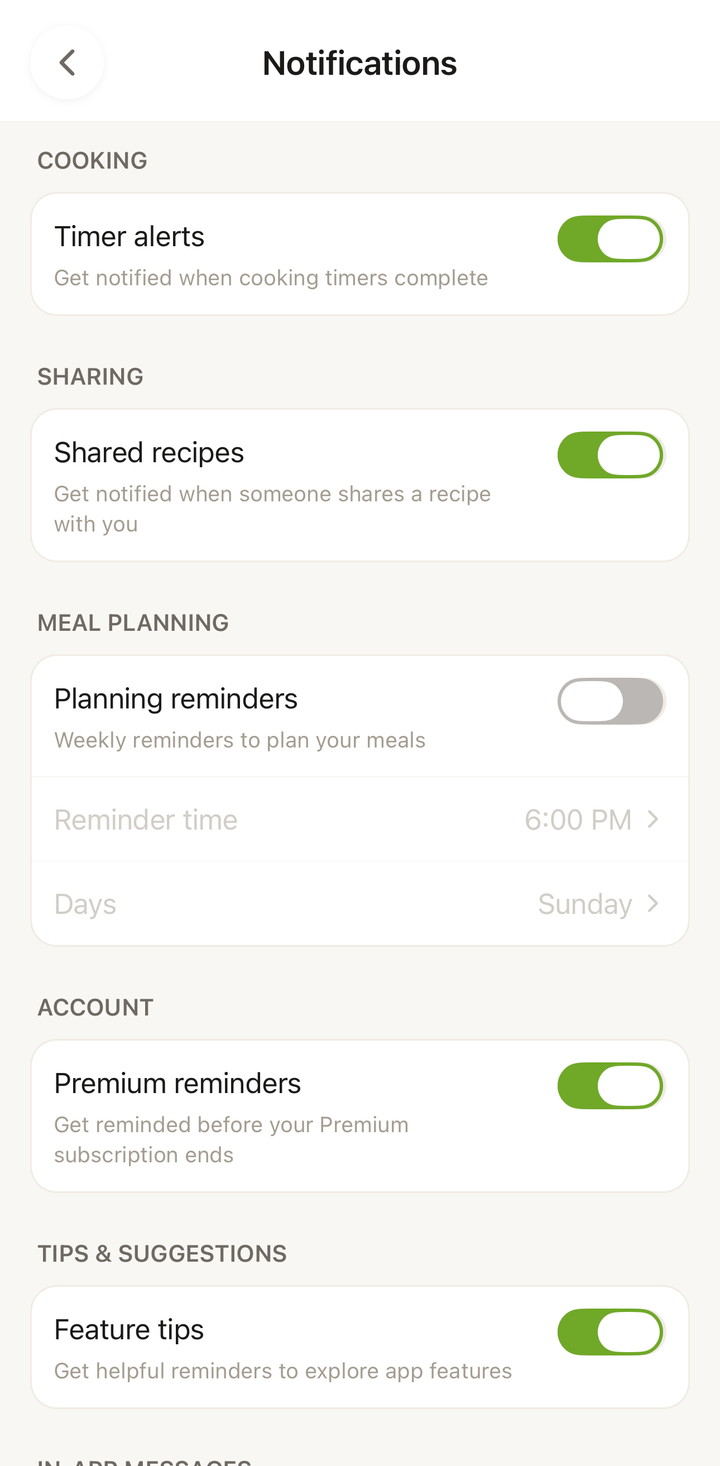
Como gerenciar as notificações push
- Abra o Cookonut
- Vá para a aba Mais
- Toque em Notificações
- Ative ou desative cada tipo de notificação
- Toque em Salvar para aplicar suas alterações
As alterações entram em vigor imediatamente. Você pode voltar e ajustar isso a qualquer momento.
Permissões no nível do sistema
Seu celular também controla se o Cookonut pode enviar notificações push:
No iPhone/iPad
- Abra o app Ajustes do seu celular
- Role para baixo e toque em Cookonut
- Toque em Notificações
- Ative ou desative Permitir notificações
- Personalize som, selos e estilo de notificação
No Android
- Abra o app Configurações do seu celular
- Toque em Apps (ou Apps e notificações)
- Encontre e toque em Cookonut
- Toque em Notificações
- Ative ou desative as categorias de notificação
Se as notificações do Cookonut não estiverem aparecendo, verifique essas configurações do sistema primeiro — elas têm prioridade sobre as configurações do app.
Configuração recomendada
| Notificação | Padrão | Nossa recomendação |
|---|---|---|
| Alertas de timer | Ligado | Mantenha ligado — você não quer perder um timer |
| Receitas compartilhadas | Ligado | Mantenha ligado se você compartilha receitas com outras pessoas |
| Lembretes de planejamento | Desligado | Ligue se quiser um lembrete semanal para planejar refeições |
| Lembretes do teste | Ligado | Mantenha ligado para saber quando seu teste termina |
| Lembretes do Premium | Ligado | Mantenha ligado para não se surpreender com renovações |
| Renovação mensal | Ligado | Bom aviso de que suas importações gratuitas foram renovadas (somente plano gratuito, limitado a 3 envios) |
| Dicas de recursos | Ligado | Útil enquanto você aprende o app, desligue depois |
| Banners e anúncios | Ligado | Mantenha ligado para novidades no app |
A maioria dos usuários pode deixar os padrões e desativar só o que achar desnecessário.
Notificações de timer de cozinha
As notificações de timer são as mais importantes. Quando você define um timer de cozinha:
- O timer continua rodando mesmo se você trocar de app ou bloquear o celular
- Quando o timer termina, aparece uma notificação com som
- Você vê o alerta do timer na tela de bloqueio
Verifique se as notificações estão ativadas para o Cookonut no nível do sistema, ou você pode perder um alerta de timer e queimar o jantar.
Não perturbe
Se o seu celular estiver no modo Não perturbe:
- As notificações de timer ainda podem chegar (dependendo das suas configurações de Não perturbe)
- No iPhone, você pode adicionar o Cookonut à lista de “apps permitidos” nas configurações de Foco
- No Android, configure notificações prioritárias para deixar os timers de cozinha passarem
Som da notificação
O Cookonut usa o som de notificação padrão do seu celular. Para alterá-lo:
- Ajuste os sons de notificação nas configurações do sistema do seu celular, na seção do app Cookonut
- Alguns aparelhos permitem definir um som personalizado por app
Solução de problemas
Não está recebendo notificações push:
- Verifique se as notificações estão ativadas tanto nas configurações do Cookonut QUANTO nas configurações do sistema do seu celular
- Confirme se o modo Não perturbe não está bloqueando-as
- Garanta que o Cookonut tenha permissão para rodar em segundo plano
- Reinicie o app e tente de novo
Notificações demais:
- Vá para Mais > Notificações
- Desative os tipos que você não quer
- Mantenha os timers de cozinha ligados — são os mais úteis
As notificações push são gratuitas
Todos os recursos de notificação push estão disponíveis em todos os planos, inclusive no gratuito.
Obrigado pelo feedback! Que bom que ajudou.