
Gerar uma lista de compras
Artigos desta seção
🚀 Primeiros passos
📥 Importar receitas
- Como importar receitas
- Importar de um site
- Importar do Instagram
- Importar do Facebook
- Importar do TikTok
- Importar do Pinterest
- Importar do YouTube
- Escanear uma receita a partir de uma foto
- Ditar uma receita por voz
- Importar colando texto
- Usar o navegador integrado
- Criar uma receita do zero
- Revisar e editar antes de salvar
- Entender os créditos de importação
📂 Gerenciar receitas
👨🍳 Modo cozinha
📅 Planejamento de refeições
🛒 Lista de compras
📤 Compartilhar e exportar
💳 Pagamentos e assinatura
⚙️ Conta e configurações
ℹ️ Sobre o Cookonut
💡 Ideias e feedback
Um dos recursos que mais economizam tempo no Cookonut é a geração automática de lista de compras. Em vez de escrever manualmente cada ingrediente de cada receita, o Cookonut reúne tudo em uma única lista organizada.
Gerar a partir do seu plano de refeições
A forma mais comum de criar uma lista de compras:
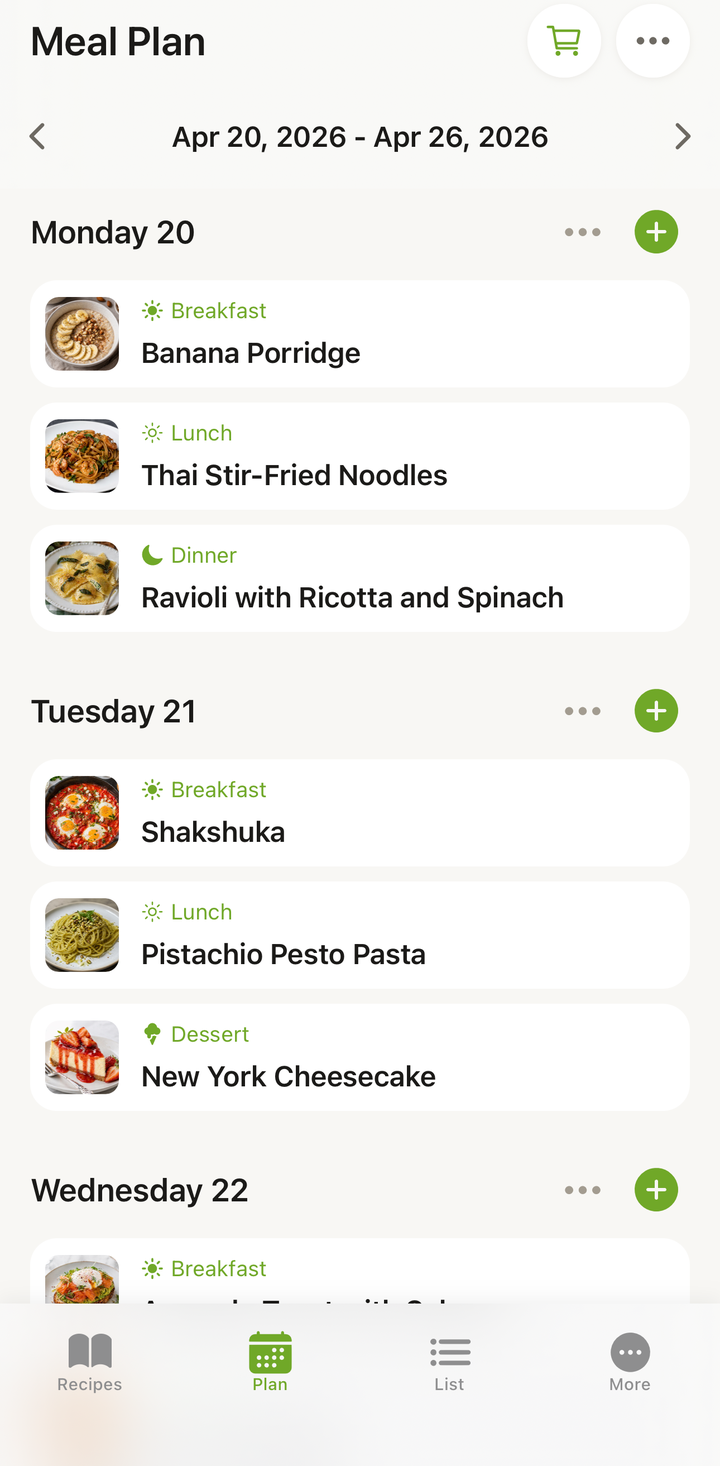
- Vá para a aba Plano
- Verifique se a semana está planejada com receitas
- Toque no ícone do carrinho no cabeçalho do Plano
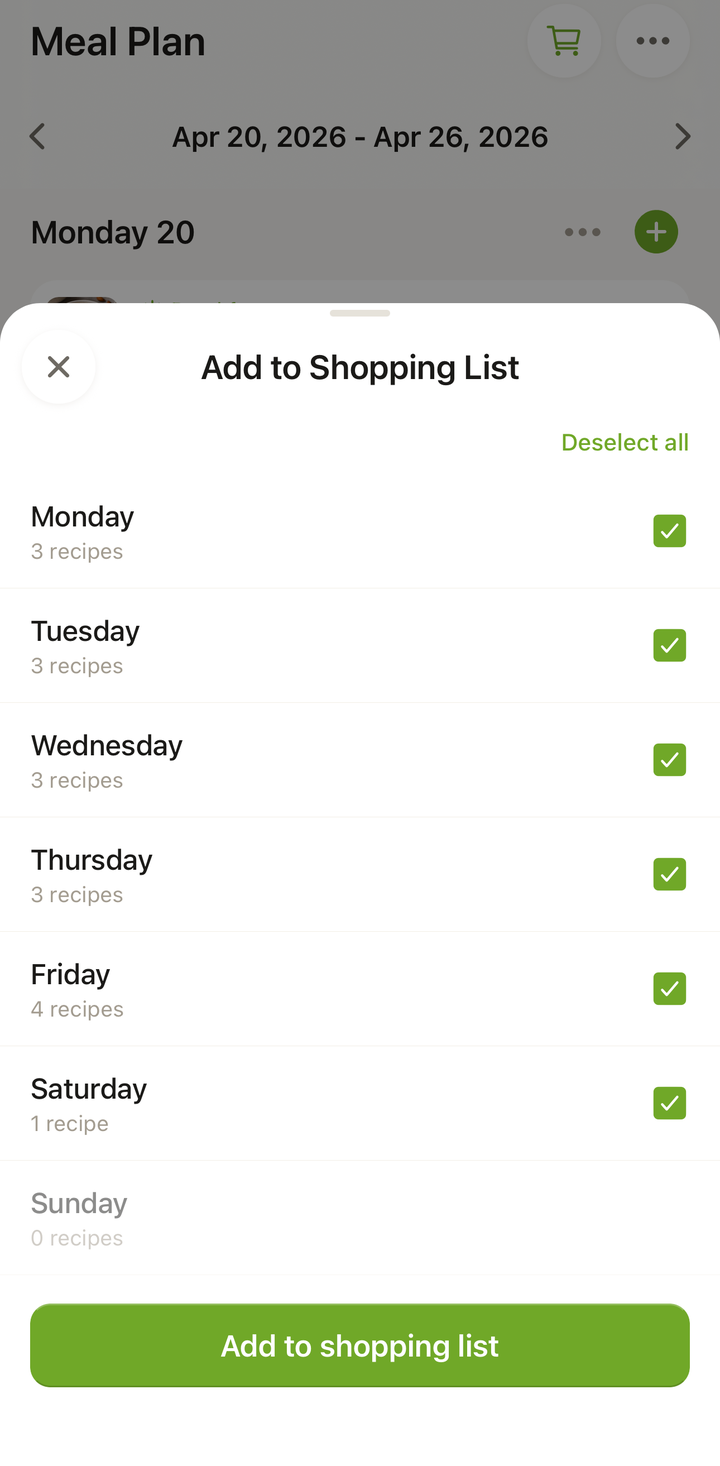
- Na janela Adicionar à lista de compras, em Selecionar dias para adicionar, escolha os dias que você quer (use Selecionar tudo ou Desmarcar tudo)
- Revise os ingredientes e confirme
- Você verá um aviso Adicionado à lista de compras com um botão Lista — toque nele para ir até a aba Lista, onde seus itens já estarão prontos
O que acontece durante a geração
O Cookonut faz várias coisas inteligentes ao montar sua lista:
- Combina ingredientes repetidos — se três receitas precisam de cebola, você vê um único item de cebola com a quantidade total
- Agrupa por categoria — hortifruti, laticínios, carnes, mercearia, etc.
- Respeita as porções — se você ajustou uma receita para 6 porções, a lista reflete essas quantidades maiores
- Une unidades compatíveis — duas receitas pedindo 100 g e 200 g de peito de frango viram um único item de 300 g
Gerar a partir de uma única receita
Se você não usa o planejador de refeições e só quer uma lista de compras para uma receita:
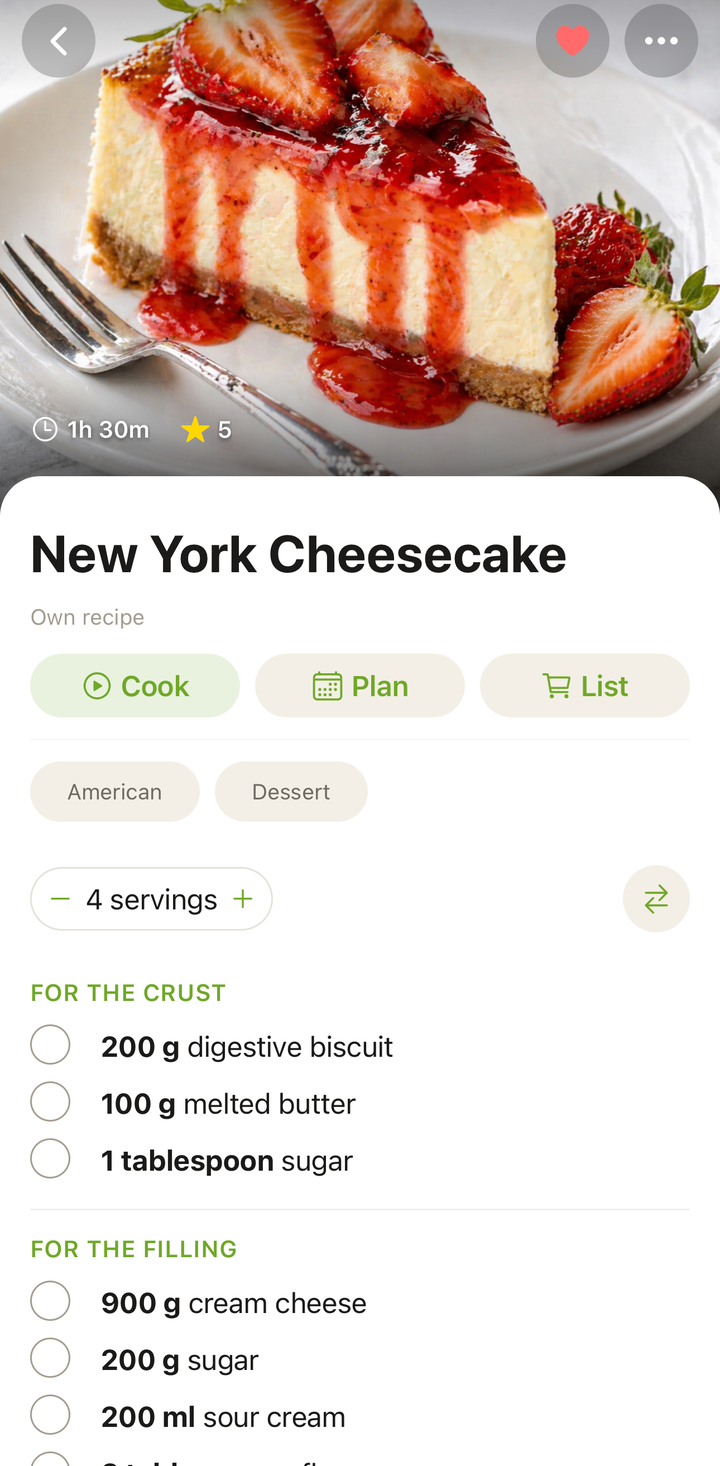
- Abra a receita
- Toque no menu de opções (três pontos)
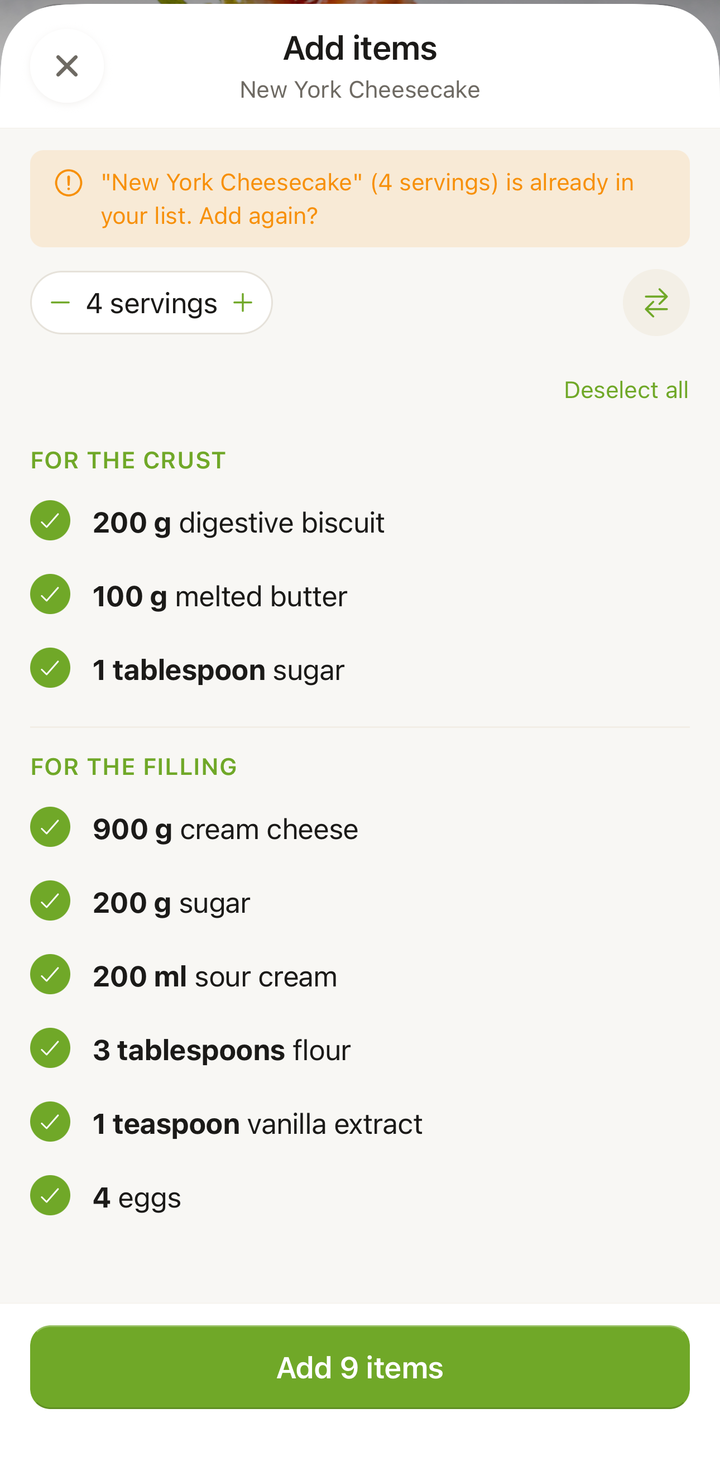
- Escolha Adicionar à lista de compras
- Os ingredientes da receita são adicionados à sua lista de compras
Você pode repetir isso com várias receitas para montar uma lista a partir de receitas individuais.
Adicionar a uma lista existente
Ao gerar uma lista de compras, você pode ser perguntado se deseja:
- Substituir a lista atual — começar do zero apenas com os ingredientes do plano desta semana
- Adicionar à lista atual — manter os itens existentes e somar os novos ingredientes
Escolha “Adicionar à” se você já tem uma lista em andamento e quer combinar ingredientes de receitas adicionais.
Conferir o que você já tem
Depois de montar a lista, reserve um minuto para revisá-la antes de ir ao mercado:
- Vá para a aba Lista
- Passe os olhos pelos itens
- Marque tudo o que você já tem em casa (toque na caixa de seleção)
- Os itens marcados vão para o final ou ficam esmaecidos
Esse passo simples evita comprar duplicado de coisas que já estão na sua despensa.
Adicionar itens personalizados
Precisa de algo que não está ligado a uma receita?
- Vá para a aba Lista
- Toque no botão flutuante + (ou Adicionar item)
- Digite o nome do item (ex.: “Papel toalha”, “Ração”) — você pode adicionar vários de uma vez, separados por vírgula
- Ele é adicionado à sua lista junto com os ingredientes das receitas
Assim sua lista de compras fica completa — não só os ingredientes das receitas, mas tudo o que você precisa.
O fluxo da lista de compras
Veja o fluxo semanal recomendado:
- Domingo à noite: planeje as refeições da semana
- Toque no ícone do carrinho no cabeçalho do Plano e adicione os dias da semana à sua lista de compras
- Revise a lista e marque os itens que você já tem
- Adicione itens personalizados (produtos de casa, lanches, etc.)
- Vá às compras com a lista no seu celular
- Marque os itens conforme coloca no carrinho
Dicas
- Gere antes de ir às compras — não espere chegar ao mercado
- Confira sua despensa com a lista para evitar comprar demais
- Mantenha a lista atualizada durante a semana — se acabar algo, desmarque
- Compartilhe a lista com quem vai às compras se outra pessoa for ao mercado
As listas de compras são grátis
A geração e a gestão de listas de compras estão disponíveis em todos os planos, inclusive no grátis.
O que fica de fora
Água, gelo e básicos da despensa são tratados de forma diferente — veja o que não entra na sua lista de compras.
Obrigado pelo feedback! Que bom que ajudou.