
Generar una lista de compra
Artículos de esta sección
🚀 Primeros pasos
📥 Importar recetas
- Cómo importar recetas
- Importar desde un sitio web
- Importar desde Instagram
- Importar desde Facebook
- Importar desde TikTok
- Importar desde Pinterest
- Importar desde YouTube
- Escanear una receta desde una foto
- Dictar una receta por voz
- Importar pegando texto
- Usar el navegador integrado
- Crear una receta desde cero
- Revisar y editar antes de guardar
- Entender los créditos de importación
📂 Gestionar recetas
👨🍳 Modo cocina
📅 Planificación de comidas
🛒 Lista de la compra
📤 Compartir y exportar
💳 Facturación y suscripción
⚙️ Cuenta y ajustes
ℹ️ Acerca de Cookonut
💡 Ideas y sugerencias
Una de las funciones de Cookonut que más tiempo ahorra es la generación automática de la lista de compra. En lugar de escribir a mano cada ingrediente de cada receta, Cookonut lo reúne todo en una sola lista organizada.
Generar desde tu plan de comidas
La forma más habitual de crear una lista de la compra:
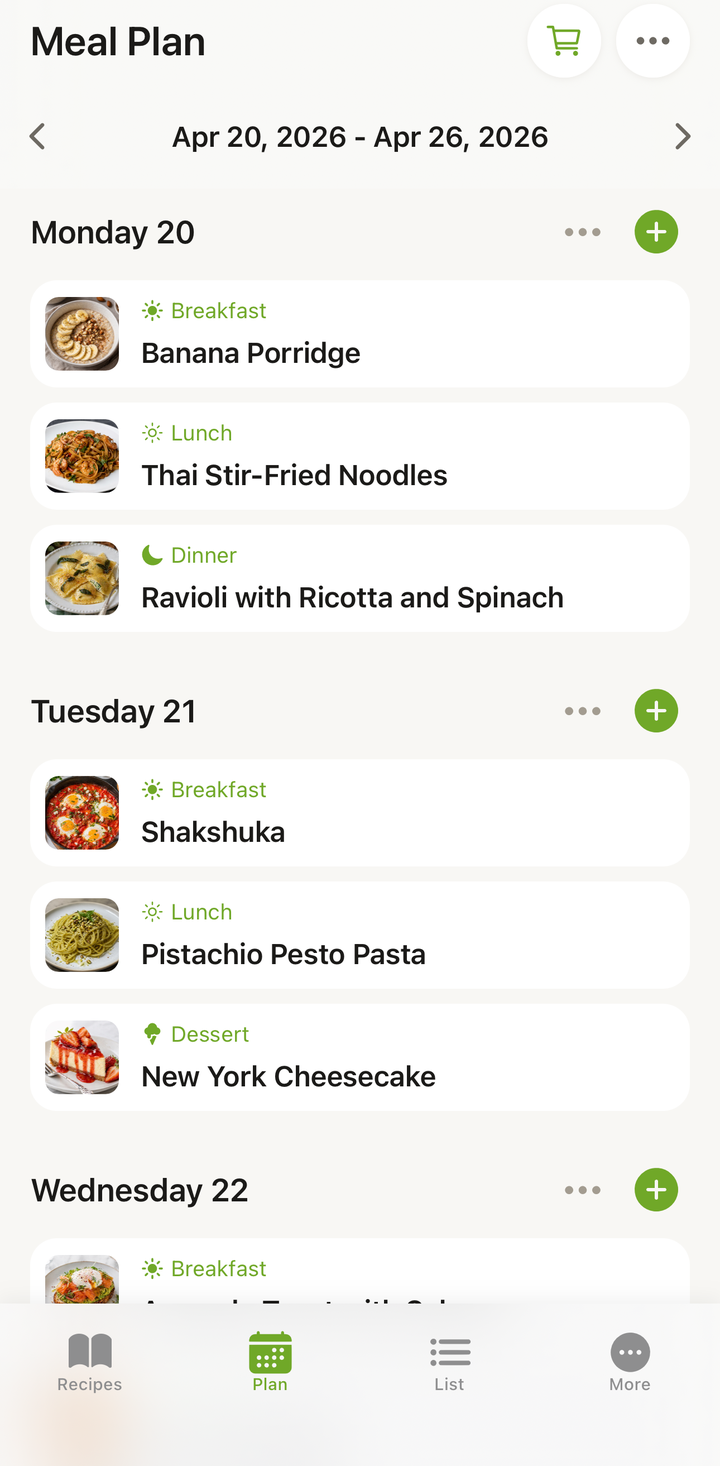
- Ve a la pestaña Plan
- Asegúrate de que tu semana esté planificada con recetas
- Toca el icono de carrito en la cabecera del Plan
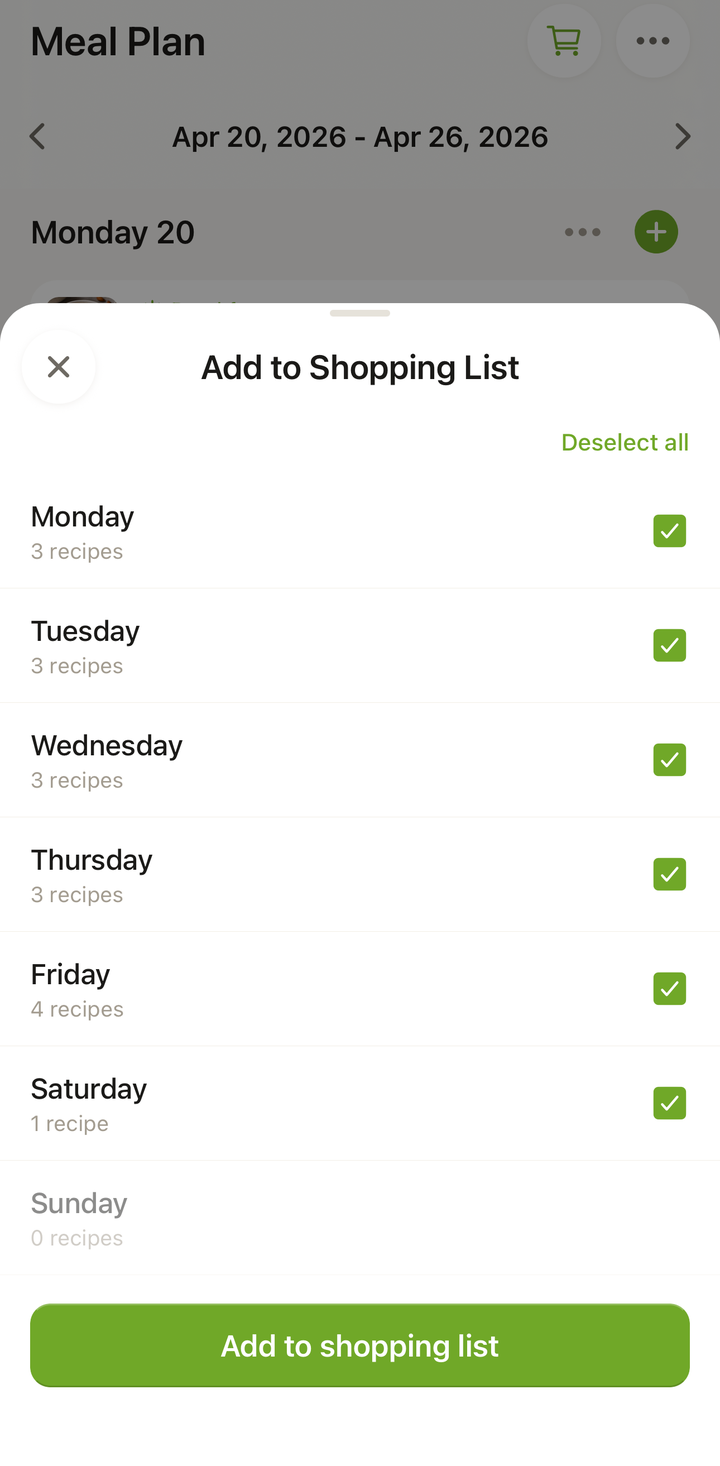
- En la ventana Agregar a la lista de compras, en Selecciona días para agregar, elige los días que quieras (usa Seleccionar todo o Deseleccionar todo)
- Revisa los ingredientes y confirma
- Verás un aviso de Agregado a la lista de compras con un botón Lista: tócalo para saltar a la pestaña Lista, donde tendrás tus productos listos
Qué pasa durante la generación
Cookonut hace varias cosas inteligentes al construir tu lista:
- Combina ingredientes duplicados: si tres recetas necesitan cebolla, verás una sola entrada de cebolla con la cantidad total
- Agrupa por categoría: frutas y verduras, lácteos, carnes, despensa, etc.
- Respeta las porciones: si ajustaste una receta a 6 porciones, la lista refleja esas cantidades mayores
- Une unidades compatibles: dos recetas que piden 100 g y 200 g de pechuga de pollo se convierten en una sola entrada de 300 g
Generar desde una sola receta
Si no usas el planificador y solo quieres una lista de la compra para una receta:
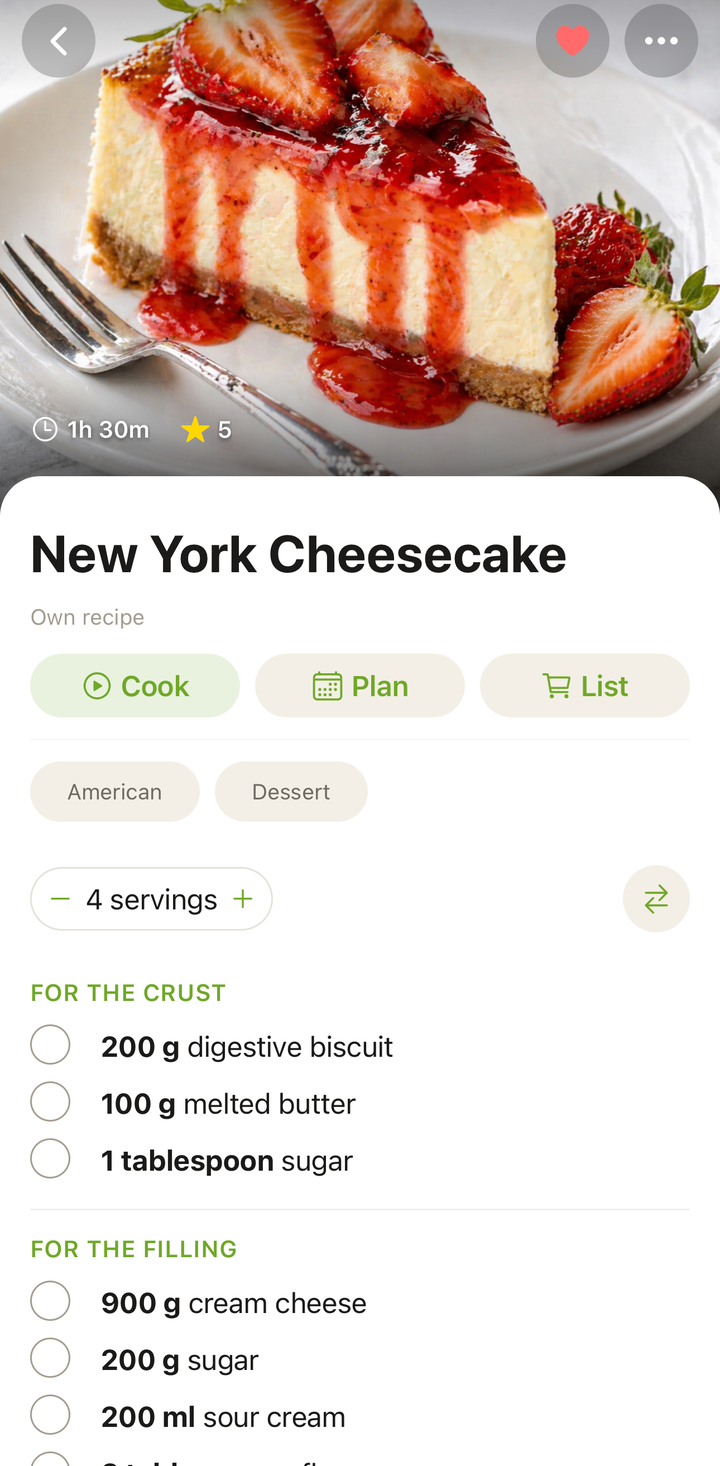
- Abre la receta
- Toca el menú de opciones (tres puntos)
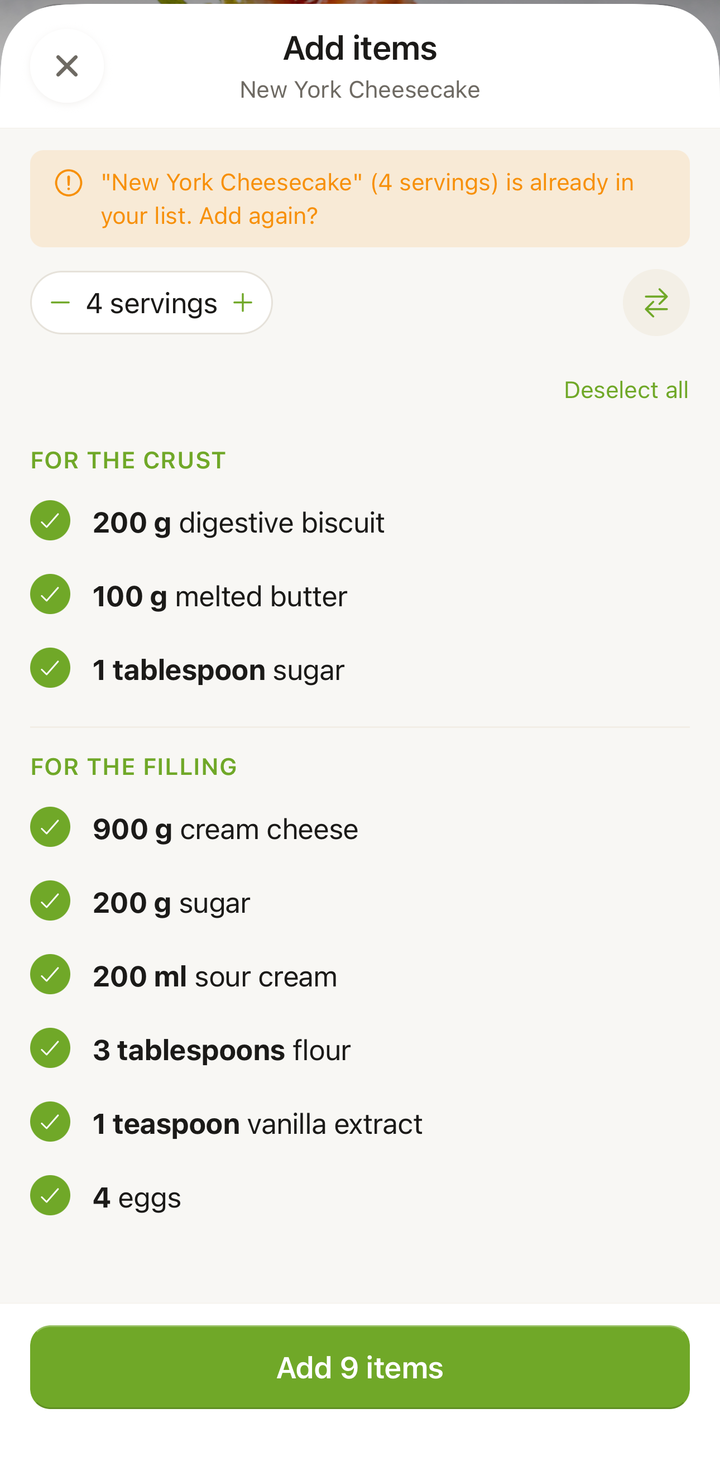
- Elige Agregar a la lista de compras
- Los ingredientes de la receta se añaden a tu lista de la compra
Puedes repetir esto con varias recetas para construir una lista a partir de recetas individuales.
Añadir a una lista existente
Al generar una lista de compra, puede que se te pregunte si quieres:
- Reemplazar la lista actual: empezar de cero solo con los ingredientes del plan de esta semana
- Añadir a la lista actual: mantener los productos existentes y sumar los nuevos ingredientes
Elige “Añadir” si ya tienes una lista en marcha y quieres combinar ingredientes de recetas adicionales.
Revisar lo que ya tienes
Tras construir la lista, dedica un minuto a revisarla antes de ir a la tienda:
- Ve a la pestaña Lista
- Repasa los productos
- Marca cualquier cosa que ya tengas en casa (toca la casilla)
- Los productos marcados pasan al final o se atenúan
Este sencillo paso evita comprar duplicados de cosas que ya tienes en la despensa.
Añadir productos personalizados
¿Necesitas algo que no está ligado a una receta?
- Ve a la pestaña Lista
- Toca el botón flotante + (o Agregar elemento)
- Escribe el nombre del producto (p. ej., “Papel de cocina”, “Comida para perro”): puedes añadir varios a la vez, separados por comas
- Se añade a tu lista junto a los ingredientes de las recetas
Así tu lista de compra queda completa: no solo los ingredientes de las recetas, sino todo lo que necesitas.
El flujo de la lista de compra
Este es el flujo semanal recomendado:
- Domingo por la tarde: planifica tus comidas de la semana
- Toca el icono de carrito en la cabecera del Plan y añade los días de la semana a tu lista de la compra
- Revisa la lista y marca los productos que ya tengas
- Añade productos personalizados (artículos del hogar, snacks, etc.)
- Ve a comprar con la lista en el móvil
- Marca los productos a medida que los pones en el carrito
Consejos
- Genera antes de comprar: no esperes a estar en la tienda
- Compara con tu despensa para evitar comprar de más
- Mantén la lista actualizada durante la semana: si se te acaba algo, desmárcalo
- Comparte la lista con tu compañero de compras si va a ir otra persona
Las listas de compra son gratis
La generación y gestión de listas de compra están disponibles en todos los planes, incluido el gratuito.
Qué se deja fuera
El agua, el hielo y los básicos de despensa se tratan de otra forma: consulta qué no se añade a tu lista de la compra.
¡Gracias por tu opinión! Nos alegra haber ayudado.