
Configurar tus preferencias
Artículos de esta sección
🚀 Primeros pasos
📥 Importar recetas
- Cómo importar recetas
- Importar desde un sitio web
- Importar desde Instagram
- Importar desde Facebook
- Importar desde TikTok
- Importar desde Pinterest
- Importar desde YouTube
- Escanear una receta desde una foto
- Dictar una receta por voz
- Importar pegando texto
- Usar el navegador integrado
- Crear una receta desde cero
- Revisar y editar antes de guardar
- Entender los créditos de importación
📂 Gestionar recetas
👨🍳 Modo cocina
📅 Planificación de comidas
🛒 Lista de la compra
📤 Compartir y exportar
💳 Facturación y suscripción
⚙️ Cuenta y ajustes
ℹ️ Acerca de Cookonut
💡 Ideas y sugerencias
Cookonut funciona genial desde el primer momento, pero dedicar un minuto a ajustar tus preferencias hace que la experiencia se sienta realmente personal. Así puedes dejar todo tal como te gusta.
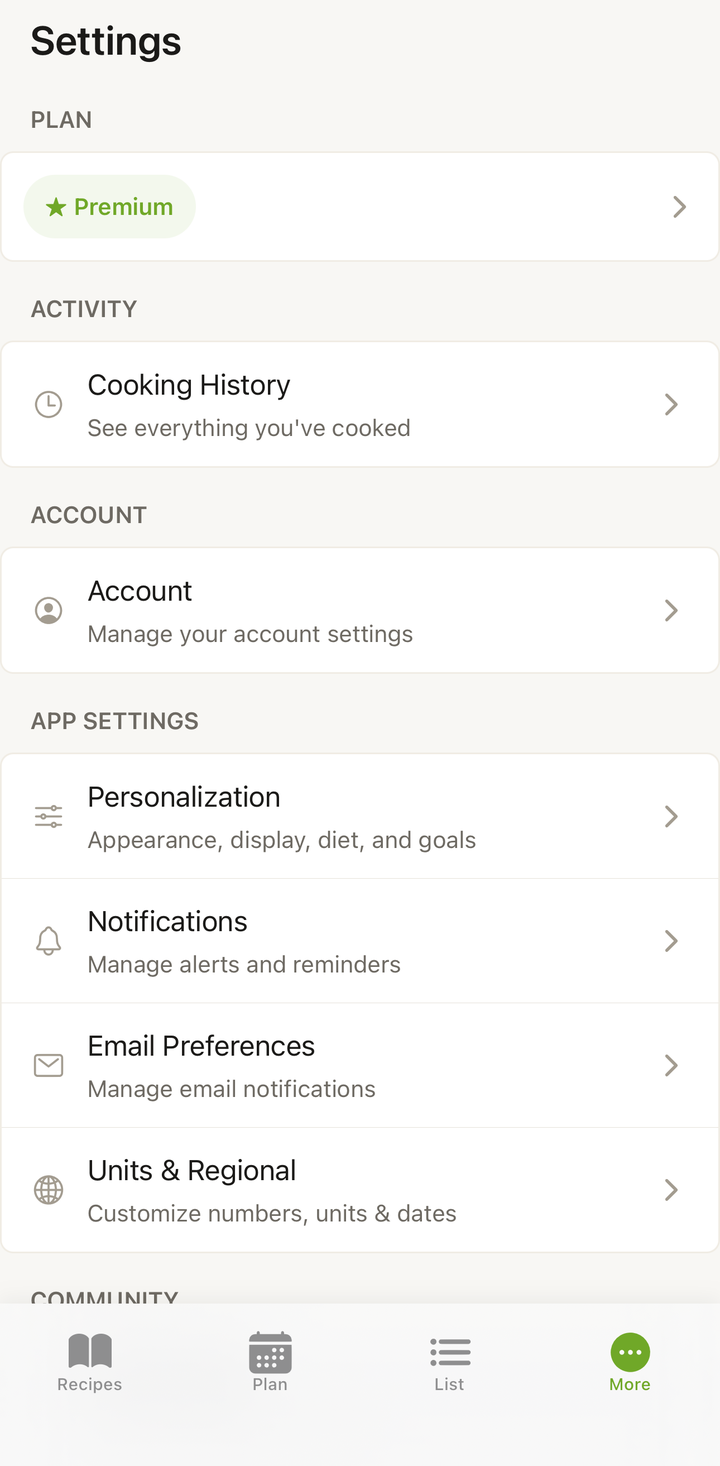
Cómo acceder a los ajustes
- Abre Cookonut
- Ve a la pestaña Más
- Verás todos los ajustes disponibles organizados en secciones
Idioma
Cookonut admite 10 idiomas:
- Inglés (English)
- Polaco (Polski)
- Alemán (Deutsch)
- Francés (Français)
- Español
- Italiano
- Portugués (Português)
- Portugués de Brasil (Português do Brasil)
- Neerlandés (Nederlands)
- Sueco (Svenska)
Para cambiar tu idioma:
- Ve a la pestaña Más
- Toca Unidades y región
- En Idioma y traducción, toca Idioma de la app
- Selecciona tu idioma preferido — todos los menús, botones y etiquetas se actualizan al instante
Este ajuste controla el idioma de la interfaz de la app. El contenido de las recetas se mantiene en el idioma en que se importó, a menos que uses la traducción: la traducción automática al importar está disponible en todos los planes, y la traducción bajo demanda de las recetas guardadas viene con Premium.
Unidades de medida
Elige entre el sistema métrico y el estándar de EE. UU. para que las recetas muestren las medidas en el sistema con el que te sientas cómodo:
- Ve a la pestaña Más
- Toca Unidades y región
- En Unidades de medida, elige Métrico (gramos, mililitros) o EE. UU. (onzas, tazas)
Cuando cambias de unidades, las recetas existentes mostrarán automáticamente las medidas convertidas. También puedes convertir unidades sobre la marcha mientras ves cualquier receta.
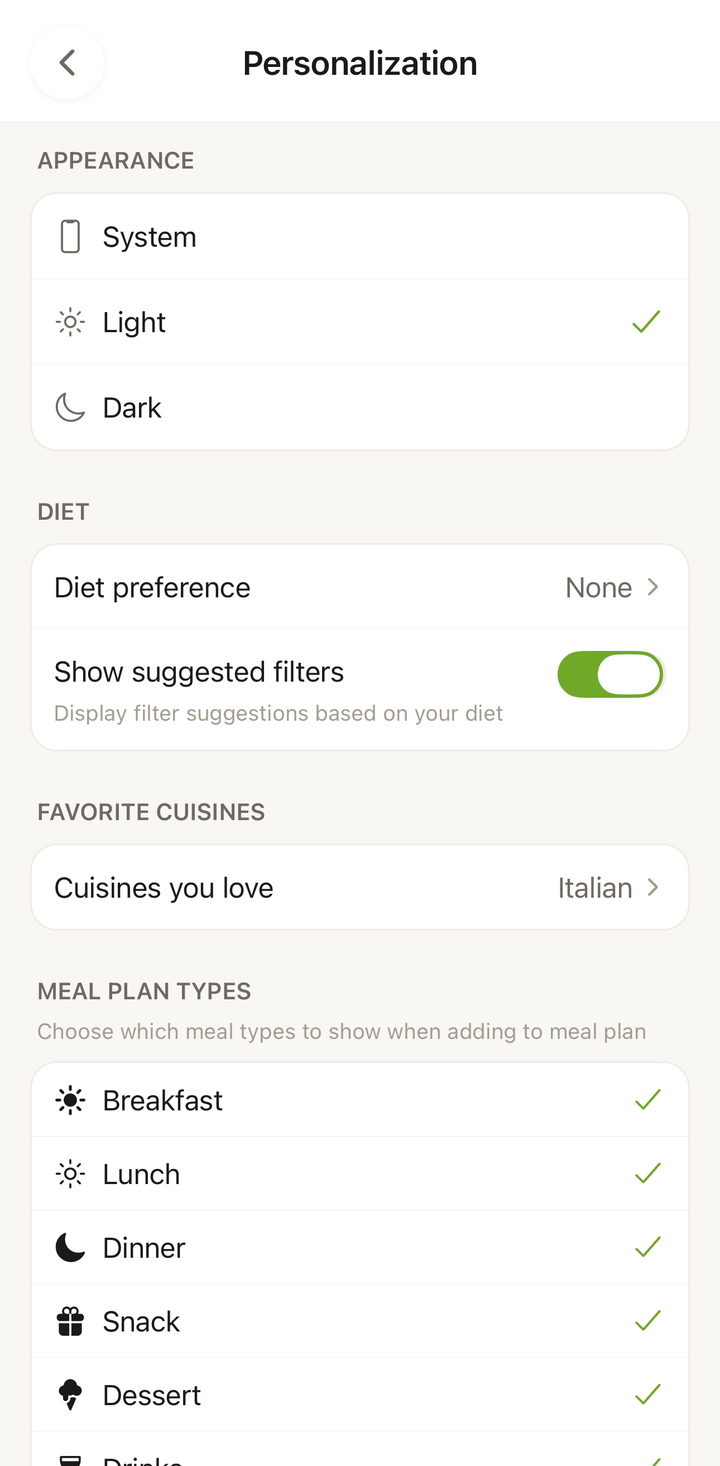
Apariencia (tema)
Cookonut ofrece temas claro y oscuro:
- Ve a la pestaña Más
- Toca Personalización
- En Apariencia, elige entre:
- Claro — fondo brillante, agradable a la vista durante el día
- Oscuro — tonos más oscuros, ideal para usar de noche y para ahorrar batería en pantallas OLED
- Sistema — sigue automáticamente el ajuste general de tu teléfono
Notificaciones
Cookonut tiene una pantalla detallada de ajustes de notificaciones con opciones organizadas en secciones:
- Cocina — alertas de temporizador cuando termina tu temporizador de cocina
- Contenido compartido — avisos cuando alguien comparte una receta contigo
- Plan de comidas — recordatorios semanales para planificar tus comidas (con hora y días configurables)
- Cuenta — avisos sobre los periodos de prueba y el estado de la suscripción Premium
- Consejos y sugerencias — consejos de funciones, un correo mensual con tu resumen de cocina y consejos iniciales para nuevos usuarios
- Tus aportes — novedades sobre las ideas que has enviado, las funciones que has votado y los errores que has reportado
- Mensajes en la app — banners y anuncios mostrados dentro de la app
La mayoría de las notificaciones están activadas por defecto. Para gestionarlas:
- Ve a Más > Notificaciones
- Activa o desactiva cada tipo
- Toca Guardar
Para ver la lista completa y las recomendaciones, consulta Notificaciones push.
Lo que puedes personalizar más adelante
Más allá de estas preferencias básicas, descubrirás ajustes adicionales a medida que uses la app:
- Porciones predeterminadas — define para cuántas porciones sueles cocinar
- Orden de la lista de la compra — elige cómo se agrupan los elementos (por categoría, por receta o como una lista simple)
- Día de inicio del plan de comidas — empieza tu semana en lunes o en domingo
- Tipos de comida — en Personalización, reordena los seis tipos de comida, renómbralos y oculta los que no uses (consulta Planificar tus comidas de la semana)
Las preferencias se sincronizan
Todas tus preferencias están vinculadas a tu cuenta y se sincronizan entre dispositivos. Si inicias sesión en un teléfono o tablet nuevo, tu idioma, unidades, tema y todos los demás ajustes estarán ahí esperándote.
Configuración recomendada para nuevos usuarios
Si recién empiezas, te sugerimos:
- Configura tu idioma a tu idioma nativo
- Elige tus unidades — métrico si estás en Europa, imperial si estás en EE. UU.
- Pon la apariencia en Sistema — así se adapta a tu teléfono automáticamente
- Deja las notificaciones casi como están — los valores predeterminados son sensatos, y las alertas de temporizador son las más útiles en el día a día
Todo lo demás puede esperar hasta que te familiarices más con la app. Siempre puedes volver a los Ajustes y hacer cambios en cualquier momento.
¡Gracias por tu opinión! Nos alegra haber ayudado.