
Importar desde Pinterest
Artículos de esta sección
🚀 Primeros pasos
📥 Importar recetas
- Cómo importar recetas
- Importar desde un sitio web
- Importar desde Instagram
- Importar desde Facebook
- Importar desde TikTok
- Importar desde Pinterest
- Importar desde YouTube
- Escanear una receta desde una foto
- Dictar una receta por voz
- Importar pegando texto
- Usar el navegador integrado
- Crear una receta desde cero
- Revisar y editar antes de guardar
- Entender los créditos de importación
📂 Gestionar recetas
👨🍳 Modo cocina
📅 Planificación de comidas
🛒 Lista de la compra
📤 Compartir y exportar
💳 Facturación y suscripción
⚙️ Cuenta y ajustes
ℹ️ Acerca de Cookonut
💡 Ideas y sugerencias
Pinterest es uno de los lugares más populares para descubrir recetas, pero llevar la cuenta de los pines de recetas repartidos entre decenas de tableros puede volverse un lío. Con Cookonut puedes importar esas recetas a una única colección organizada, con ingredientes, pasos y todo lo que necesitas para cocinar.
Cómo importar desde Pinterest
Comparte el pin directamente desde Pinterest a Cookonut.
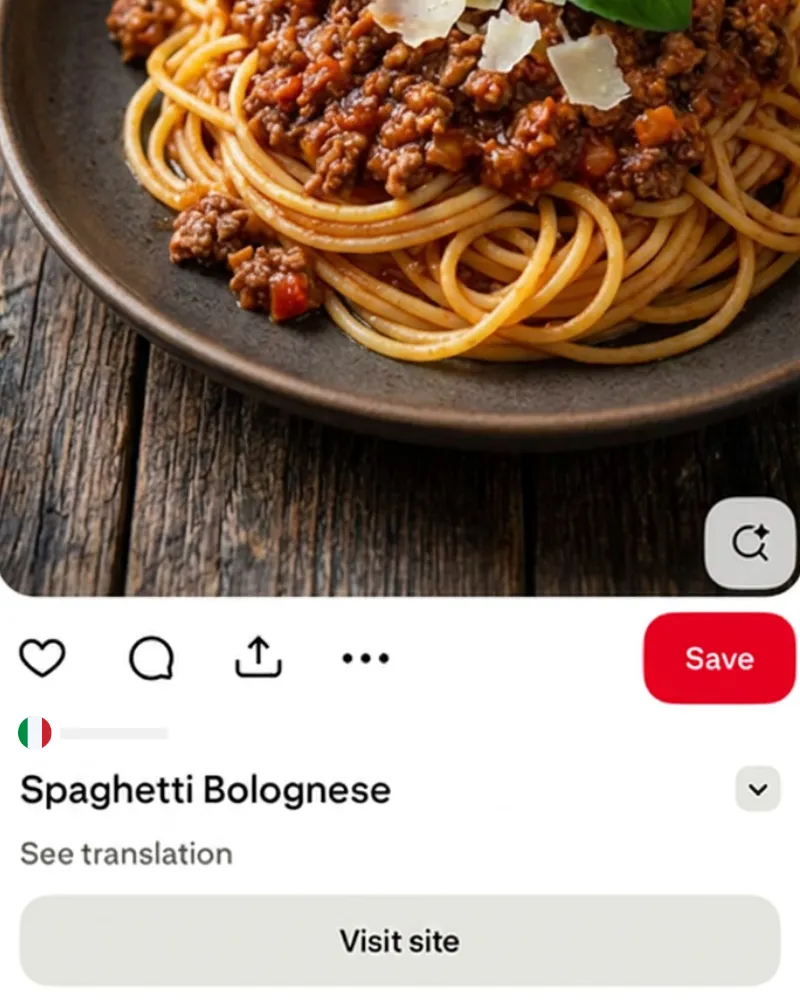
tap Share
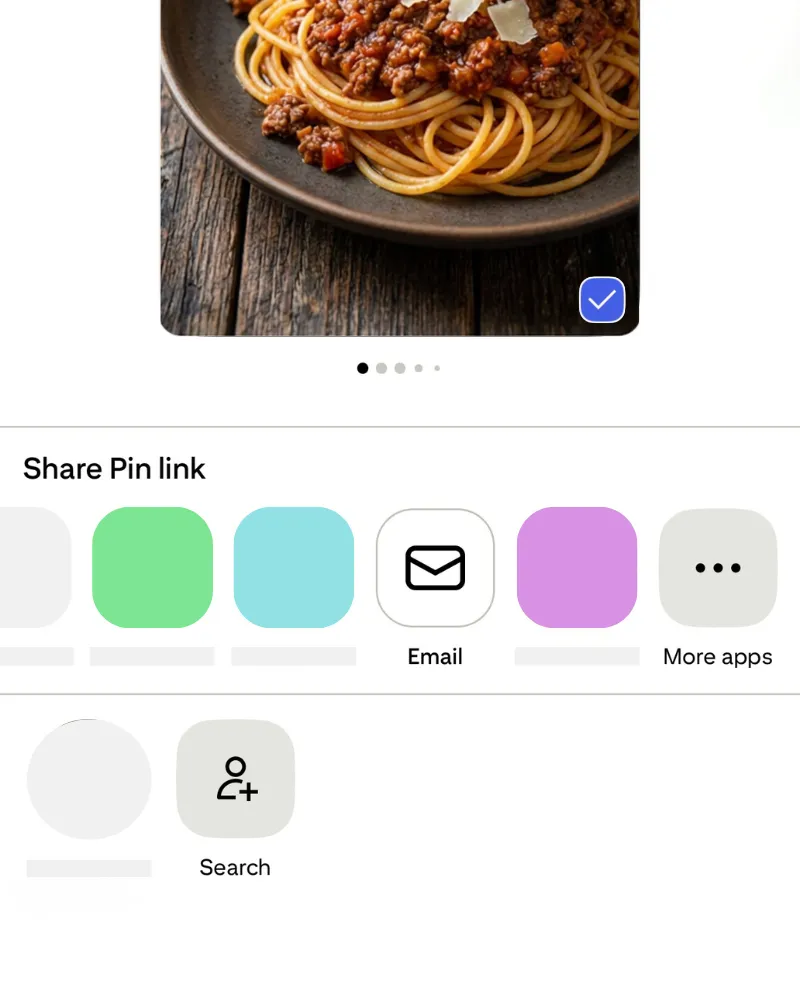
tap More apps
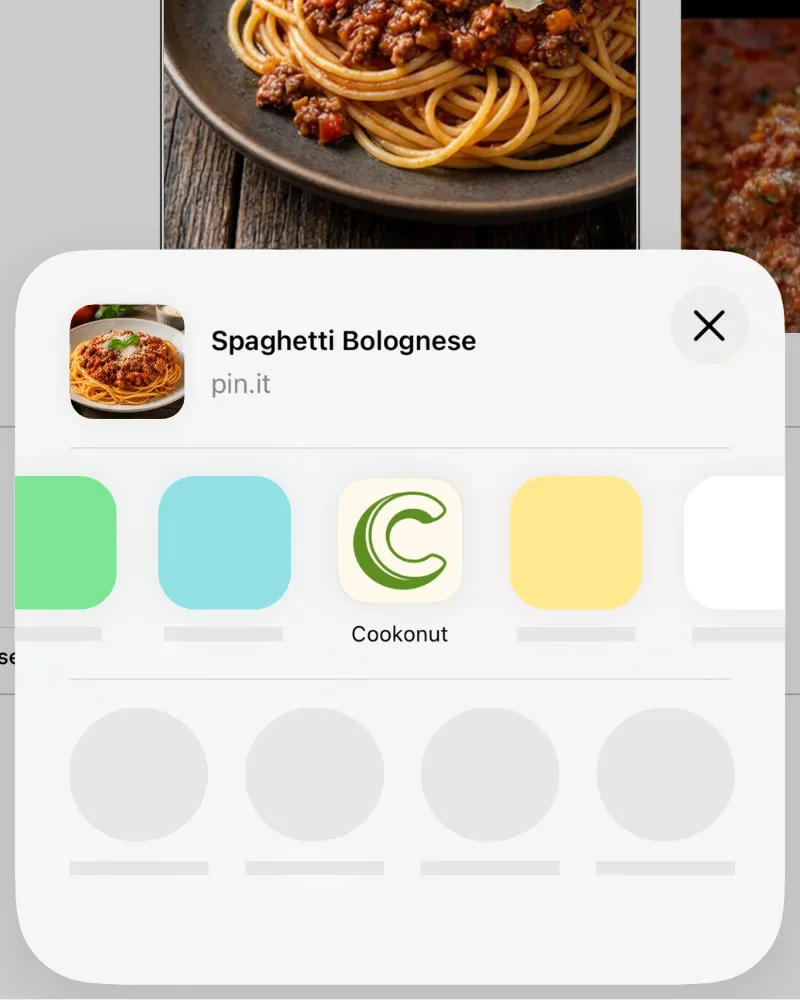
tap Cookonut
- Abre el pin de Pinterest con la receta
- Toca el icono de compartir
- Selecciona Cookonut entre las opciones para compartir
- El enlace se carga automáticamente: toca Importar
Las capturas de arriba muestran iOS. En Android el proceso es el mismo a través del menú de compartir (usa las pestañas iOS y Android en la parte superior).
Consejo: importa mejor el blog de origen
Muchos pines de Pinterest enlazan a un blog de recetas original. Para obtener los mejores resultados, abre el pin, toca la imagen o el botón Visitar para llegar al sitio web original e importa esa página del blog: las páginas de blog tienen datos de receta más estructurados, lo que produce importaciones más limpias.
Qué extrae Cookonut
Cookonut revisa un pin por capas y solo avanza a la siguiente si la anterior no dio una receta completa:
- La página de receta enlazada — cuando el pin enlaza a un blog o sitio web
- Descripción del pin
- Texto en la imagen del pin
- Pines de vídeo — para pines de hasta 90 segundos, la IA ve el vídeo, leído directamente desde los servidores de Pinterest
Según lo que esté disponible, puedes obtener el título, los ingredientes, las instrucciones y una foto. Si la receta procede de la imagen del pin, la descripción o el vídeo, la vista previa muestra un aviso pidiéndote que verifiques las cantidades y el orden de los pasos.
Consejos para mejores importaciones desde Pinterest
- Los pines que enlazan a blogs de recetas se importan mejor porque Cookonut puede acceder a la página de receta completa y estructurada
- Las recetas nativas de Pinterest (creadas directamente en Pinterest) también funcionan bien
- Los pines de imagen con la receta escrita en la foto se leen: los pines que solo son una foto igualmente necesitan que añadas los ingredientes y los pasos manualmente
- Los Idea Pins y pines de vídeo — en un Idea Pin con varias diapositivas solo se lee la primera diapositiva; la IA ve los pines de vídeo de hasta 90 segundos, mientras que los más largos dependen de la descripción
Pinterest vs. blog: ¿qué enlace usar?
Si un pin de Pinterest enlaza a una entrada de blog, normalmente obtendrás mejores resultados importando directamente la URL del blog. Estas son las razones:
- Las páginas de blog suelen tener datos de receta detallados y estructurados
- Las descripciones de Pinterest a menudo están acortadas o resumidas
- La URL del blog evita una redirección adicional, lo que hace que la importación sea más rápida
Dicho esto, importar el enlace de Pinterest funciona bien en la mayoría de los casos: Cookonut seguirá la redirección automáticamente.
Uso de créditos
Cada importación de Pinterest usa 1 crédito de tu bolsa mensual. Los usuarios gratuitos reciben 10 créditos al mes; los usuarios Premium tienen importaciones ilimitadas. El crédito cubre todas las capas: nunca pagas más porque Cookonut haya tenido que leer la imagen del pin o el vídeo.
Después de guardar
Tu receta de Pinterest importada se convierte en una receta completa dentro de tu colección de Cookonut. Se acabó perder de vista los pines repartidos entre distintos tableros: todo está en un único lugar organizado y con búsqueda. Puedes añadirla a recetarios, incluirla en tu plan de comidas y cocinarla paso a paso con el modo de cocina.
¡Gracias por tu opinión! Nos alegra haber ayudado.