
Von Pinterest importieren
Mehr in dieser Kategorie
🚀 Erste Schritte
📥 Rezepte importieren
- So importierst du Rezepte
- Von einer Website importieren
- Von Instagram importieren
- Von Facebook importieren
- Von TikTok importieren
- Von Pinterest importieren
- Von YouTube importieren
- Rezept vom Foto scannen
- Ein Rezept per Sprache diktieren
- Durch Einfügen von Text importieren
- Den In-App-Browser nutzen
- Ein Rezept von Grund auf schreiben
- Vor dem Speichern prüfen & bearbeiten
- Import-Credits verstehen
📂 Rezepte verwalten
👨🍳 Kochmodus
📅 Essensplanung
🛒 Einkaufsliste
📤 Teilen & Export
💳 Abrechnung & Abo
⚙️ Konto & Einstellungen
ℹ️ Über Cookonut
💡 Ideen & Feedback
Pinterest ist einer der beliebtesten Orte, um Rezepte zu entdecken. Bei Dutzenden Pinnwänden verlierst du aber schnell den Überblick über gepinnte Rezepte. Mit Cookonut importierst du diese Rezepte in eine einzige, ordentlich sortierte Sammlung – mit Zutaten, Schritten und allem, was du zum Kochen brauchst.
So importierst du von Pinterest
Teile den Pin direkt aus Pinterest heraus mit Cookonut.
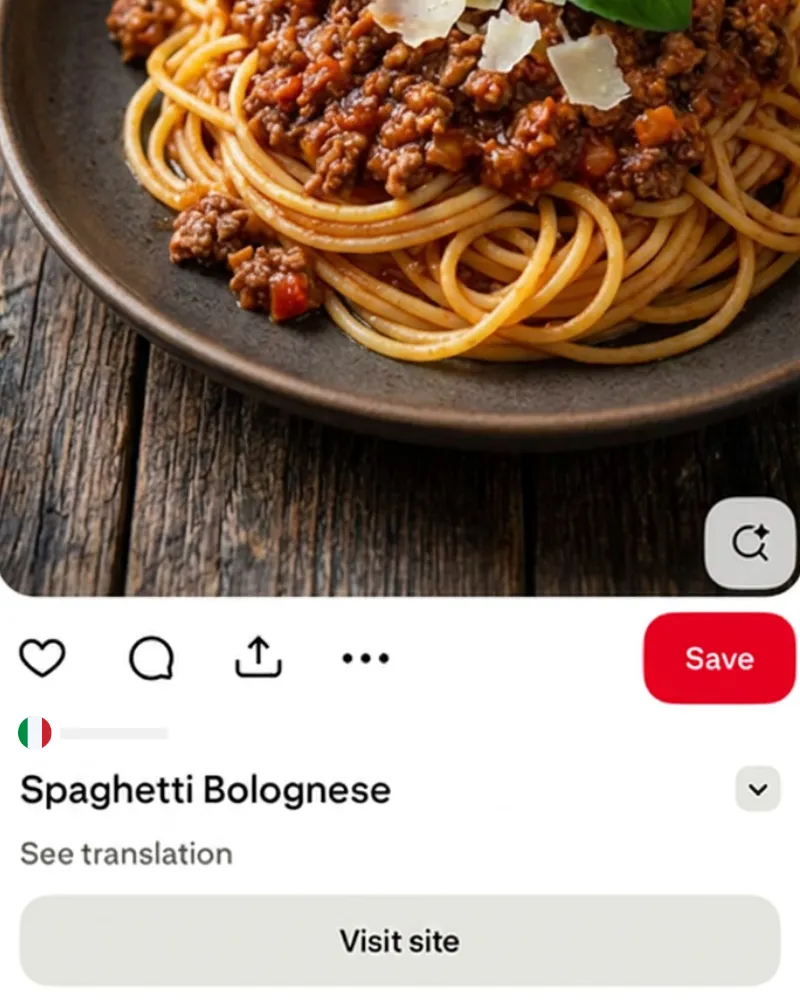
tap Share
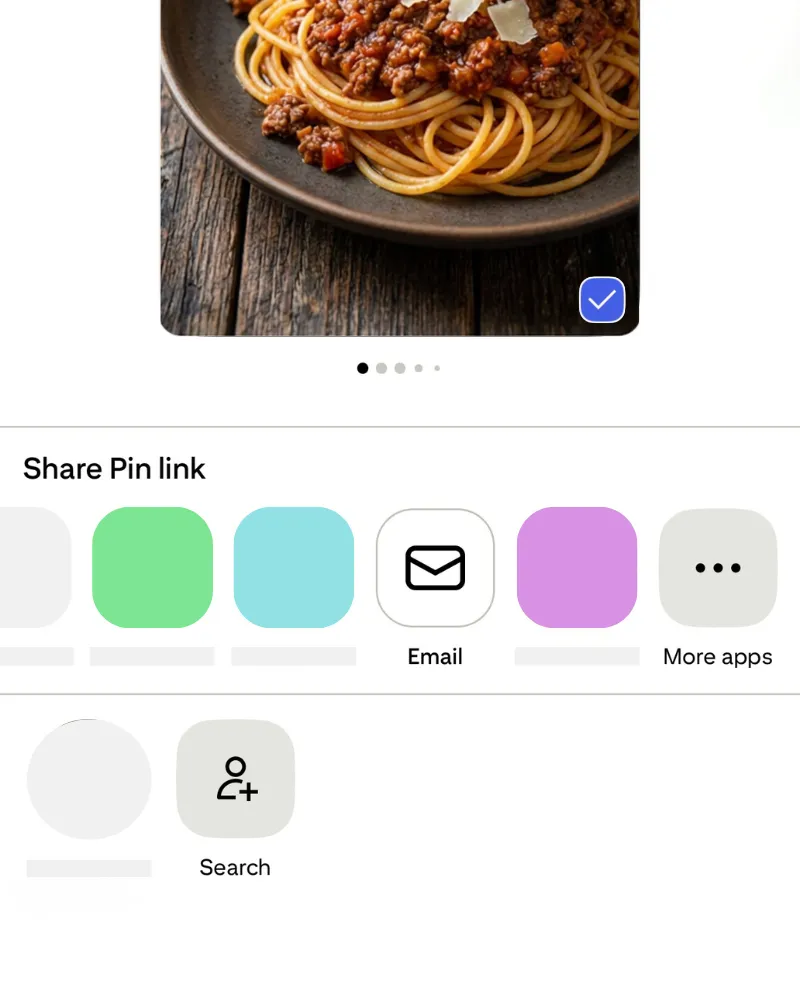
tap More apps
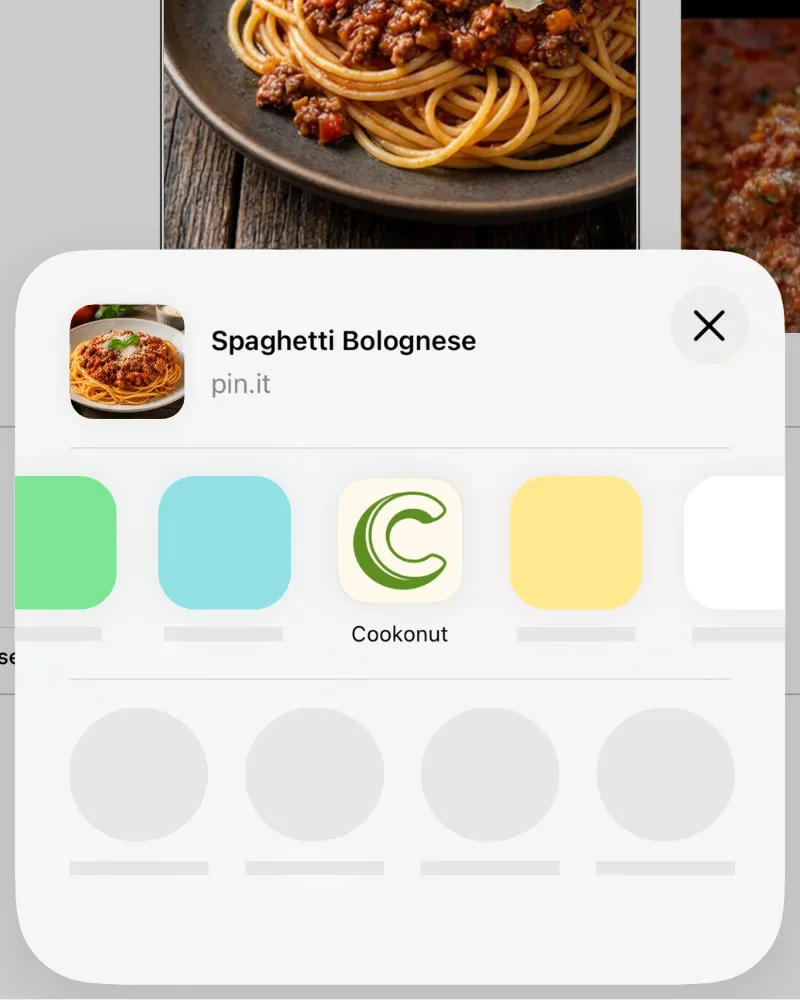
tap Cookonut
- Öffne den Pinterest-Pin mit dem Rezept
- Tippe auf das Teilen-Symbol
- Wähle Cookonut aus den Teilen-Optionen
- Der Link ist schon geladen – tippe auf Import
Die Screenshots oben zeigen iOS. Auf Android läuft es genauso über das Teilen-Menü (nutze die Tabs iOS und Android oben).
Tipp: Lieber die Originalseite importieren
Viele Pinterest-Pins verlinken auf die ursprüngliche Rezeptseite. Öffne für optimale Ergebnisse den Pin, tippe auf das Bild oder die Schaltfläche Besuchen, um zur Originalseite zu gelangen, und importiere diese Seite – Originalseiten enthalten meist strukturiertere Rezeptdaten, was zu saubereren Importen führt.
Was Cookonut erkennt
Cookonut prüft einen Pin in Schichten und geht nur weiter, wenn die vorherige Schicht kein vollständiges Rezept ergeben hat:
- Die verlinkte Rezeptseite — wenn der Pin auf einen Blog oder eine Website verlinkt
- Pin-Beschreibung
- Text auf dem Pin-Bild
- Video-Pins — bei Pins bis zu 90 Sekunden beobachtet die KI das Video, direkt von Pinterests Servern gelesen
Je nachdem, was verfügbar ist, bekommst du Titel, Zutaten, Anleitung und ein Foto. Stammt das Rezept aus dem Pin-Bild, der Beschreibung oder dem Video, zeigt die Vorschau einen Hinweis, Mengen und Schrittreihenfolge noch einmal zu prüfen.
Tipps für bessere Pinterest-Importe
- Pins, die auf Rezept-Blogs verlinken, lassen sich am besten importieren, weil Cookonut auf die vollständige, strukturierte Rezeptseite zugreifen kann
- Native Pinterest-Rezepte (direkt auf Pinterest erstellt) funktionieren ebenfalls gut
- Bild-Pins mit dem Rezept auf dem Bild werden gelesen – bei Pins, die nur ein Foto sind, müssen Zutaten und Schritte trotzdem manuell ergänzt werden
- Idea Pins und Video-Pins — bei einem mehrseitigen Idea Pin wird nur der erste Slide gelesen; Video-Pins bis zu 90 Sekunden werden von der KI angesehen, während sich längere auf die Beschreibung stützen
Pinterest oder Blog: Welchen Link nehmen?
Wenn ein Pinterest-Pin auf einen Blog-Beitrag verlinkt, bekommst du in der Regel bessere Ergebnisse, wenn du die Blog-URL direkt importierst. Der Grund:
- Blog-Seiten haben meist detaillierte, strukturierte Rezeptdaten
- Pinterest-Beschreibungen sind oft gekürzt oder zusammengefasst
- Die Blog-URL umgeht eine zusätzliche Weiterleitung, was den Import schneller macht
Trotzdem funktioniert das Importieren des Pinterest-Links in den meisten Fällen gut – Cookonut folgt der Weiterleitung automatisch.
Credit-Verbrauch
Jeder Pinterest-Import verbraucht 1 Credit aus deinem monatlichen Kontingent. Kostenlose Nutzer erhalten 10 Credits pro Monat; Premium-Nutzer haben unbegrenzte Importe. Der Credit deckt jede Schicht ab — du zahlst nie mehr, nur weil Cookonut das Pin-Bild oder das Video lesen musste.
Nach dem Speichern
Dein importiertes Pinterest-Rezept wird zu einem vollständigen Rezept in deiner Cookonut-Sammlung. Schluss damit, gepinnte Rezepte auf verschiedenen Pinnwänden aus den Augen zu verlieren – alles ist an einem Ort gesammelt und durchsuchbar geordnet. Du kannst es zu Kochbüchern hinzufügen, in deinen Essensplan aufnehmen und mit dem Kochmodus Schritt für Schritt nachkochen.
Danke für dein Feedback! Wir freuen uns, dass es geholfen hat.