
Plane deine Mahlzeiten für die Woche
Mehr in dieser Kategorie
🚀 Erste Schritte
📥 Rezepte importieren
- So importierst du Rezepte
- Von einer Website importieren
- Von Instagram importieren
- Von Facebook importieren
- Von TikTok importieren
- Von Pinterest importieren
- Von YouTube importieren
- Rezept vom Foto scannen
- Ein Rezept per Sprache diktieren
- Durch Einfügen von Text importieren
- Den In-App-Browser nutzen
- Ein Rezept von Grund auf schreiben
- Vor dem Speichern prüfen & bearbeiten
- Import-Credits verstehen
📂 Rezepte verwalten
👨🍳 Kochmodus
📅 Essensplanung
🛒 Einkaufsliste
📤 Teilen & Export
💳 Abrechnung & Abo
⚙️ Konto & Einstellungen
ℹ️ Über Cookonut
💡 Ideen & Feedback
Der Essensplaner ist eine der beliebtesten Funktionen von Cookonut. Er gibt dir einen klaren Überblick über deine Woche, hilft dir, abwechslungsreicher zu essen, und macht den Einkauf mühelos.
Den Essensplaner öffnen
- Tippe unten am Bildschirm auf den Tab Plan
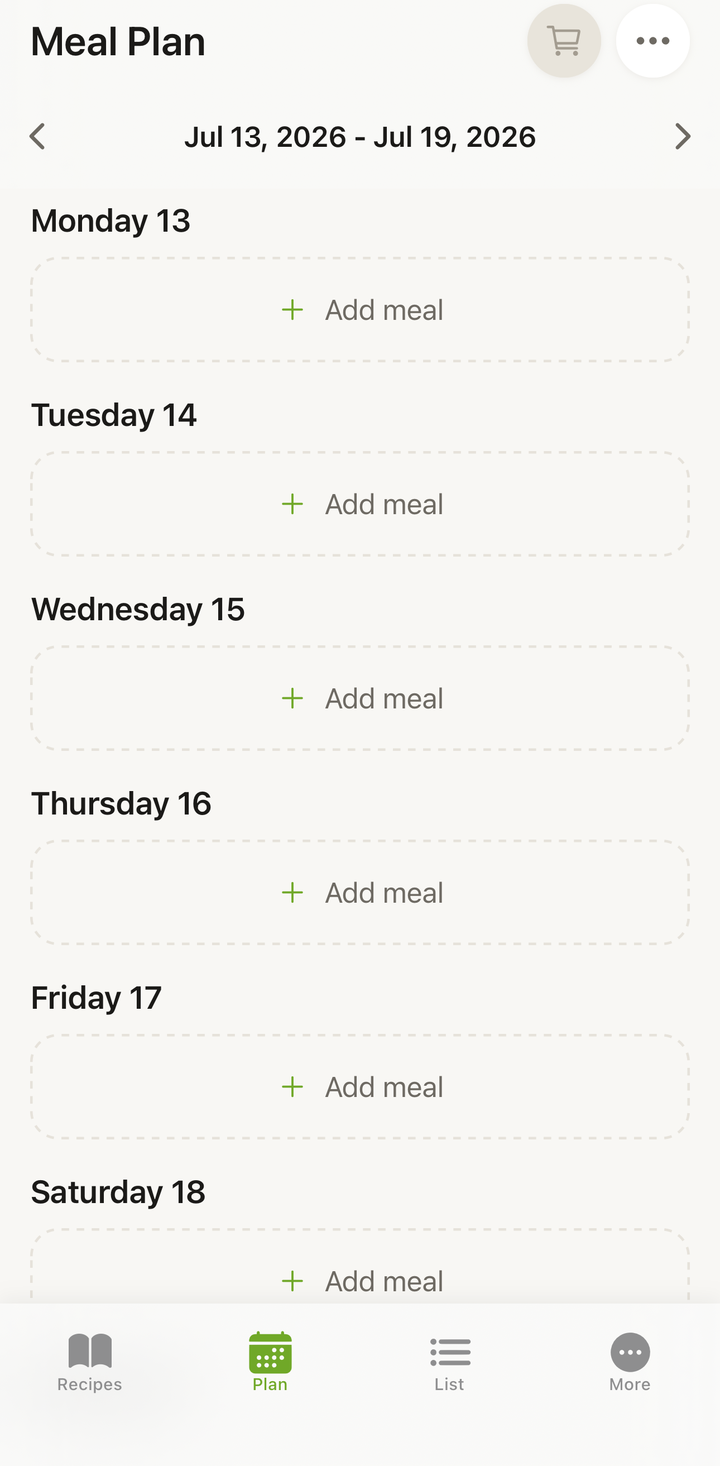
- Du siehst die aktuelle Woche mit den Tagen und Plätzen für Mahlzeiten
So funktioniert die Wochenansicht
Der Essensplaner zeigt sieben Tage auf einen Blick. Standardmäßig hat jeder Tag Plätze für sechs Mahlzeitentypen:
- Frühstück
- Mittagessen
- Abendessen
- Snack
- Dessert
- Getränke
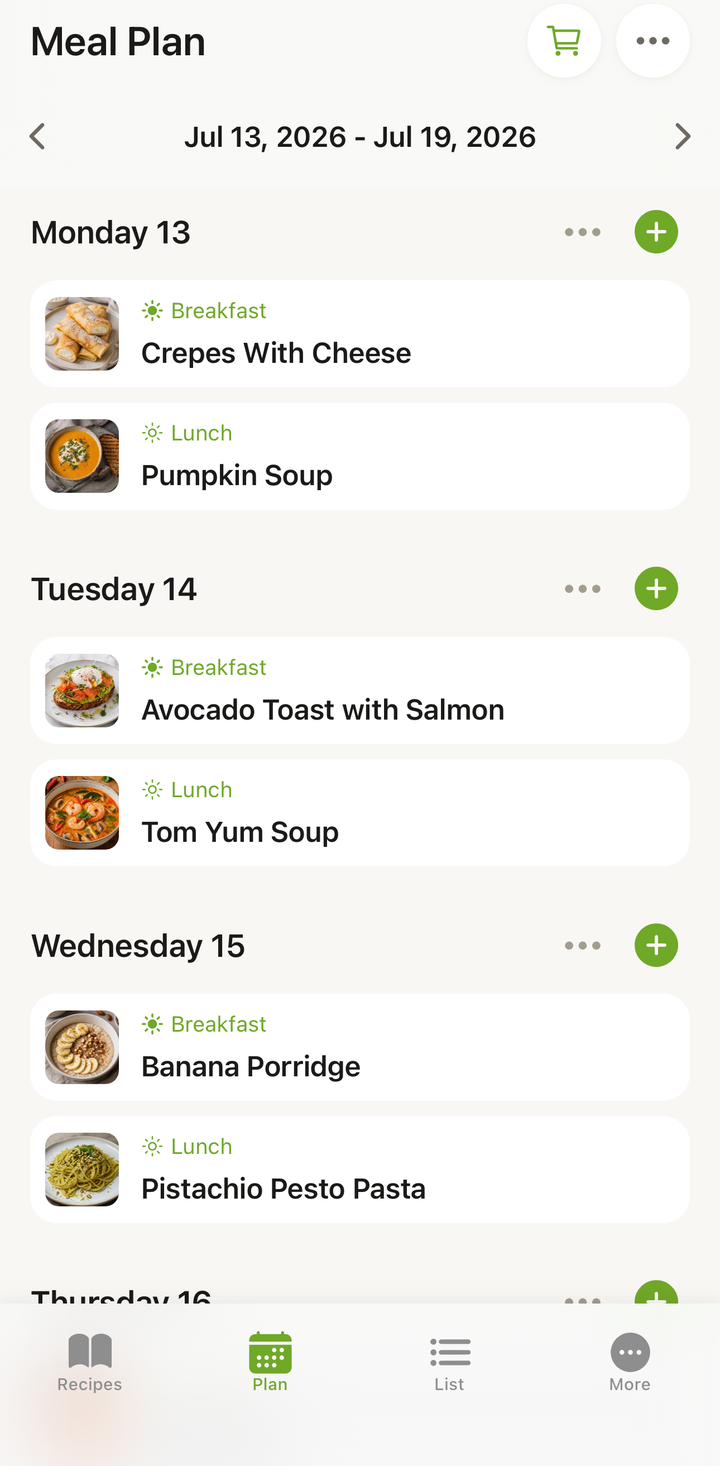
Plätze können leer sein (warten darauf, gefüllt zu werden) oder ein von dir zugewiesenes Rezept anzeigen. Du siehst Rezeptnamen und Vorschaubilder auf einen Blick.
Die Reihenfolge, die Namen und welche Typen du überhaupt siehst, bestimmst du selbst – siehe Mahlzeitentypen anpassen weiter unten.
Mahlzeitentypen anpassen
Die sechs Mahlzeitentypen sind ein Ausgangspunkt, keine feste Vorgabe. Du kannst ihre Reihenfolge ändern, ihnen eigene Namen geben und die ausblenden, die du nie brauchst.
So öffnest du den Bildschirm:
- Geh zum Tab Mehr
- Tippe auf Personalisierung
- Wähle Mahlzeitentypen
Dort siehst du alle sechs Typen in einer Liste:
- Reihenfolge ändern – halte den Ziehgriff neben einem Typ gedrückt und schiebe ihn nach oben oder unten
- Umbenennen – tippe auf den Namen und gib deinen eigenen ein (aus Snack wird zum Beispiel Abendbrot). Standardnamen wiederherstellen holt den ursprünglichen Namen zurück
- Ausblenden – der Schalter neben einem Typ nimmt ihn aus dem Essensplan. Mindestens ein Typ muss sichtbar bleiben
- Auf Standard zurücksetzen – stellt Reihenfolge, Namen und Sichtbarkeit wieder auf den Ausgangszustand
Tippe zum Schluss auf Speichern.
Was sich nach dem Speichern ändert
- Deine Reihenfolge gilt überall: in der Mahlzeitentyp-Auswahl, in der Reihenfolge der Mahlzeiten innerhalb eines Tages, in der Zufallswoche, in den Rezeptfiltern, in den Widgets und im PDF-Export
- Deine Namen erscheinen überall dort, wo ein Mahlzeitentyp angezeigt wird
- Ausgeblendete Typen werden beim Hinzufügen einer Mahlzeit und in der Zufallswoche nicht mehr angeboten. Bereits geplante Mahlzeiten in einem ausgeblendeten Typ bleiben im Plan sichtbar – Ausblenden löscht nichts
- Rezeptfilter und die Rezeptbearbeitung zeigen weiterhin alle sechs Typen (unter deinen Namen, in deiner Reihenfolge)
- Import – wenn Cookonut ein Rezept importiert, wählt es den Mahlzeitentyp aus deinen sichtbaren Typen und erkennt sie an den Namen, die du vergeben hast
Du musst dich dafür nicht jedes Mal durch den Tab Mehr klicken: Die Mahlzeitentyp-Auswahl (das Fenster, das nach dem Tippen auf Hinzufügen aufgeht) hat unten die Zeile Mahlzeitentypen anpassen, die direkt zu diesem Bildschirm führt.
Zwischen Wochen wechseln
- Wische nach links, um die nächste Woche zu sehen
- Wische nach rechts, um zur vorigen Woche zurückzugehen
- Tippe auf die Schaltfläche Heute, um zur aktuellen Woche zurückzuspringen
- Plane so weit voraus, wie du magst – es gibt keine Grenze
Rezepte zu deinem Essensplan hinzufügen
Es gibt mehrere Wege, Rezepte hinzuzufügen:
Aus dem Plan
- Tippe an einem Tag auf Hinzufügen
- Wähle einen Mahlzeitentyp (Frühstück, Mittagessen, Abendessen, Snack, Dessert oder Getränke)
- Die Rezeptauswahl öffnet sich – suche oder durchstöbere deine Rezepte
- Tippe auf das Rezept, um es diesem Platz zuzuweisen
Aus einem Rezept
- Öffne ein beliebiges Rezept aus deiner Sammlung
- Tippe auf das Optionsmenü (drei Punkte)
- Wähle Zum Plan hinzufügen
- Wähle den Tag und den Platz für die Mahlzeit
- Das Rezept erscheint in deinem Plan
Mehr ausführliche Methoden findest du im Artikel Rezepte zu deinem Essensplan hinzufügen.
Deinen Plan umstellen
Pläne ändern sich, und das ist in Ordnung:
- Rezept öffnen – tippe auf eine geplante Mahlzeit, um das vollständige Rezept zu öffnen
- Mahlzeit entfernen – wische die Mahlzeit nach links und tippe auf Löschen
- Mahlzeit verschieben – entferne sie von einem Tag und nutze dann Hinzufügen, um sie an einem anderen Tag einzufügen
- Weitere Mahlzeit hinzufügen – tippe an einem beliebigen Tag auf Hinzufügen, wähle den Mahlzeitentyp und ein Rezept
- Tagesoptionen – tippe an einem Tag auf die Schaltfläche ••• für weitere Aktionen, etwa den ganzen Tag zu leeren
Eine Einkaufsliste erstellen
Einer der größten Vorteile der Essensplanung ist, deine Woche mit wenigen Fingertipps in eine Einkaufsliste zu verwandeln:
- Plane deine Mahlzeiten für die Woche
- Tippe auf das Warenkorb-Symbol in der Plan-Kopfzeile
- Das Fenster Zur Einkaufsliste öffnet sich – wähle unter Tage wählen die gewünschten Tage (nutze Alle auswählen oder Alle abwählen)
- Überprüfe und wähle die Zutaten
- Bestätige – du siehst einen Hinweis Zur Einkaufsliste hinzugefügt mit einer Schaltfläche Liste, die dich direkt zum Tab Liste bringt
Cookonut fasst alle Zutaten der ausgewählten Tage zusammen und bündelt gleiche Zutaten – wenn etwa zwei Rezepte Zwiebeln benötigen, werden die Mengen kombiniert.
Vorteile der Essensplanung
Zeit sparen. Kein „Was gibt’s heute zum Abendessen?“-Stress mehr jeden Abend. Deine Woche ist geplant.
Besser essen. Die ganze Woche im Blick zu haben, hilft dir, Abwechslung und Ausgewogenheit sicherzustellen.
Weniger Lebensmittel verschwenden. Kauf genau das, was du für deine geplanten Mahlzeiten brauchst.
Geld sparen. Eine geplante Einkaufsliste bedeutet weniger Spontankäufe und weniger weggeworfenes Essen.
Entscheidungsmüdigkeit reduzieren. Der schwierigste Teil des Kochens ist oft die Entscheidung, was man machen soll.
Tipps für effektive Essensplanung
- Fang klein an – plane in der ersten Woche nur Abendessen und ergänze später Mittagessen und Frühstück, sobald du dich damit wohlfühlst
- Wähle einen Planungstag – Sonntagabend oder Samstagvormittag sind beliebt
- Nutze Zufallswoche generieren (eine Premium-Funktion), wenn du nicht weiterweißt – öffne das Menü Woche verwalten (•••) und lass Cookonut die Woche automatisch mit Rezepten aus deiner Sammlung füllen
- Halte ein paar „schnelle Rezepte“ in deiner Sammlung für hektische Werktage bereit
- Plane rund um deinen Zeitplan – aufwendige Rezepte am Wochenende, einfache an vollen Werktagen
- Lass ein, zwei Tage frei für Reste, Essen gehen oder spontanes Kochen
Was kostenlos ist und was zu Premium gehört
Deinen Wochenplan von Hand zu erstellen und daraus Einkaufslisten zu generieren, ist in jedem Plan kostenlos. Die Smarte Essensplanung – Zufallswoche generieren und Woche kopieren – ist Teil von Cookonut Premium. Unter Gratis vs. Premium findest du die vollständige Übersicht.
Danke für dein Feedback! Wir freuen uns, dass es geholfen hat.