
Planowanie posiłków na tydzień
Więcej z tej kategorii
🚀 Pierwsze kroki
📥 Importowanie przepisów
- Jak importować przepisy
- Import ze strony internetowej
- Import z Instagrama
- Import z Facebooka
- Import z TikToka
- Import z Pinteresta
- Import z YouTube
- Skanowanie przepisu ze zdjęcia
- Dyktowanie przepisu głosem
- Import przez wklejanie tekstu
- Przeglądarka w aplikacji
- Ręczne dodawanie przepisu
- Przegląd i edycja przed zapisaniem
- Kredyty importu — jak działają
📂 Zarządzanie przepisami
👨🍳 Tryb gotowania
📅 Planowanie posiłków
🛒 Lista zakupów
📤 Udostępnianie i eksport
💳 Subskrypcja i płatności
⚙️ Konto i ustawienia
ℹ️ O Cookonut
💡 Pomysły i opinie
Planer posiłków to jedna z najchętniej używanych funkcji Cookonut. Zaplanuj cały tydzień z wyprzedzeniem, a potem po prostu gotuj — bez codziennego pytania „co dziś na obiad?”.
Jak otworzyć planer
Stuknij zakładkę Plan (trzecia zakładka na dolnym pasku nawigacji). Zobaczysz ekran Plan posiłków z widokiem tygodniowym i dniami od poniedziałku do niedzieli.
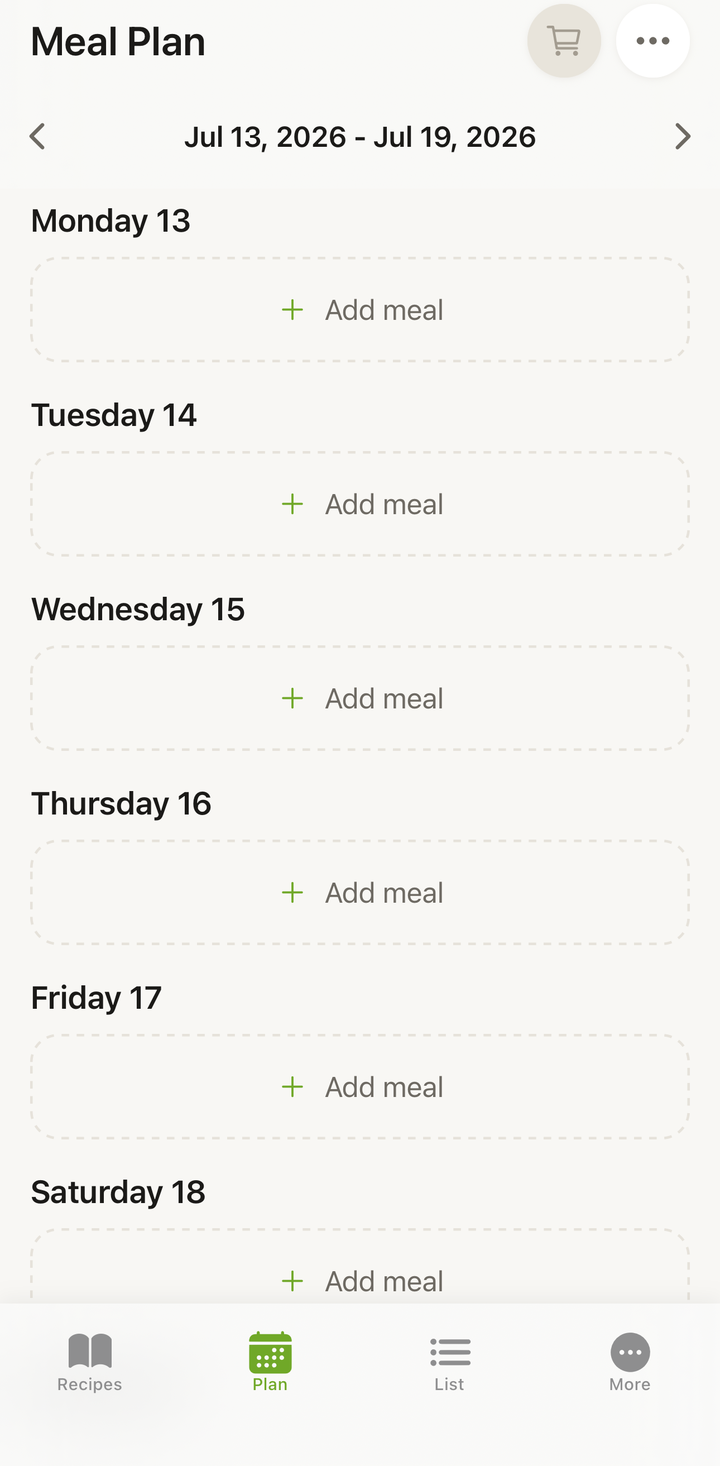
Widok planera
Dni tygodnia
Każdy dzień wyświetla się jako sekcja z miejscem na posiłki. Domyślnie masz do dyspozycji sześć typów posiłków:
- Śniadanie
- Obiad
- Kolacja
- Przekąska
- Deser
- Napoje
Kolejność, nazwy i to, które typy w ogóle widzisz, ustawiasz sam — opisujemy to niżej w sekcji Dostosuj typy posiłków.
Nawigacja po tygodniach
Na górze ekranu zobaczysz nawigację z datami. Przesuń w lewo/prawo lub stuknij strzałki, żeby przechodzić między tygodniami. Możesz planować na bieżący tydzień, następny, a nawet na kilka tygodni do przodu.
Dzisiejszy dzień
Aktualny dzień jest wyróżniony wizualnie, żebyś od razu wiedział, co masz dziś na planie.
Dostosuj typy posiłków
Sześć typów posiłków to punkt wyjścia, a nie sztywna reguła. Możesz zmienić ich kolejność, nadać im własne nazwy i ukryć te, z których nie korzystasz.
Jak otworzyć ekran:
- Przejdź do zakładki Więcej
- Stuknij Personalizacja
- Wybierz Typy posiłków
Zobaczysz listę wszystkich sześciu typów:
- Zmiana kolejności — chwyć uchwyt obok nazwy i przeciągnij typ w górę lub w dół
- Zmiana nazwy — stuknij nazwę i wpisz własną (z „Przekąski” zrób na przykład „Podwieczorek”). Opcja Przywróć domyślną nazwę wraca do nazwy z aplikacji
- Ukrywanie — przełącznik przy typie chowa go z planu posiłków. Co najmniej jeden typ musi zostać widoczny
- Przywróć domyślne — jednym stuknięciem cofasz kolejność, nazwy i widoczność do ustawień fabrycznych
Na koniec stuknij Zapisz.
Co się zmienia po zapisaniu
- Twoja kolejność obowiązuje wszędzie: przy wyborze typu posiłku, w kolejności posiłków w obrębie dnia, w losowaniu tygodnia, w filtrach przepisów, w widgetach i w eksporcie do PDF
- Twoje nazwy widać wszędzie tam, gdzie pojawia się typ posiłku
- Ukryte typy nie są proponowane przy dodawaniu posiłku ani w losowaniu tygodnia. Posiłki już zaplanowane w ukrytym typie nadal są widoczne w planie — ukrycie niczego nie kasuje
- Filtry przepisów i edycja przepisu wciąż pokazują wszystkie sześć typów (pod Twoimi nazwami i w Twojej kolejności)
- Import — kiedy Cookonut importuje przepis, dobiera typ posiłku spośród Twoich widocznych typów i rozpoznaje je po nazwach, które im nadałeś
Nie musisz za każdym razem szukać tego w zakładce Więcej: na dole okna wyboru typu posiłku (tego, które otwiera się po stuknięciu Dodaj posiłek) jest wiersz Dostosuj typy posiłków prowadzący prosto na ten ekran.
Dodawanie przepisów do planu
Masz kilka sposobów na dodanie przepisu do konkretnego dnia:
Metoda 1: Z planera
- Przy wybranym dniu stuknij Dodaj posiłek
- Wybierz typ posiłku (Śniadanie / Lunch / Kolacja / Przekąska / Deser / Napoje)
- Otworzy się ekran Wybierz przepis — przeglądaj lub użyj pola Szukaj przepisów
- Stuknij przepis, który chcesz zaplanować — pojawi się w planerze
Metoda 2: Z ekranu przepisu
- Otwórz przepis
- Stuknij menu opcji (trzy kropki)
- Wybierz Dodaj do planu posiłków
- Wskaż dzień i typ posiłku
- Potwierdź
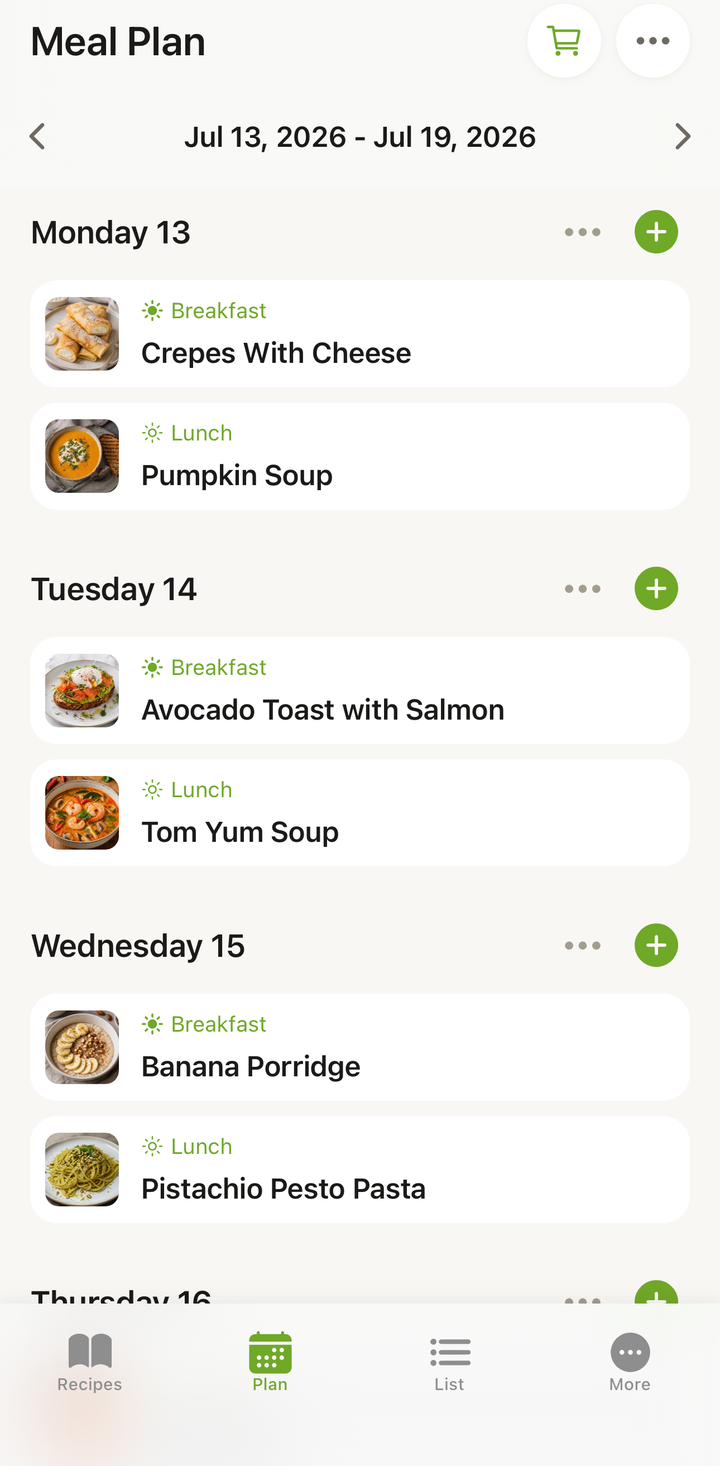
Przenoszenie i zmiana planów
Przeniesienie na inny dzień
W planerze nie ma przeciągania. Żeby przenieść posiłek, usuń go z jednego dnia i dodaj do innego przyciskiem Dodaj posiłek.
Usunięcie z planu
Przesuń kartę w lewo, żeby zobaczyć opcję usunięcia. Usunięcie z planu nie kasuje samego przepisu — tylko wycofuje go z harmonogramu.
Widok dzienny
Stuknij konkretny dzień, żeby zobaczyć szczegółowy widok z zaplanowanymi posiłkami. Stąd możesz od razu przejść do przepisu lub uruchomić tryb gotowania.
Generowanie listy zakupów
Jedna z najwygodniejszych funkcji planu: automatyczna lista zakupów. Po zaplanowaniu tygodnia:
- W nagłówku ekranu Plan posiłków stuknij ikonę koszyka
- Otworzy się okno Dodaj do listy zakupów
- W sekcji Wybierz dni zaznacz dni (możesz użyć Zaznacz wszystkie), a następnie wybierz składniki
- Potwierdź — zobaczysz komunikat Dodano do listy zakupów
- Stuknij przycisk Lista, żeby przejść do zakładki Lista i zobaczyć gotowe zakupy
Więcej o liście zakupów znajdziesz w osobnym artykule.
Wskazówki
Planuj w niedzielę
Poświęć 10 minut w niedzielę wieczorem na zaplanowanie całego tygodnia. Potem generujesz listę zakupów, robisz zakupy i masz spokój na cały tydzień.
Nie planuj każdego posiłku
Nie musisz planować 21 posiłków tygodniowo. Zacznij od planowania obiadów — to zazwyczaj najtrudniejszy posiłek do wymyślenia.
Powtarzaj ulubione
Jeśli masz sprawdzone przepisy na co dzień, nie bój się ich powtarzać. Planer to narzędzie do organizacji, nie konkurs na kreatywność.
Brak pomysłu? Wylosuj tydzień
Skorzystaj z Losuj cały tydzień (funkcja Premium), gdy nie wiesz, od czego zacząć — otwórz panel Zarządzaj tygodniem (ikona ••• w nagłówku) i wybierz Losuj cały tydzień, a Cookonut wypełni plan przepisami z Twojej kolekcji.
Bądź elastyczny
Plan to sugestia, nie przymus. Jeśli we wtorek nie masz ochoty na zaplanowane danie — zamień je albo po prostu zignoruj.
Co jest darmowe, a co Premium
Ręczne tworzenie planu tygodniowego i generowanie z niego list zakupów są darmowe na każdym planie. Inteligentne planowanie posiłków — Losuj cały tydzień i Kopiuj tydzień — jest częścią Cookonut Premium. Pełne zestawienie znajdziesz w Free vs Premium.
Dziękujemy za opinię! Cieszymy się, że pomogliśmy.