
Planificar tus comidas de la semana
Artículos de esta sección
🚀 Primeros pasos
📥 Importar recetas
- Cómo importar recetas
- Importar desde un sitio web
- Importar desde Instagram
- Importar desde Facebook
- Importar desde TikTok
- Importar desde Pinterest
- Importar desde YouTube
- Escanear una receta desde una foto
- Dictar una receta por voz
- Importar pegando texto
- Usar el navegador integrado
- Crear una receta desde cero
- Revisar y editar antes de guardar
- Entender los créditos de importación
📂 Gestionar recetas
👨🍳 Modo cocina
📅 Planificación de comidas
🛒 Lista de la compra
📤 Compartir y exportar
💳 Facturación y suscripción
⚙️ Cuenta y ajustes
ℹ️ Acerca de Cookonut
💡 Ideas y sugerencias
El planificador de comidas es una de las funciones más queridas de Cookonut. Te da una vista clara de tu semana, te ayuda a comer de forma más variada y hace que la compra del supermercado sea pan comido.
Abrir el planificador de comidas
- Toca la pestaña Plan en la parte inferior de la pantalla
- Verás la semana actual distribuida en días y espacios de comida
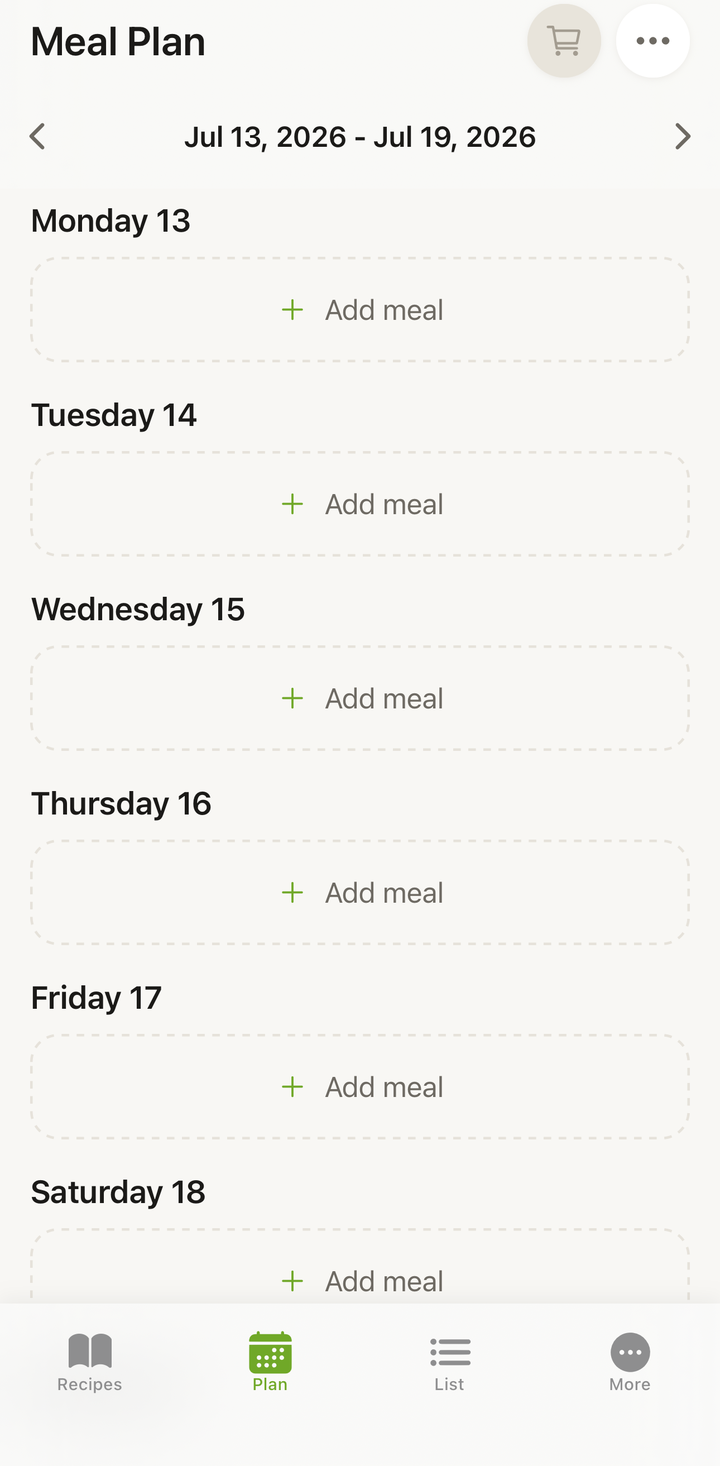
Cómo funciona la vista semanal
El planificador de comidas muestra siete días de un vistazo. De forma predeterminada, cada día tiene espacios para seis tipos de comida:
- Desayuno
- Almuerzo
- Cena
- Snack
- Postre
- Bebidas
Los espacios pueden estar vacíos (esperando a ser rellenados) o mostrar una receta que hayas asignado. Puedes ver los nombres de las recetas y las miniaturas de un vistazo.
El orden, los nombres y qué tipos ves los decides tú: lo explicamos más abajo, en Personalizar tus tipos de comida.
Personalizar tus tipos de comida
Estos seis tipos de comida son un punto de partida, no una regla fija. Puedes cambiar su orden, ponerles tus propios nombres y ocultar los que no uses.
Para abrir la pantalla:
- Ve a la pestaña Más
- Toca Personalización
- Elige Tipos de comida
Ahí verás los seis tipos en una sola lista:
- Reordenar — sujeta el tirador que hay junto a cada tipo y arrástralo hacia arriba o hacia abajo
- Renombrar — toca el nombre y escribe el tuyo (convierte Snack en Merienda, por ejemplo). Restaurar el nombre predeterminado recupera el original
- Ocultar — el interruptor junto a cada tipo lo quita del plan de comidas. Al menos un tipo debe seguir visible
- Restablecer valores predeterminados — devuelve el orden, los nombres y la visibilidad a su estado inicial
Cuando termines, toca Guardar.
Qué cambia al guardar
- Tu orden se aplica en todas partes: el selector de tipo de comida, el orden de las comidas dentro de un día, el generador de semana aleatoria, los filtros de recetas, los widgets y la exportación a PDF
- Tus nombres aparecen en cualquier sitio donde se muestre un tipo de comida
- Los tipos ocultos dejan de ofrecerse al añadir una comida y en el generador de semana aleatoria. Las comidas ya planificadas en un tipo oculto siguen visibles en tu plan: ocultar no borra nada
- Los filtros de recetas y el editor de recetas siguen mostrando los seis tipos (con tus nombres y en tu orden)
- La importación — cuando Cookonut importa una receta, elige el tipo de comida entre tus tipos visibles y los reconoce por los nombres que les hayas puesto
No hace falta pasar por la pestaña Más cada vez: el selector de tipo de comida (el panel que se abre al tocar Agregar comida) tiene abajo una fila Personalizar los tipos de comida que lleva directamente a esta pantalla.
Navegar entre semanas
- Desliza a la izquierda para ver la semana siguiente
- Desliza a la derecha para volver a la semana anterior
- Toca el botón Hoy para volver de un salto a la semana actual
- Planifica con tanta antelación como quieras: no hay límite
Añadir recetas a tu plan de comidas
Hay varias formas de añadir recetas:
Desde el Plan
- En un día, toca Agregar comida
- Elige un tipo de comida (Desayuno, Almuerzo, Cena, Snack, Postre o Bebidas)
- Se abre el selector de recetas: busca o navega por tus recetas
- Toca la receta para asignarla a ese espacio
Desde una receta
- Abre cualquier receta de tu colección
- Toca el menú de opciones (tres puntos)
- Elige Agregar al plan de comidas
- Selecciona el día y el espacio de comida
- La receta aparece en tu plan
Consulta el artículo Añadir recetas a tu plan de comidas para ver métodos más detallados.
Reorganizar tu plan
Los planes cambian, y eso está bien:
- Abrir una receta: toca cualquier comida planificada para abrir su receta completa
- Quitar una comida: desliza la comida hacia la izquierda y toca eliminar
- Mover una comida: quítala de un día y luego usa Agregar comida para añadirla a otro día
- Añadir otra comida: toca Agregar comida en cualquier día, elige el tipo de comida y selecciona una receta
- Opciones del día: toca el botón ••• en un día para más acciones, como vaciar el día entero
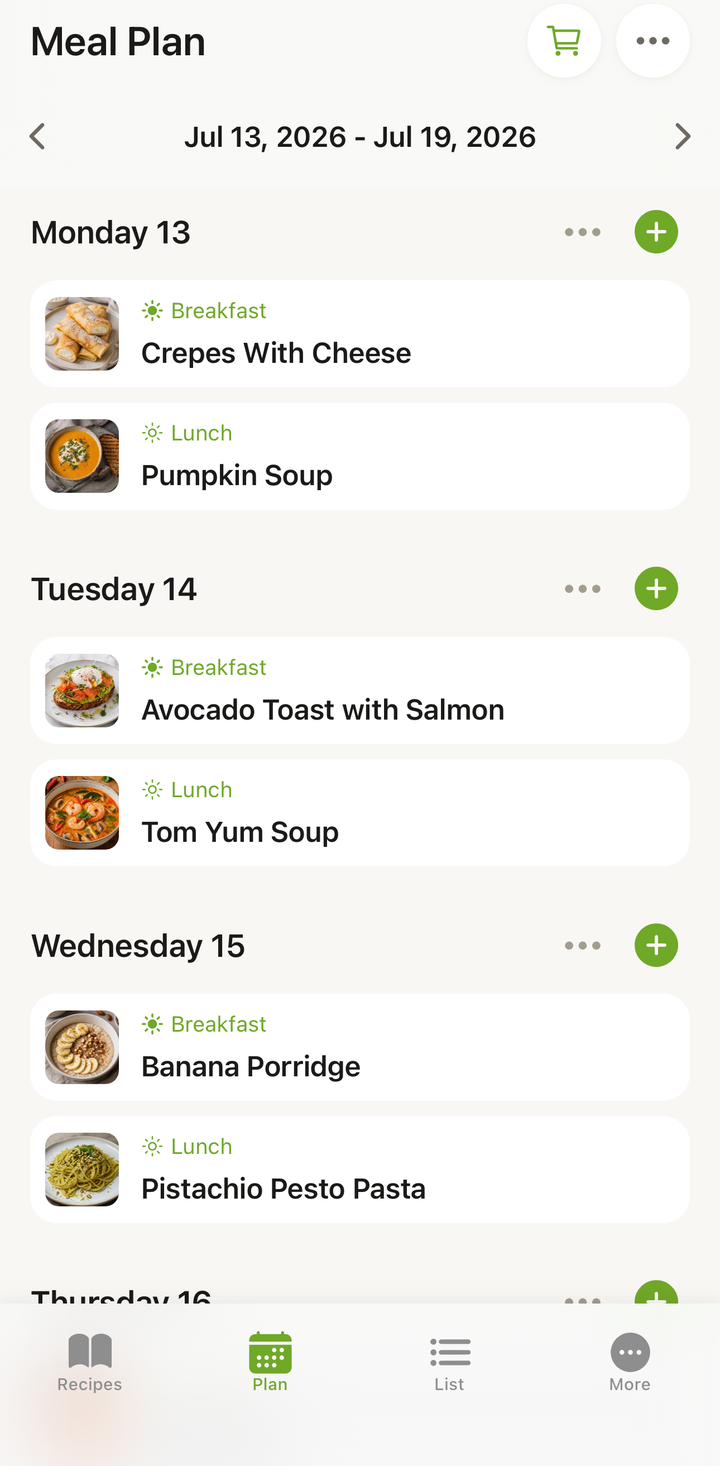
Armar una lista de la compra
Una de las mayores ventajas de planificar comidas es convertir tu semana en una lista de la compra con unos pocos toques:
- Planifica tus comidas de la semana
- Toca el icono del carrito en el encabezado del Plan
- Se abre la ventana Agregar a la lista de compras: en Selecciona días para agregar, elige los días que quieras (usa Seleccionar todo o Deseleccionar todo)
- Revisa y elige los ingredientes
- Confirma: verás un aviso de Agregado a la lista de compras con un botón Lista para ir directamente a la pestaña Lista
Cookonut combina todos los ingredientes de los días seleccionados y fusiona los duplicados (p. ej., si dos recetas necesitan cebollas, se combinan).
Ventajas de planificar comidas
Ahorra tiempo. Se acabó el estrés de “¿qué hay de cena?” cada noche. Tu semana está planificada.
Come mejor. Ver la semana entera te ayuda a asegurar variedad y equilibrio.
Desperdicia menos comida. Compra exactamente lo que necesitas para tus comidas planificadas.
Ahorra dinero. Una lista de la compra planificada significa menos compras impulsivas y menos comida tirada.
Reduce la fatiga de decidir. La parte más difícil de cocinar suele ser decidir qué preparar.
Consejos para una planificación de comidas eficaz
- Empieza poco a poco: planifica solo las cenas la primera semana y luego añade almuerzos y desayunos cuando te sientas cómodo
- Elige un día para planificar: el domingo por la tarde o el sábado por la mañana son populares
- Usa Generar semana aleatoria (una función Premium) cuando te quedes sin ideas: abre el panel Gestionar semana (•••) y deja que Cookonut rellene la semana con recetas de tu colección
- Ten unas cuantas “recetas rápidas” en tu colección para los días de entre semana ajetreados
- Planifica según tu agenda: recetas elaboradas los fines de semana, sencillas los días laborables con prisa
- Deja uno o dos días libres para sobras, comer fuera o cocinar de forma espontánea
Qué es gratis y qué es Premium
Crear tu plan semanal a mano y generar listas de la compra a partir de él es gratis en todos los planes. La Planificación inteligente de comidas — Generar semana aleatoria y Copiar una semana — forma parte de Cookonut Premium. Consulta Gratis vs. Premium para ver el desglose completo.
¡Gracias por tu opinión! Nos alegra haber ayudado.