
Ver la fuente original de la receta
Artículos de esta sección
🚀 Primeros pasos
📥 Importar recetas
- Cómo importar recetas
- Importar desde un sitio web
- Importar desde Instagram
- Importar desde Facebook
- Importar desde TikTok
- Importar desde Pinterest
- Importar desde YouTube
- Escanear una receta desde una foto
- Dictar una receta por voz
- Importar pegando texto
- Usar el navegador integrado
- Crear una receta desde cero
- Revisar y editar antes de guardar
- Entender los créditos de importación
📂 Gestionar recetas
👨🍳 Modo cocina
📅 Planificación de comidas
🛒 Lista de la compra
📤 Compartir y exportar
💳 Facturación y suscripción
⚙️ Cuenta y ajustes
ℹ️ Acerca de Cookonut
💡 Ideas y sugerencias
Importaste una receta hace semanas y ahora quieres volver a la publicación original del blog, ver el vídeo otra vez o revisar los comentarios en busca de consejos de otros cocineros. Cookonut guarda la información de la fuente para que siempre puedas encontrar el camino de vuelta.
Dónde encontrar la fuente
- Abre la receta
- Busca la sección Fuente — suele estar cerca de la parte superior de la vista de detalle de la receta, debajo del título y la descripción
- Verás el nombre de la fuente, la web o el enlace
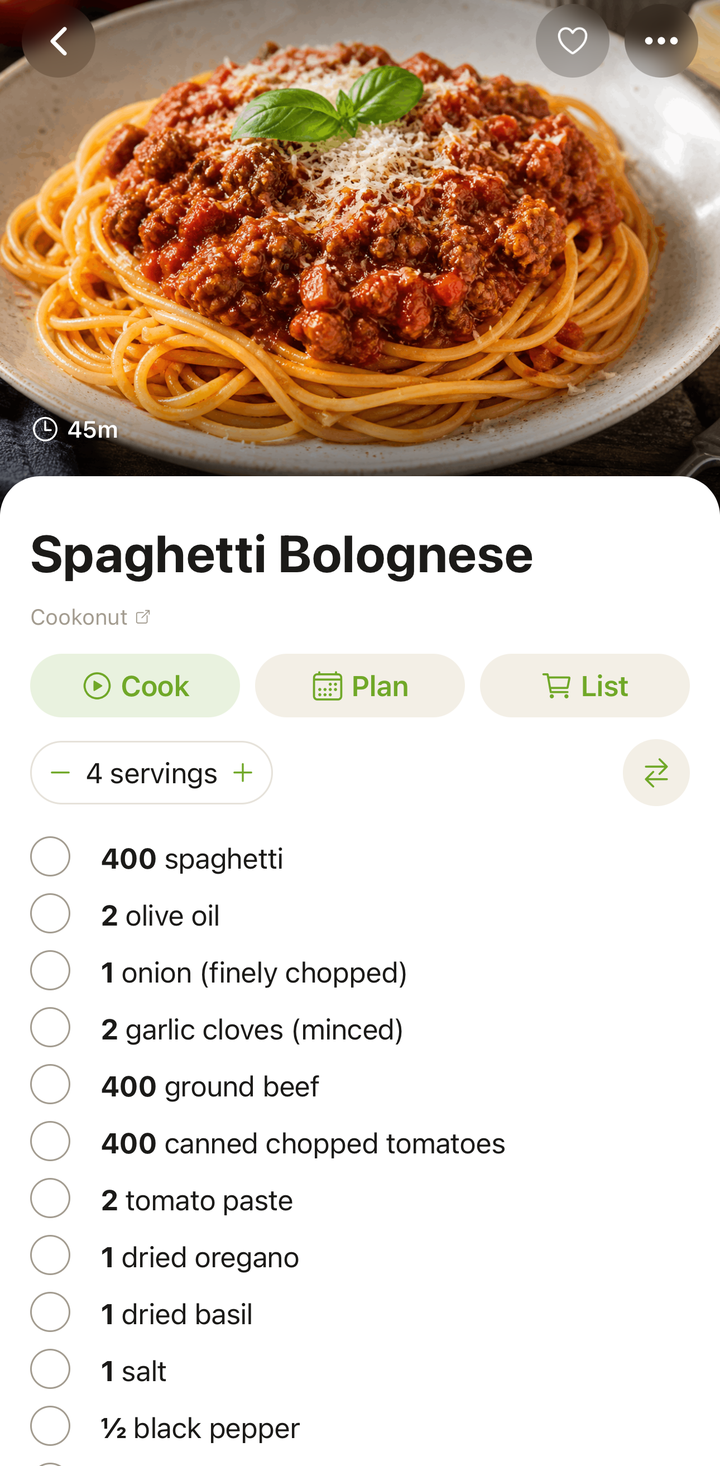
La información de la fuente según el método de importación
La información de la fuente depende de cómo importaste la receta:
Importaciones desde la web
Al importar desde una web, Cookonut guarda:
- La URL de la página original
- El nombre de la web (p. ej., “Serious Eats”, “Budget Bytes”)
Importaciones desde redes sociales
Al importar desde Instagram, Facebook, TikTok, YouTube o Pinterest, Cookonut guarda:
- El enlace a la publicación o vídeo original
- El nombre del creador o la cuenta (cuando está disponible)
Recetas escaneadas
Al escanear una receta desde una foto o la página de un libro de cocina, normalmente no hay URL. La fuente puede mostrar:
- Una etiqueta como “Escaneo de foto” o similar
- Cualquier texto de fuente que Cookonut haya podido extraer de la imagen
Recetas creadas manualmente
Las recetas que escribes desde cero en Cookonut no tienen enlace de fuente por defecto. Puedes añadir uno manualmente desde el editor de recetas si quieres indicar de dónde proviene la receta originalmente.
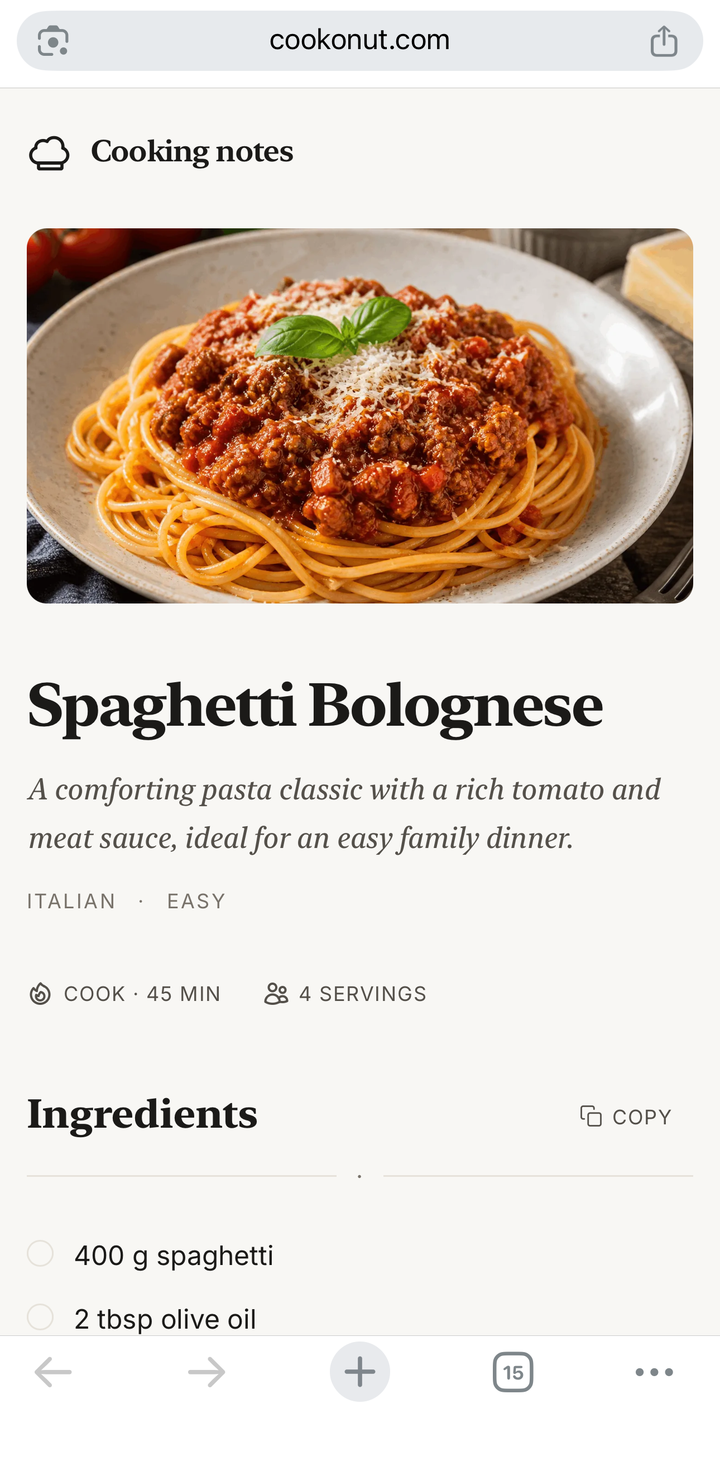
Abrir la fuente en un navegador
Si la fuente es un enlace web:
- Toca el enlace de la fuente en la receta
- El enlace se abre en el navegador predeterminado de tu dispositivo
- Puedes ver la página original completa — comentarios, recetas relacionadas y todo lo demás
Esto es útil cuando quieres:
- Leer los comentarios de otras personas que probaron la receta
- Comprobar si el autor publicó actualizaciones o correcciones
- Ver la demostración en vídeo original
- Ver otras recetas de la misma fuente
Editar la fuente
Puedes cambiar el nombre de la fuente en cualquier momento:
- Abre la receta
- Toca el botón ••• y elige Editar receta
- Encuentra el campo Fuente
- Escribe una referencia de texto (p. ej., “Recetario de la abuela”, “Libro de Jamie Oliver, p. 42”)
- Toca el tic para guardar
El nombre de la fuente es editable, pero la URL de la fuente guardada es de solo lectura y no se puede cambiar.
Cuando no hay fuente
Algunas recetas no tendrán información de fuente:
- Recetas creadas desde cero en la app
- Recetas cuya página de origen ya no está disponible
- Recetas importadas a partir de texto que no incluía una URL
En estos casos, la sección de fuente puede estar vacía o no aparecer. Siempre puedes añadir una fuente manualmente desde el editor.
Consejos
- Revisa la fuente antes de modificar una receta — la página original puede tener contexto útil sobre por qué ciertos pasos o cantidades importan
- Añade una fuente a las recetas creadas manualmente — incluso una nota como “Receta manuscrita de mamá” o “Adaptada de NY Times Cooking” es de ayuda
- Usa el enlace de la fuente para reimportar — si quieres una versión nueva de la receta (por ejemplo, si el autor la actualizó), puedes usar la URL de la fuente para importarla de nuevo
¡Gracias por tu opinión! Nos alegra haber ayudado.