
Visión general de la app: pestañas y navegación
Artículos de esta sección
🚀 Primeros pasos
📥 Importar recetas
- Cómo importar recetas
- Importar desde un sitio web
- Importar desde Instagram
- Importar desde Facebook
- Importar desde TikTok
- Importar desde Pinterest
- Importar desde YouTube
- Escanear una receta desde una foto
- Dictar una receta por voz
- Importar pegando texto
- Usar el navegador integrado
- Crear una receta desde cero
- Revisar y editar antes de guardar
- Entender los créditos de importación
📂 Gestionar recetas
👨🍳 Modo cocina
📅 Planificación de comidas
🛒 Lista de la compra
📤 Compartir y exportar
💳 Facturación y suscripción
⚙️ Cuenta y ajustes
ℹ️ Acerca de Cookonut
💡 Ideas y sugerencias
Cookonut se organiza en torno a cuatro pestañas principales en la parte inferior de la pantalla. Cada pestaña es una parte esencial de tu flujo de cocina — desde guardar recetas hasta planificar comidas y hacer la compra. Aquí tienes un recorrido rápido.
Las cuatro pestañas principales
La barra de pestañas inferior tiene exactamente cuatro: Recetas, Plan, Lista y Más.
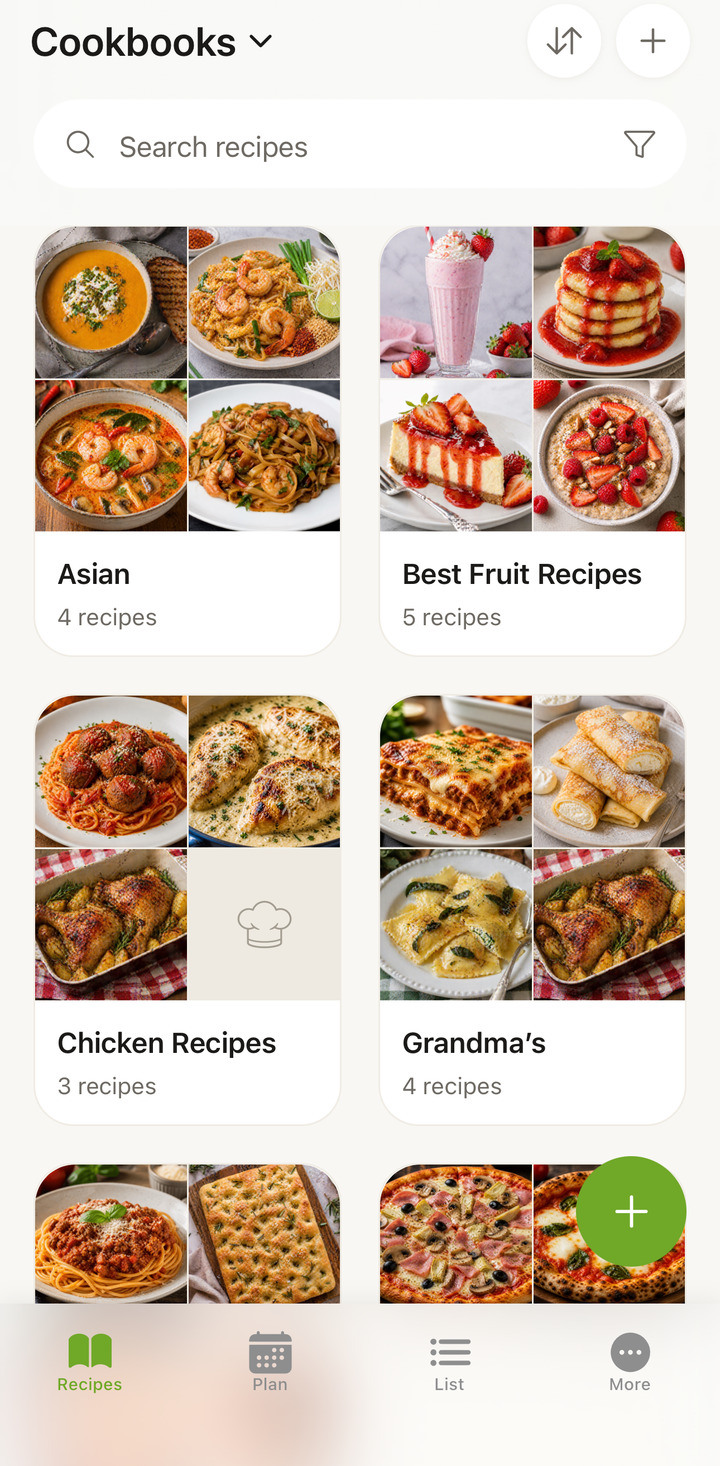
Pestaña Recetas
Es tu base de operaciones — una lista desplazable de todas las recetas que has guardado. Desde aquí puedes:
- Explorar tu colección completa con fotos de portada, títulos e información rápida
- Buscar por nombre de receta, ingrediente o palabra clave
- Filtrar por tipo de comida, cocina, tiempo de cocción, etiquetas y más
- Tocar una receta para abrir su vista de detalle completa
- Tocar el botón + para importar o crear una nueva receta
La pestaña Recetas también muestra arriba tus recetas añadidas y cocinadas más recientemente para acceder a ellas rápido.
Los recetarios también están aquí. Los recetarios no son una pestaña aparte — son una vista dentro de la pestaña Recetas. Cambia a la vista de recetarios para ver tus recetas agrupadas en colecciones como “Cenas rápidas entre semana”, “Repostería” o “Favoritas de las fiestas”. Una misma receta puede pertenecer a varios recetarios, así que nunca tienes que elegir solo uno.
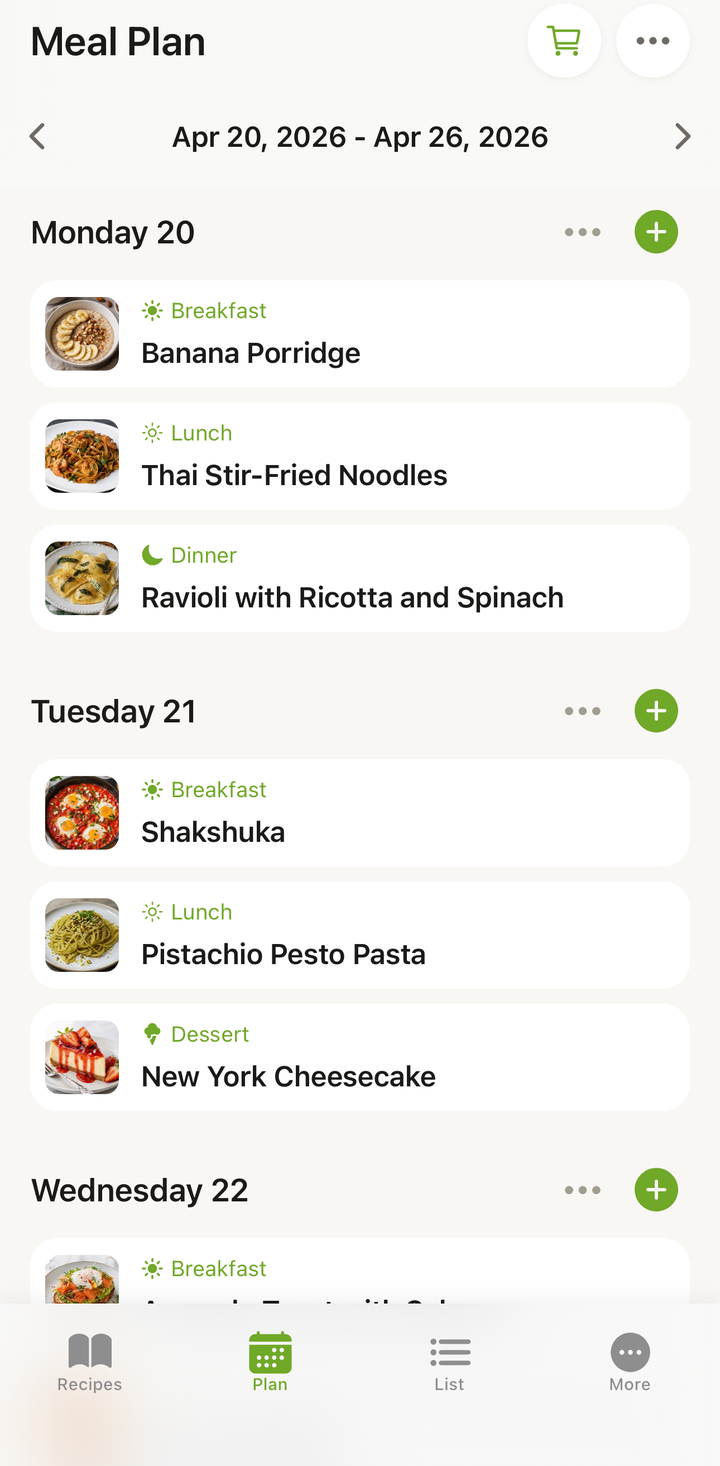
Pestaña Plan
La pestaña Plan es tu planificador de comidas — muestra tu semana de un vistazo, con cada día dividido en espacios de comida.
- Toca un espacio vacío para añadir una receta de tu colección
- Desliza entre semanas para planificar con antelación
- Mira lo que viene con una vista clara de tu semana
- Genera una lista de la compra a partir de tus comidas planificadas con un toque
- Usa el menú aleatorio para llenar los espacios vacíos con sugerencias de recetas
Pestaña Lista
La pestaña Lista es tu lista de la compra inteligente. Se puede generar automáticamente a partir de tu plan de comidas o de recetas individuales.
- Ver los productos agrupados por categoría (frutas y verduras, lácteos, despensa, etc.) o como una lista simple
- Marcar productos mientras compras
- Añadir productos personalizados que no están ligados a ninguna receta
- Compartir la lista con tu familia por mensaje, email u otras apps
Pestaña Más
La pestaña Más es donde está todo lo demás — tu plan y uso, los ajustes de la cuenta, las preferencias de la app y las herramientas de comentarios. Desde aquí puedes:
- Gestionar tu cuenta y suscripción
- Cambiar tu idioma, las unidades y la apariencia (modo claro/oscuro)
- Ver tus créditos de importación restantes
- Abrir Ideas y sugerencias para proponer funciones y votarlas
- Reportar un error si algo no funciona
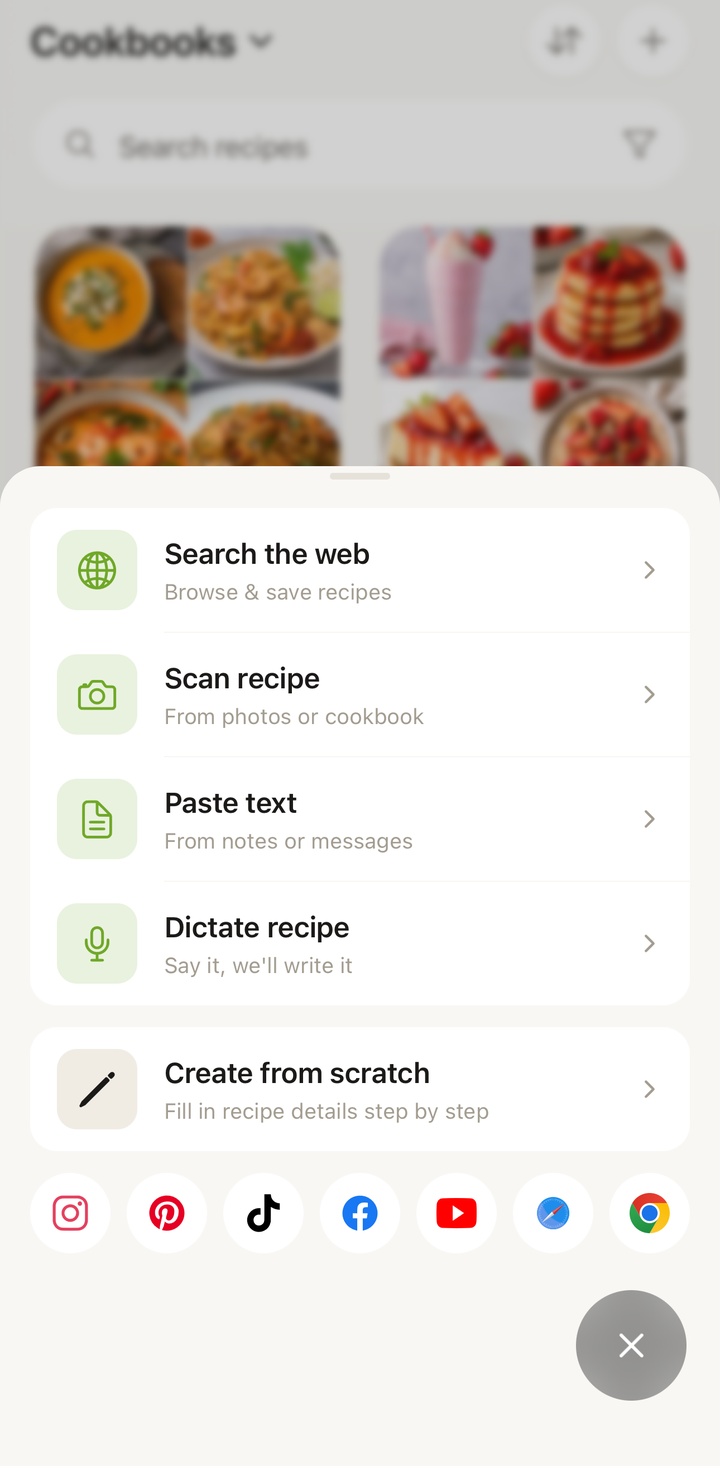
El botón +
El botón + de la barra de pestañas es tu puerta de entrada para añadir contenido nuevo. Tócalo para ver todas tus opciones:
- Buscar en la web — explora webs de recetas en el navegador integrado y guarda lo que encuentres
- Escanear receta — escanea la página de un libro de cocina, una ficha manuscrita o una captura
- Pegar texto — pega texto de receta que hayas copiado
- Dictar receta — dicta una receta en voz alta
- Crear desde cero — escribe una receta manualmente
Ajustes
Los ajustes están en la pestaña Más. Abre Más para:
- Cambiar tu idioma (9 idiomas disponibles)
- Cambiar entre unidades métricas e imperiales
- Activar el modo oscuro o claro
- Gestionar tu cuenta y suscripción
- Ver tus créditos de importación restantes
Vista de detalle de la receta
Cuando tocas cualquier receta, ves su vista de detalle completa con:
- La foto, el título y la descripción de la receta
- Tiempo de preparación, tiempo de cocción y porciones (con un ajustador de porciones)
- La lista completa de ingredientes
- Instrucciones paso a paso
- Etiquetas, cocina y tipo de comida
- Un botón Cocinar para entrar en el modo de cocina
- Opciones para editar, compartir, exportar o añadir a un recetario
Consejos de navegación
- Desliza hacia atrás desde cualquier pantalla de detalle para volver a la vista anterior
- Haz una pulsación larga en una receta de tu lista para acceder a acciones rápidas (agregar al plan de comidas, agregar a la lista de la compra, administrar recetarios)
- Tira hacia abajo en cualquier lista para actualizar
- Usa la búsqueda en la parte superior de la pestaña Recetas — busca por nombre de receta; para encontrar recetas por lo que contienen, usa Buscar por ingredientes desde el menú •••
Eso cubre lo básico para moverte por Cookonut. Una vez que conoces las cuatro pestañas — Recetas, Plan, Lista y Más — y el botón +, encontrarás todo lo demás rápidamente.
¡Gracias por tu opinión! Nos alegra haber ayudado.