
Aperçu de l'application : onglets et navigation
Articles de cette section
🚀 Premiers pas
📥 Importer des recettes
- Comment importer des recettes
- Importer depuis un site web
- Importer depuis Instagram
- Importer depuis Facebook
- Importer depuis TikTok
- Importer depuis Pinterest
- Importer depuis YouTube
- Scanner une recette à partir d'une photo
- Dicter une recette à voix haute
- Importer en collant du texte
- Utiliser le navigateur intégré
- Créer une recette à partir de zéro
- Vérifier et modifier avant l'enregistrement
- Comprendre les crédits d'import
📂 Gérer les recettes
👨🍳 Mode cuisson
📅 Planification des repas
🛒 Liste de courses
📤 Partage & Export
💳 Facturation & Abonnement
⚙️ Compte & Paramètres
ℹ️ À propos de Cookonut
💡 Idées & Retours
Cookonut est organisée autour de quatre onglets principaux en bas de l’écran. Chaque onglet est un élément clé de votre façon de cuisiner — du stockage des recettes à la planification des repas en passant par les courses. Voici une visite rapide.
Les quatre onglets principaux
La barre d’onglets du bas comporte exactement quatre onglets : Recettes, Plan, Liste et Plus.
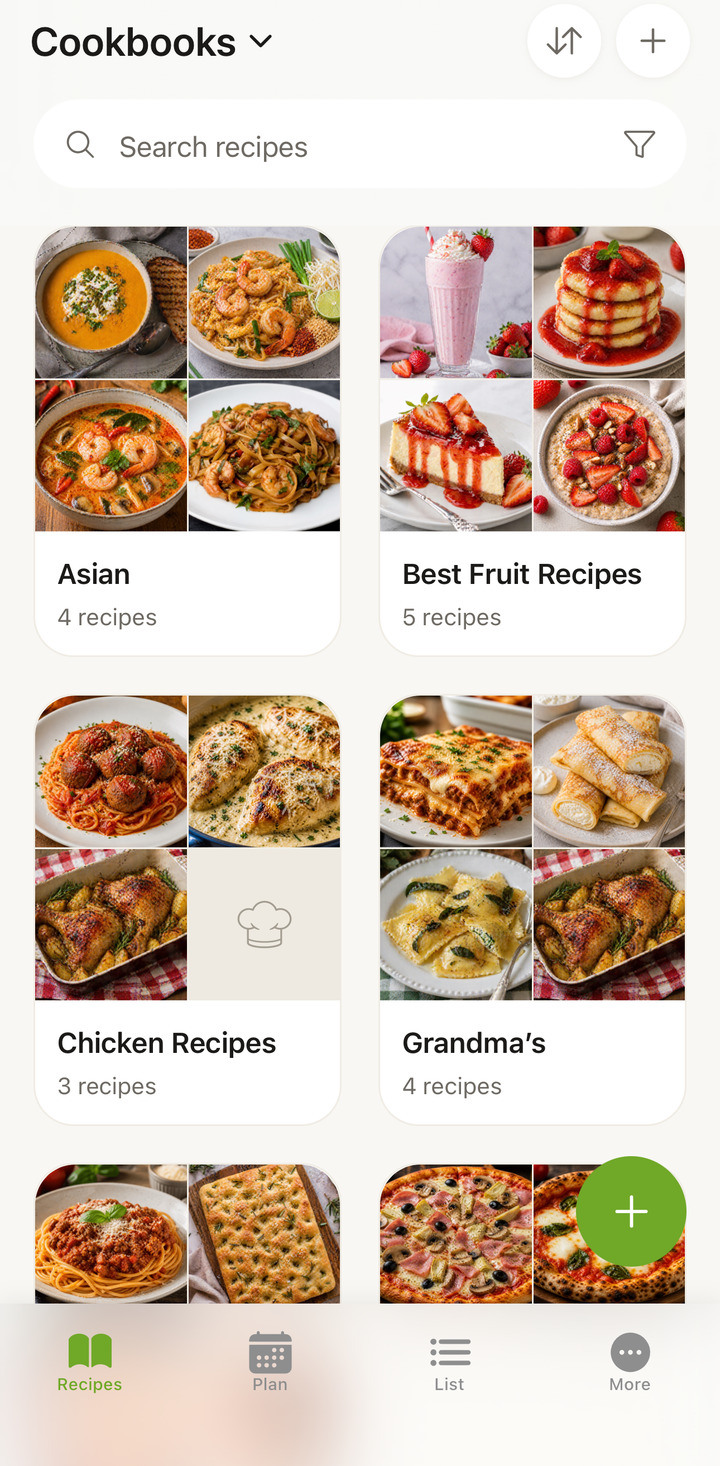
Onglet Recettes
C’est votre base — une liste défilante de toutes les recettes que vous avez enregistrées. De là, vous pouvez :
- Parcourir toute votre collection avec les photos de couverture, les titres et les infos rapides
- Rechercher par nom de recette, ingrédient ou mot-clé
- Filtrer par type de repas, cuisine, temps de cuisson, tags et plus
- Toucher une recette pour ouvrir son détail complet
- Toucher le bouton + pour importer ou créer une nouvelle recette
L’onglet Recettes affiche aussi vos recettes les plus récemment ajoutées et cuisinées en haut, pour un accès rapide.
Les carnets sont ici aussi. Les carnets ne sont pas un onglet à part — c’est une vue dans l’onglet Recettes. Basculez vers la vue Carnets pour voir vos recettes regroupées en collections comme « Dîners de semaine rapides », « Pâtisserie » ou « Favoris des fêtes ». Une même recette peut appartenir à plusieurs carnets, vous n’avez donc jamais à en choisir un seul.
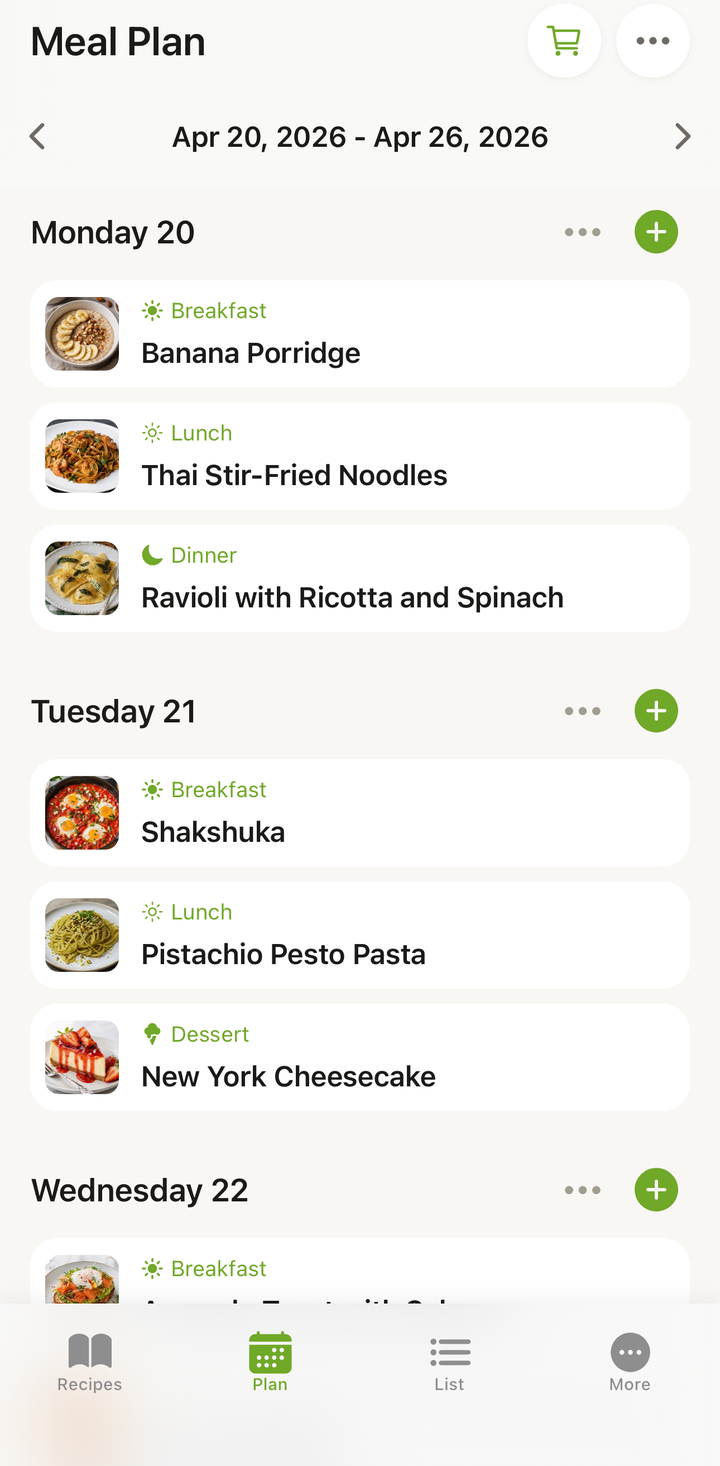
Onglet Plan
L’onglet Plan est votre planificateur de repas — il affiche votre semaine en un coup d’œil, chaque jour étant découpé en créneaux de repas.
- Touchez un créneau vide pour ajouter une recette de votre collection
- Balayez entre les semaines pour planifier à l’avance
- Visualisez ce qui arrive grâce à une présentation claire de votre semaine
- Générez une liste de courses à partir de vos repas planifiés en un seul toucher
- Utilisez le générateur aléatoire pour remplir les créneaux vides avec des suggestions de recettes
Onglet Liste
L’onglet Liste est votre liste de courses intelligente. Elle peut être générée automatiquement à partir de votre plan de repas ou de recettes individuelles.
- Affichez les articles groupés par catégorie (fruits et légumes, produits laitiers, épicerie, etc.) ou en liste simple
- Cochez les articles au fur et à mesure de vos courses
- Ajoutez des articles personnalisés non liés à une recette
- Partagez la liste avec votre famille par message, e-mail ou d’autres applications
Onglet Plus
L’onglet Plus regroupe tout le reste — votre formule et son utilisation, les paramètres du compte, les préférences de l’app et les outils de retour. De là, vous pouvez :
- Gérer votre compte et votre abonnement
- Changer votre langue, vos unités et l’apparence (mode clair/sombre)
- Voir vos crédits d’import restants
- Ouvrir Idées & suggestions pour proposer des fonctionnalités et voter
- Signaler un bug si quelque chose ne fonctionne pas
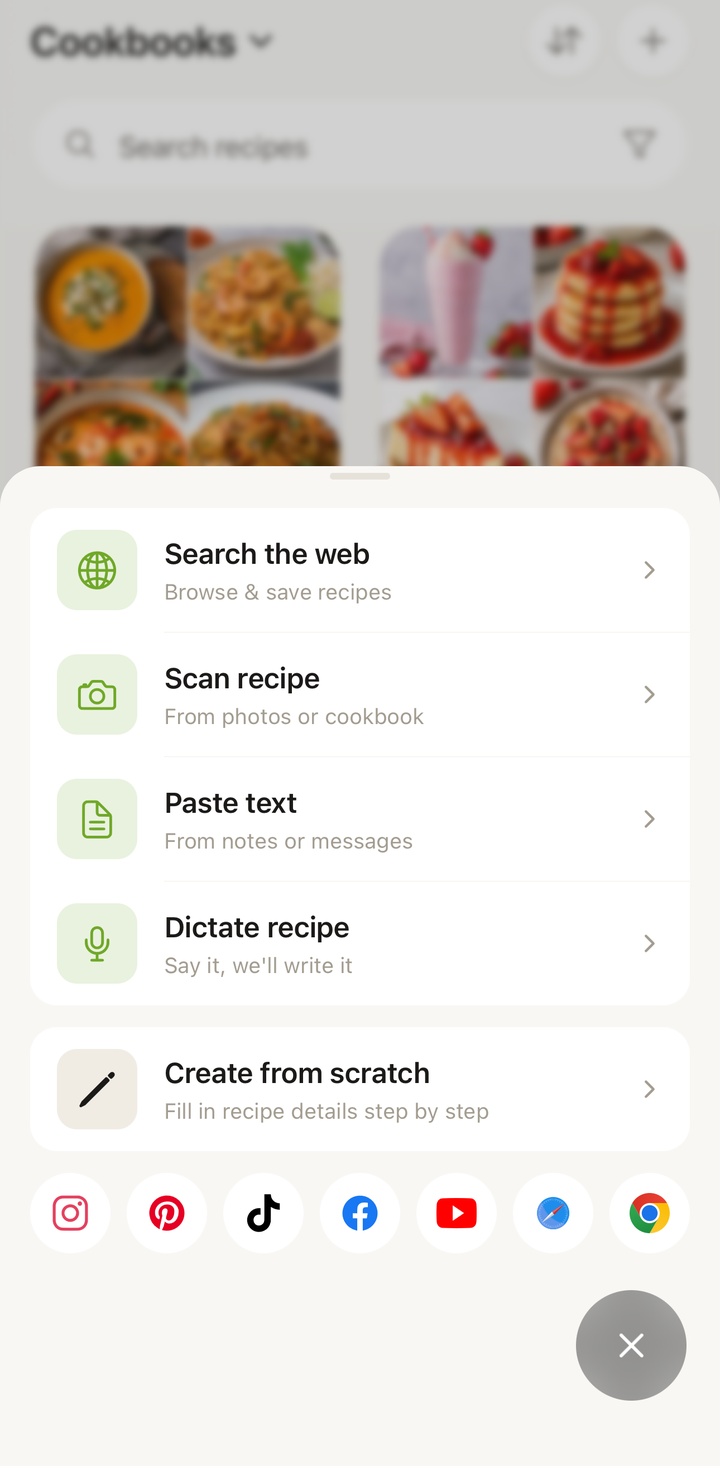
Le bouton +
Le bouton + dans la barre d’onglets est votre porte d’entrée pour ajouter du nouveau contenu. Touchez-le pour voir toutes vos options :
- Rechercher sur le web — parcourez des sites de recettes dans le navigateur intégré et enregistrez ce que vous trouvez
- Scanner une recette — scannez une page de livre de cuisine, une fiche manuscrite ou une capture d’écran
- Coller du texte — collez un texte de recette copié
- Dicter une recette — dictez une recette à voix haute
- Créer depuis zéro — écrivez une recette manuellement
Réglages
Les réglages se trouvent dans l’onglet Plus. Ouvrez Plus pour :
- Changer votre langue (9 langues prises en charge)
- Basculer entre unités métriques et US Standard
- Activer le mode sombre ou clair
- Gérer votre compte et votre abonnement
- Voir vos crédits d’import restants
Détail de la recette
Quand vous touchez une recette, vous voyez son détail complet avec :
- La photo, le titre et la description de la recette
- Le temps de préparation, de cuisson et les portions (avec un ajustement des portions)
- Une liste complète des ingrédients
- Des instructions pas à pas
- Les tags, la cuisine et le type de repas
- Un bouton Cuisiner pour passer en mode cuisine
- Des options pour modifier, partager, exporter ou ajouter à un carnet
Astuces de navigation
- Balayez pour revenir depuis n’importe quel écran de détail vers la vue précédente
- Appuyez longuement sur une recette dans votre liste pour les actions rapides (ajouter au plan de repas, ajouter à la liste de courses, gérer les carnets)
- Tirez vers le bas sur n’importe quelle liste pour l’actualiser
- Utilisez la recherche en haut de l’onglet Recettes — elle correspond aux noms de recettes ; pour trouver des recettes selon leur contenu, utilisez Recherche par ingrédients depuis le menu •••
Cela couvre les bases pour vous repérer dans Cookonut. Une fois que vous connaissez les quatre onglets — Recettes, Plan, Liste et Plus — et le bouton +, vous trouverez tout le reste rapidement.
Merci pour votre retour ! Ravis d’avoir pu vous aider.
Désolés que cet article ne vous ait pas aidé.
Contacter l’assistance →Notre équipe d’assistance peut vous aider.