
Utiliser le navigateur intégré
Articles de cette section
🚀 Premiers pas
📥 Importer des recettes
- Comment importer des recettes
- Importer depuis un site web
- Importer depuis Instagram
- Importer depuis Facebook
- Importer depuis TikTok
- Importer depuis Pinterest
- Importer depuis YouTube
- Scanner une recette à partir d'une photo
- Dicter une recette à voix haute
- Importer en collant du texte
- Utiliser le navigateur intégré
- Créer une recette à partir de zéro
- Vérifier et modifier avant l'enregistrement
- Comprendre les crédits d'import
📂 Gérer les recettes
👨🍳 Mode cuisson
📅 Planification des repas
🛒 Liste de courses
📤 Partage & Export
💳 Facturation & Abonnement
⚙️ Compte & Paramètres
ℹ️ À propos de Cookonut
💡 Idées & Retours
Cookonut comprend un navigateur web intégré qui vous permet de rechercher des recettes, de parcourir vos sites culinaires préférés et d’enregistrer des recettes — le tout sans quitter l’application. Fini de passer sans cesse de votre navigateur à Cookonut.
Comment ouvrir le navigateur intégré
- Ouvrez Cookonut et allez dans l’onglet Recettes
- Touchez le bouton +
- Choisissez Rechercher sur le web
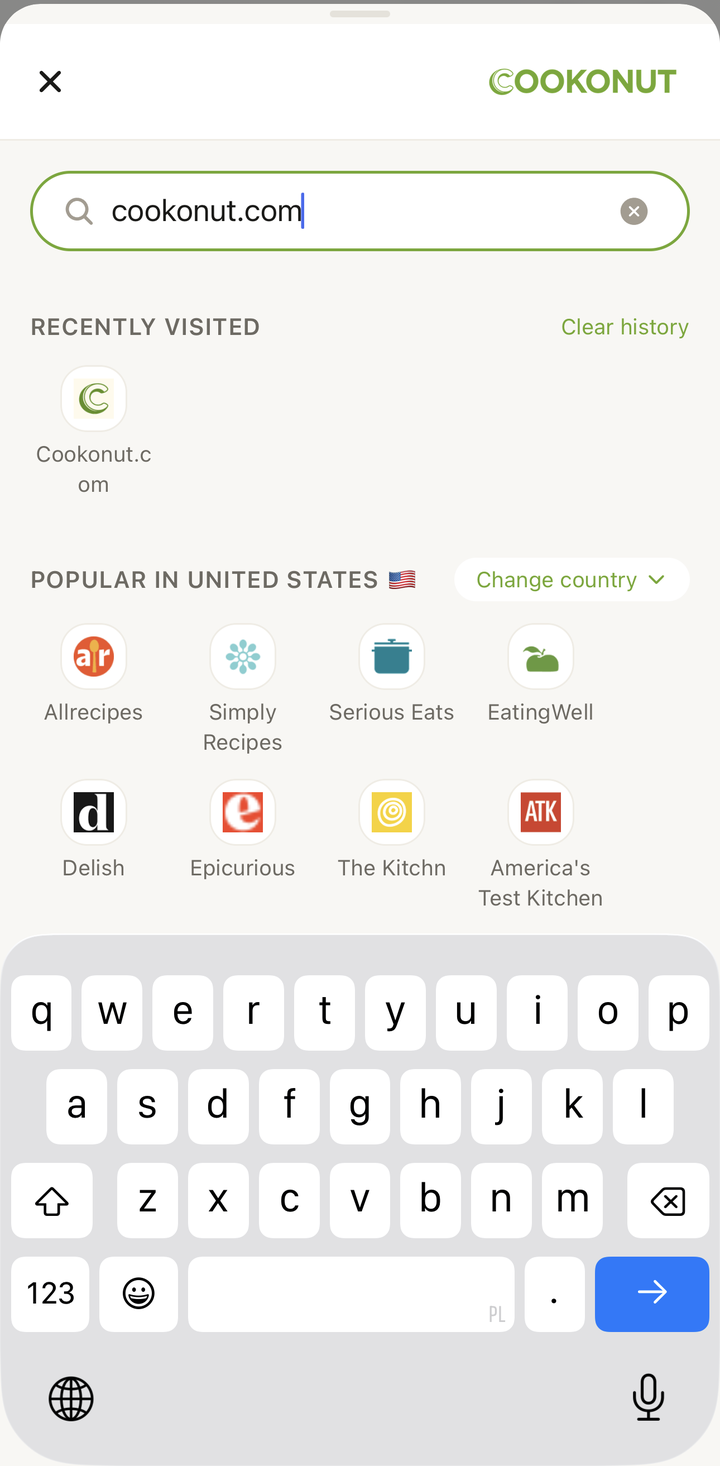
- Le navigateur s’ouvre avec une barre de recherche en haut
Naviguer et rechercher
Le navigateur intégré fonctionne comme n’importe quel navigateur web :
- Saisissez une URL directement dans la barre d’adresse pour accéder à un site précis
- Saisissez des termes de recherche pour rechercher des recettes sur le web (par ex. « recette facile de poulet tikka massala »)
- Touchez des liens pour naviguer entre les pages
- Utilisez les boutons précédent et suivant pour parcourir votre historique de navigation
- Ajoutez aux favoris vos sites de recettes préférés pour y accéder rapidement plus tard
Enregistrer une recette
Lorsque vous trouvez une recette à enregistrer :
- Assurez-vous d’être sur la page de la recette (la page qui affiche la recette complète avec les ingrédients et les instructions)
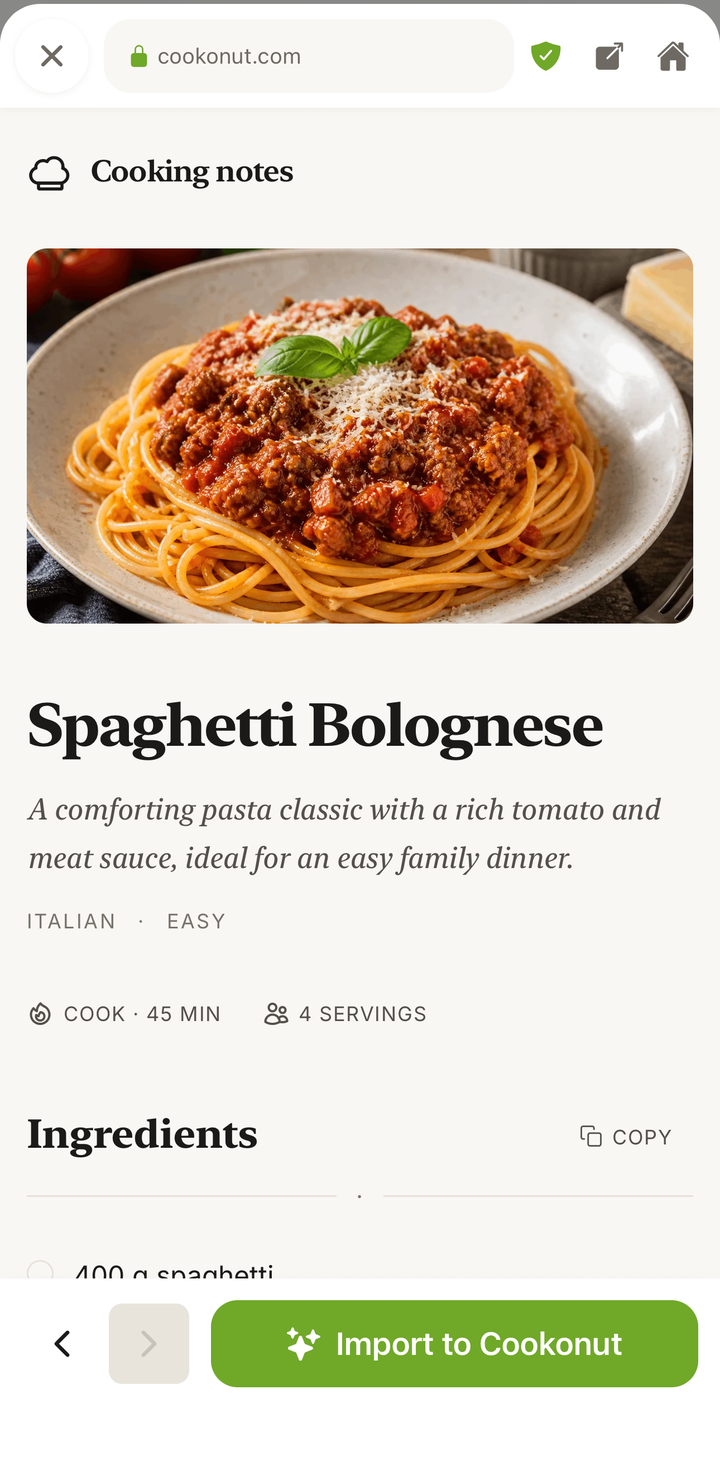
- Touchez le bouton Enregistrer ou Importer (vous le verrez dans la barre d’outils du navigateur)
- Cookonut traite la page et extrait la recette
- Vérifiez le résultat sur l’écran d’aperçu d’import
- Touchez Enregistrer pour l’ajouter à votre collection
Pourquoi utiliser le navigateur intégré ?
Le navigateur intégré est idéal quand vous voulez :
- Découvrir de nouvelles recettes — rechercher et naviguer sans quitter Cookonut
- Enregistrer plusieurs recettes en une session — parcourir un blog culinaire et enregistrer plusieurs recettes à la suite sans changer d’application
- Prévisualiser avant d’importer — lire la recette sur la page web d’abord, puis décider si vous voulez l’enregistrer
- Gérer les sites délicats — certains sites qui ne fonctionnent pas bien avec les imports par lien peuvent mieux fonctionner via le navigateur intégré
Conseils pour une expérience optimale
- Allez sur la page de la recette individuelle avant de toucher importer — n’essayez pas d’importer depuis une page de catégorie ou des résultats de recherche
- Laissez la page se charger entièrement avant d’importer — attendez de voir le contenu complet de la recette
- Si un site a un bouton « Aller à la recette », touchez-le pour faire défiler directement jusqu’au contenu de la recette
- Utilisez le navigateur pour l’import en série — quand vous trouvez un blog que vous adorez, parcourez-le et enregistrez plusieurs recettes en une session
Cas d’usage courants
Navigation pour planifier les repas du week-end :
- Ouvrez le navigateur intégré
- Visitez vos blogs culinaires préférés
- Parcourez les publications récentes
- Enregistrez toutes les recettes qui vous séduisent
- Après votre session de navigation, ajoutez vos préférées au plan de repas
Rechercher un plat précis :
- Ouvrez le navigateur intégré
- Recherchez « meilleure recette de pâte à pizza maison »
- Parcourez quelques résultats pour en trouver un qui vous plaît
- Enregistrez-le dans votre collection
Utilisation des crédits
Chaque recette enregistrée via le navigateur intégré utilise 1 crédit de votre réserve mensuelle. Les utilisateurs du forfait gratuit disposent de 10 crédits par mois ; les utilisateurs Premium ont des importations illimitées. Le simple fait de naviguer sur des sites ne consomme aucun crédit — seul l’enregistrement d’une recette compte.
Navigateur intégré ou import par lien
Les deux méthodes produisent le même résultat. La différence tient au déroulé :
- L’import par lien est plus rapide quand vous avez déjà copié une URL
- Le navigateur intégré est mieux adapté pour découvrir des recettes et en enregistrer plusieurs en une session
Choisissez ce qui vous semble le plus naturel selon la situation.
Merci pour votre retour ! Ravis d’avoir pu vous aider.
Désolés que cet article ne vous ait pas aidé.
Contacter l’assistance →Notre équipe d’assistance peut vous aider.