
Modifier et gérer votre liste de courses
Articles de cette section
🚀 Premiers pas
📥 Importer des recettes
- Comment importer des recettes
- Importer depuis un site web
- Importer depuis Instagram
- Importer depuis Facebook
- Importer depuis TikTok
- Importer depuis Pinterest
- Importer depuis YouTube
- Scanner une recette à partir d'une photo
- Dicter une recette à voix haute
- Importer en collant du texte
- Utiliser le navigateur intégré
- Créer une recette à partir de zéro
- Vérifier et modifier avant l'enregistrement
- Comprendre les crédits d'import
📂 Gérer les recettes
👨🍳 Mode cuisson
📅 Planification des repas
🛒 Liste de courses
📤 Partage & Export
💳 Facturation & Abonnement
⚙️ Compte & Paramètres
ℹ️ À propos de Cookonut
💡 Idées & Retours
Votre liste de courses est entièrement modifiable. Ajoutez des articles personnalisés, ajustez les quantités, retirez ce dont vous n’avez pas besoin et gardez la liste à jour tout au long de la semaine.
Ajouter des articles personnalisés
Besoin de quelque chose qui ne vient pas d’une recette ? Ajoutez-le à la main :
- Allez dans l’onglet Liste
- Appuyez sur le bouton flottant + (ou Ajouter un article)
- Saisissez le nom de l’article (par ex. « Essuie-tout », « Friandises pour chien », « Bananes ») — ajoutez-en plusieurs d’un coup, séparés par des virgules
- Ajoutez éventuellement une quantité
- L’article apparaît sur votre liste
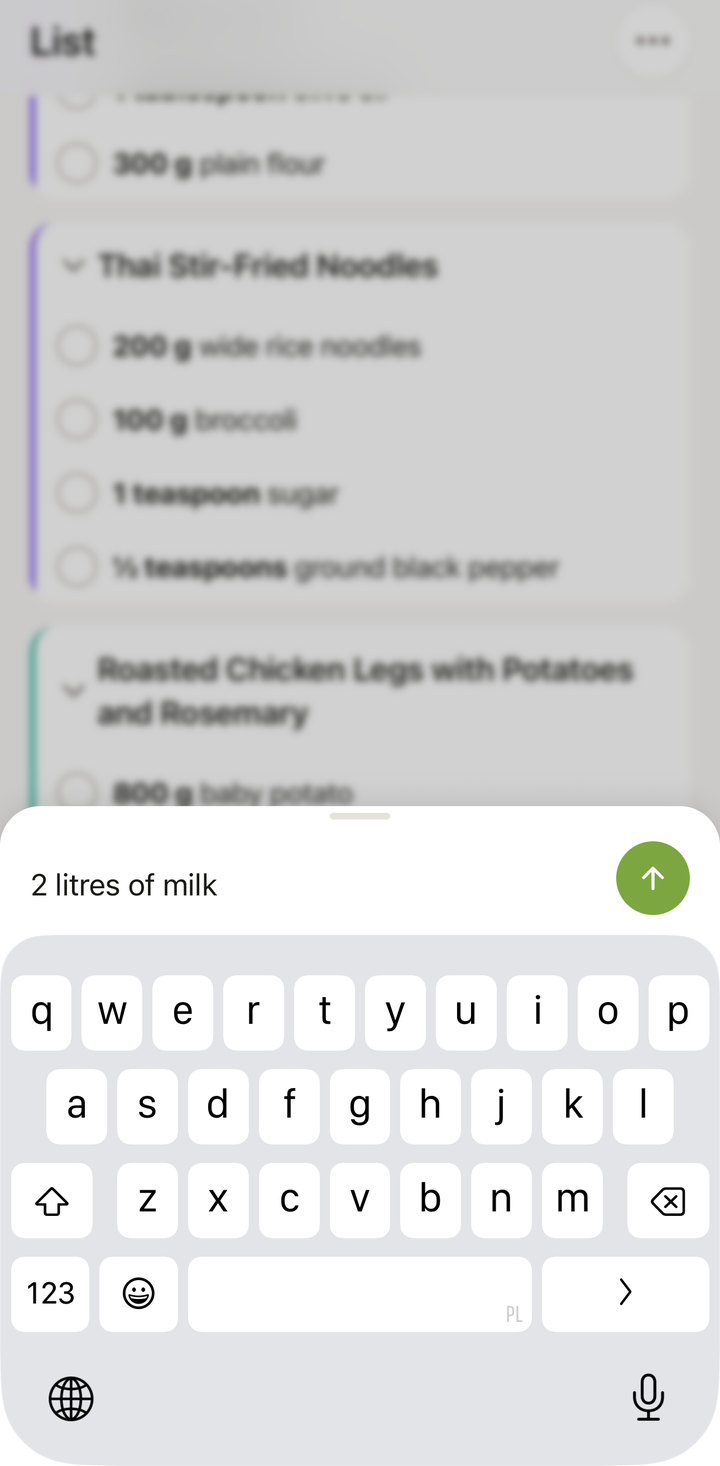
Les articles personnalisés côtoient les articles des recettes, votre liste de courses est donc vraiment complète — pas seulement les ingrédients des recettes.
Modifier un article
Pour changer le nom, la quantité ou les détails d’un article :
- Balayez vers la droite sur l’article et appuyez sur Modifier pour ouvrir la fiche Modifier l’article
- Modifiez le nom, la quantité, l’unité ou le rayon
- Enregistrez vos modifications
Un simple appui coche l’article : la modification passe donc par le balayage, en miroir du balayage vers la gauche qui supprime.
C’est utile quand :
- La quantité générée ne semble pas correcte
- Vous voulez changer la marque ou préciser (« lait » en « lait d’avoine »)
- Vous avez besoin de plus ou de moins que ce que la recette demande
Retirer des articles
Pour retirer un article de la liste :
- Balayez vers la gauche sur l’article
- Appuyez sur Supprimer
- L’article est retiré de la liste
Utilisez ceci pour :
- Les ingrédients que vous avez déjà à la maison
- Les articles d’une recette que vous avez décidé de ne pas faire
- Les doublons qui n’ont pas été fusionnés automatiquement
Cocher les articles
Au fur et à mesure de vos courses ou de la vérification de vos placards :
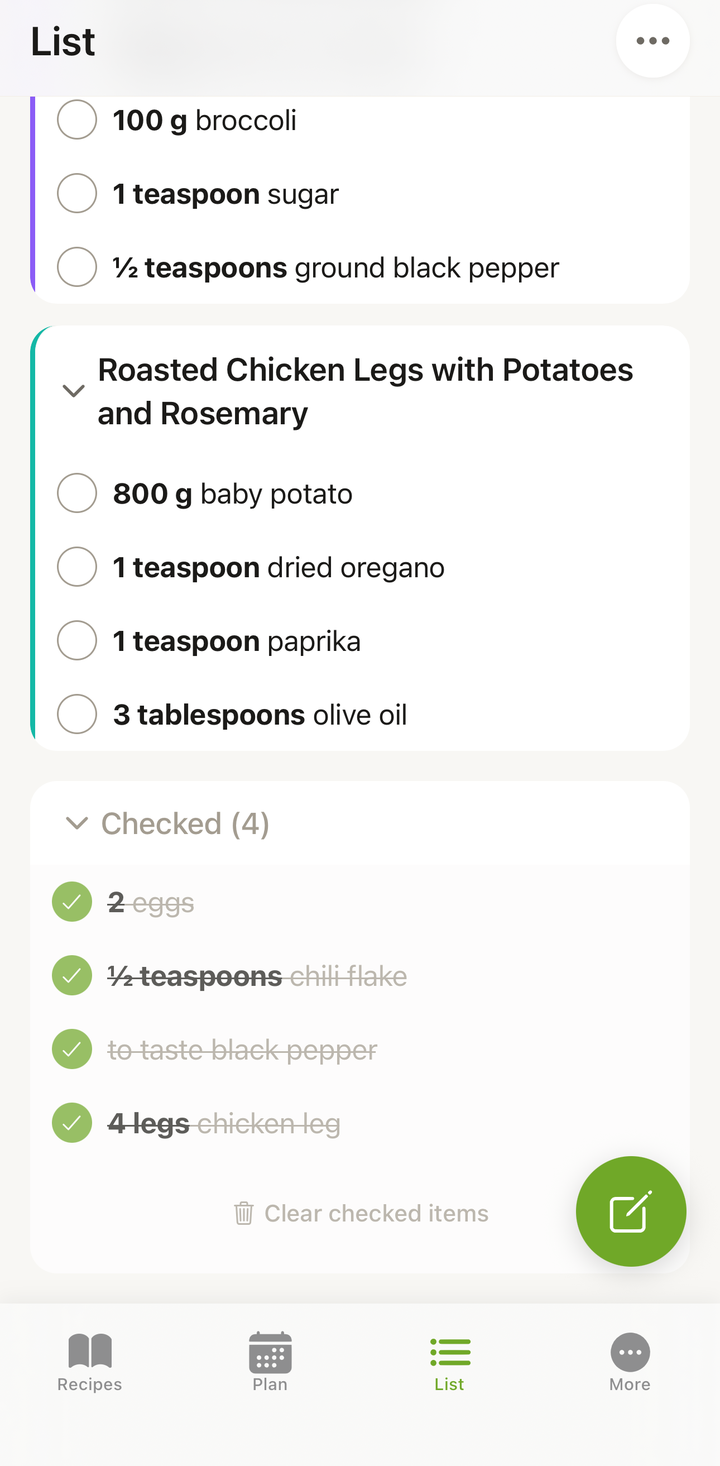
- Appuyez sur la case à côté d’un article
- L’article est marqué comme fait (estompé ou déplacé en bas)
- Appuyez à nouveau pour décocher si vous changez d’avis
Le compteur en haut indique votre progression (par ex. « 15 sur 22 articles »).
Vider les articles cochés
Après vos courses, vous pouvez faire le ménage :
- Appuyez sur l’icône ••• pour ouvrir la fiche Options
- Choisissez Vider les cochés
- Votre liste n’affiche plus que les articles restants
Cela garde la liste bien ordonnée pour la prochaine fois.
Vider toute la liste
Pour repartir de zéro :
- Appuyez sur l’icône ••• pour ouvrir la fiche Options
- Choisissez Vider toute la liste
- Confirmez l’action
- La liste est maintenant vide et prête pour votre prochaine liste de courses
Gérer des articles de plusieurs sources
Votre liste de courses peut contenir des articles provenant de :
- Votre plan de repas — ingrédients ajoutés depuis l’icône panier du Plan
- Recettes individuelles — ajoutés via Ajouter à la liste depuis une recette
- Articles personnalisés — ajoutés à la main par vous
Tous les articles figurent sur la même liste, quelle que soit leur source. En vue Par recette, vous pouvez voir de quelle recette provient chaque article.
Gérer les ingrédients en double
Cookonut fusionne automatiquement les ingrédients en double lors de la génération d’une liste. Par exemple :
- La recette A demande 200 g de blanc de poulet
- La recette B demande 300 g de blanc de poulet
- Votre liste affiche : 500 g de blanc de poulet
Si des doublons passent entre les mailles (avec des noms légèrement différents, par exemple), vous pouvez retirer l’article superflu à la main et ajuster la quantité sur celui qui reste.
Conseils
- Vérifiez vos placards avant de partir — parcourez la liste à la maison et cochez ce que vous avez déjà
- Ajoutez les produits non alimentaires — n’oubliez pas les fournitures ménagères, les produits d’entretien et la nourriture pour animaux
- Modifiez les quantités si vous voulez acheter plus de quelque chose (par ex. « 6 œufs » en « 12 œufs » parce que vous les consommez vite)
- Videz la liste chaque semaine après les courses pour garder les choses fraîches
- Utilisez la liste tout au long de la semaine — si vous manquez de quelque chose en milieu de semaine, ajoutez-le immédiatement pour ne pas l’oublier
Gérer votre liste est gratuit
Toutes les fonctions de modification et de gestion de la liste de courses sont disponibles sur toutes les formules, y compris l’offre gratuite.
Merci pour votre retour ! Ravis d’avoir pu vous aider.
Désolés que cet article ne vous ait pas aidé.
Contacter l’assistance →Notre équipe d’assistance peut vous aider.