
Ajouter des recettes à votre plan de repas
Articles de cette section
🚀 Premiers pas
📥 Importer des recettes
- Comment importer des recettes
- Importer depuis un site web
- Importer depuis Instagram
- Importer depuis Facebook
- Importer depuis TikTok
- Importer depuis Pinterest
- Importer depuis YouTube
- Scanner une recette à partir d'une photo
- Dicter une recette à voix haute
- Importer en collant du texte
- Utiliser le navigateur intégré
- Créer une recette à partir de zéro
- Vérifier et modifier avant l'enregistrement
- Comprendre les crédits d'import
📂 Gérer les recettes
👨🍳 Mode cuisson
📅 Planification des repas
🛒 Liste de courses
📤 Partage & Export
💳 Facturation & Abonnement
⚙️ Compte & Paramètres
ℹ️ À propos de Cookonut
💡 Idées & Retours
Il existe plusieurs façons d’ajouter des recettes à votre plan de repas. Utilisez la méthode qui correspond à votre façon de faire — depuis le Plan, en parcourant votre collection ou directement depuis une recette.
Méthode 1 : ajouter un repas depuis le Plan
La façon la plus intuitive :
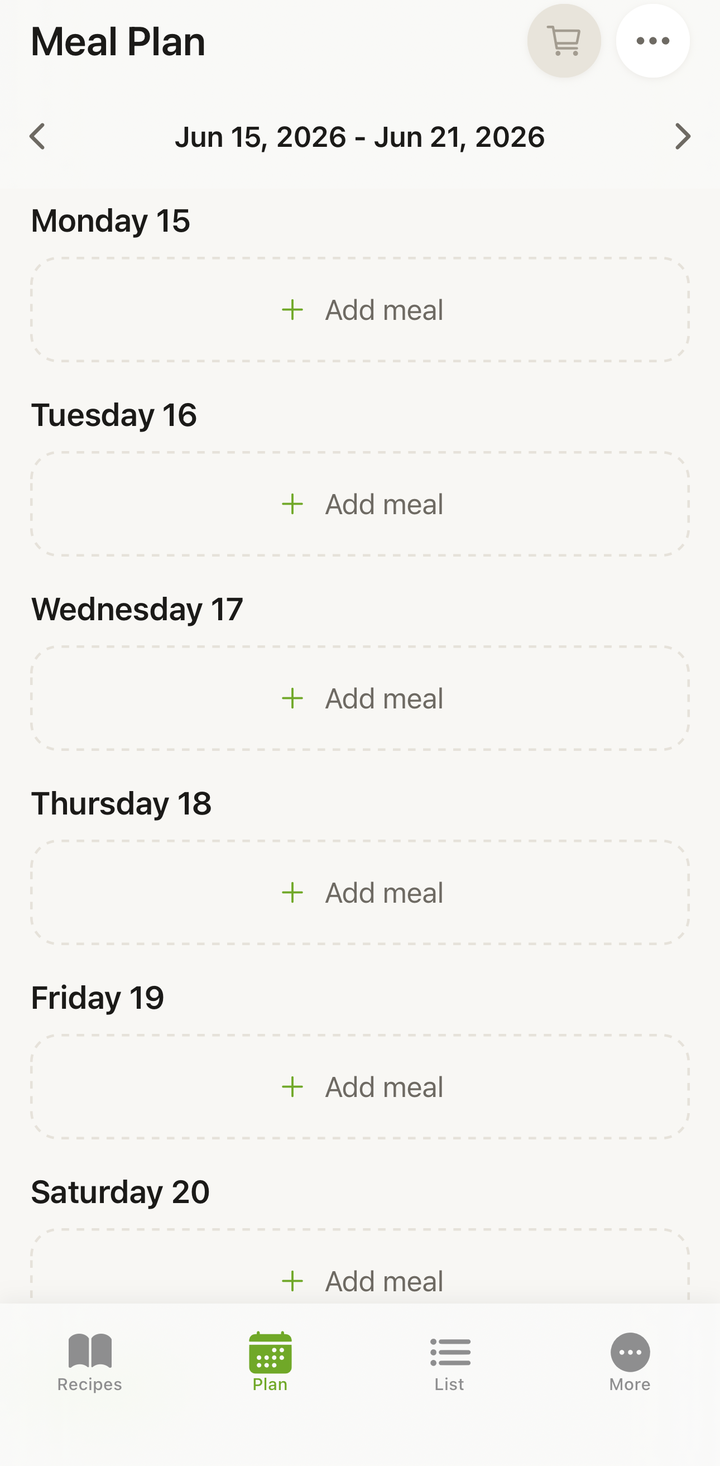
- Allez dans l’onglet Plan
- Trouvez le jour à remplir (par ex. mercredi)
- Touchez Ajouter un repas
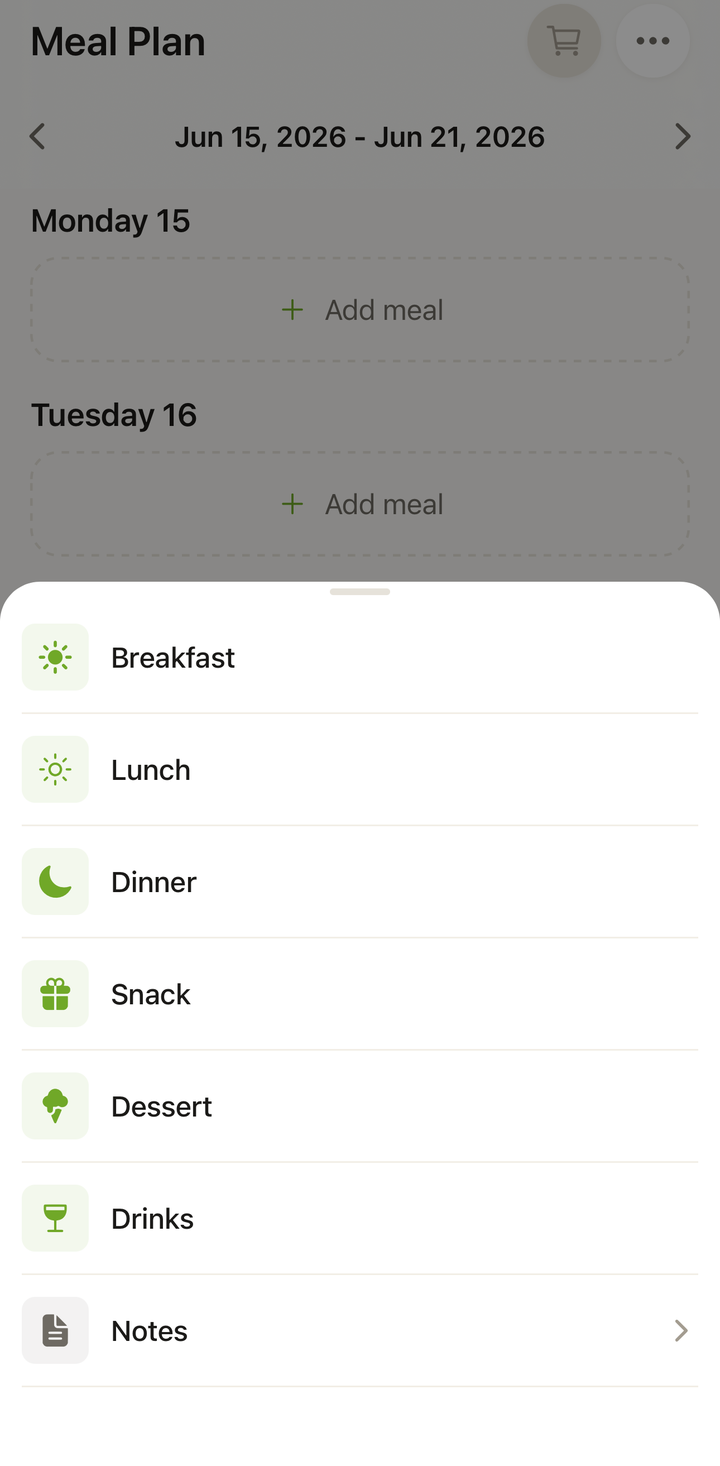
- Choisissez un type de repas (Petit-déjeuner, Déjeuner, Dîner, En-cas, Dessert ou Boissons — ou les noms que vous leur avez donnés dans Personnaliser vos types de repas)
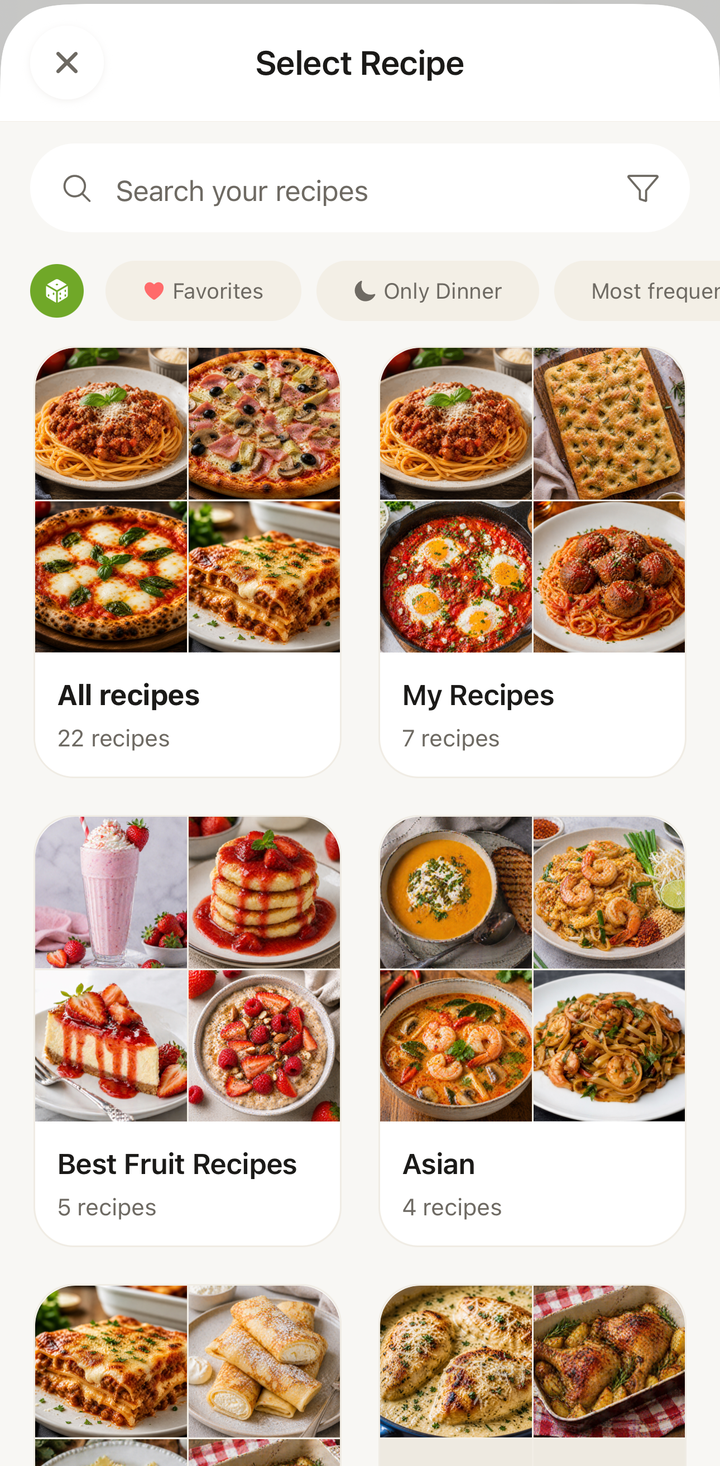
- Le sélecteur de recettes s’ouvre — parcourez ou recherchez vos recettes
- Touchez la recette pour l’assigner
Méthode 2 : depuis le détail de la recette
Quand vous parcourez vos recettes et en repérez une parfaite pour cette semaine :
- Ouvrez la recette
- Touchez le menu d’options (trois points)
- Choisissez Ajouter au plan de repas
- Sélectionnez le jour et le créneau de repas — l’un de vos types de repas
- Touchez Ajouter ou Confirmer
Cette méthode est idéale quand vous parcourez votre collection pour vous inspirer et planifiez au fil de l’eau.
Méthode 3 : appui long depuis la liste de recettes
Pour planifier rapidement sans ouvrir la recette complète :
- Allez dans l’onglet Recettes
- Appuyez longuement sur une fiche de recette
- Choisissez Ajouter au plan de repas dans le menu d’actions rapides
- Sélectionnez le jour et le créneau de repas
Méthode 4 : depuis un carnet
Si vous avez un carnet précis en tête :
- Allez dans l’onglet Recettes
- Basculez vers la vue Carnets et ouvrez un carnet (par ex. « Dîners de semaine »)
- Parcourez les recettes qu’il contient
- Appuyez longuement ou touchez les options d’une recette
- Choisissez Ajouter au plan de repas
C’est parfait pour une planification thématique — ouvrez votre carnet « Batch cooking » et ajoutez des recettes pour la semaine.
Méthode 5 : générer une semaine au hasard
Quand vous n’arrivez pas à vous décider :
- Dans l’onglet Plan, touchez l’icône ••• pour ouvrir la fiche Gérer la semaine
- Choisissez Générer une semaine au hasard pour remplir automatiquement la semaine avec des recettes
- Suivez l’assistant, puis vérifiez les suggestions
- Relancez des créneaux individuels ou confirmez le plan
Consultez l’article Utiliser le menu aléatoire pour plus de détails.
Remplacer un repas planifié
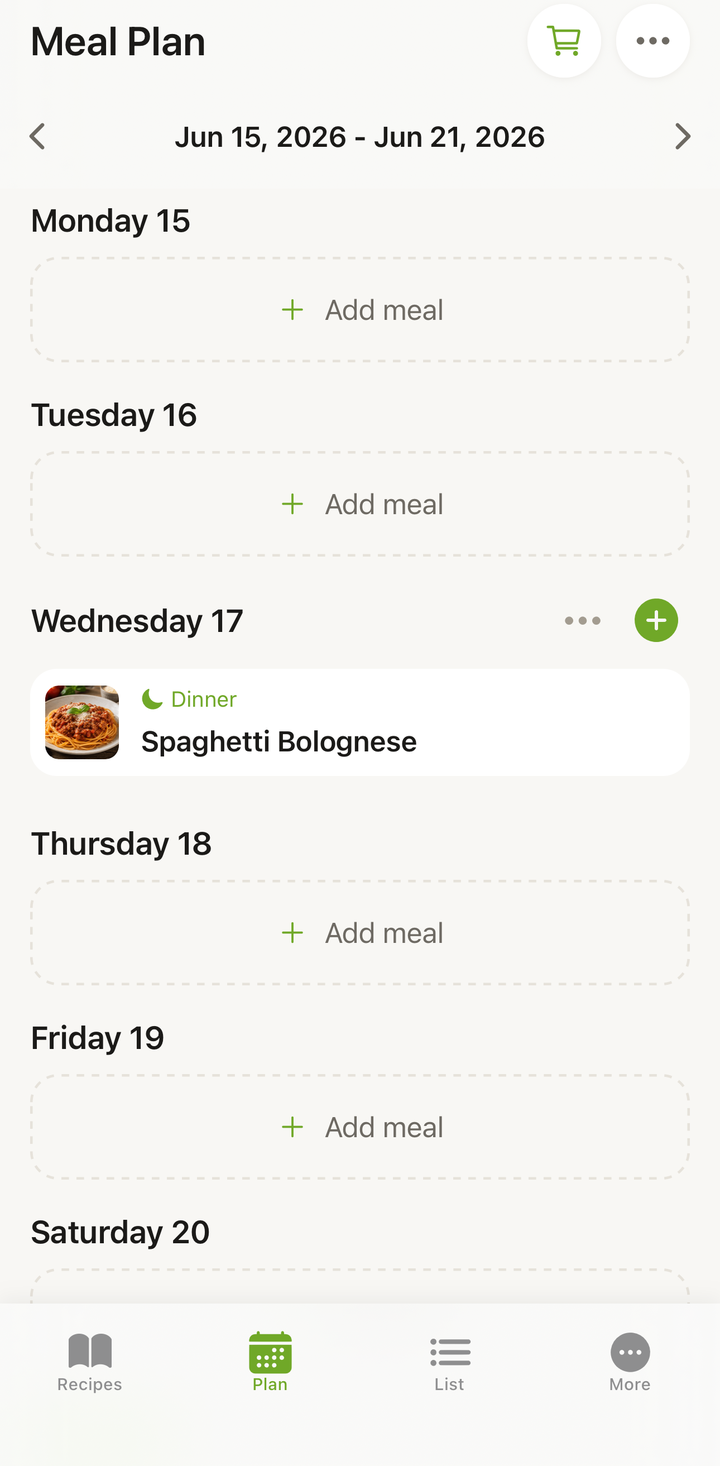
Il n’y a pas de « remplacement » sur place — pour changer un repas planifié, retirez l’actuel et ajoutez-en un nouveau :
- Balayez le repas planifié vers la gauche et touchez supprimer
- Touchez Ajouter un repas sur ce jour
- Choisissez le type de repas et sélectionnez la nouvelle recette
Retirer un repas planifié
Pour effacer un repas planifié, balayez-le vers la gauche et touchez supprimer. Cela le retire uniquement de votre planning — la recette reste dans votre collection. (Toucher un repas planifié ouvre plutôt sa recette complète.)
Ajouter la même recette plusieurs fois
Vous pouvez ajouter la même recette à plusieurs jours. Si vous préparez un sauté de poulet pour les déjeuners du mardi, mercredi et jeudi :
- Ajoutez-le au déjeuner du mardi
- Ajoutez-le à nouveau au déjeuner du mercredi
- Et encore au déjeuner du jeudi
Quand vous créez une liste de courses à partir du plan, Cookonut combine et ajuste les ingrédients en conséquence.
Ajuster les portions pour le plan de repas
Si une recette est prévue pour 4 mais que vous cuisinez pour 2 :
- Ouvrez la recette et ajustez les portions avant de l’ajouter au plan de repas
- Ou ajustez les portions directement depuis le créneau du plan de repas
- La liste de courses reflétera les quantités ajustées
Astuces
- Planifiez selon votre agenda — repérez les journées chargées et assignez-y des recettes rapides
- Utilisez les filtres pour choisir des recettes — filtrez par temps de cuisson pour trouver des options rapides en semaine
- Créez une rotation — si votre famille adore certains plats, prévoyez-les sur un cycle régulier
- Variez les cuisines au fil de la semaine pour plus de diversité
- N’oubliez pas les restes — si une recette est pour 6 et que vous êtes 3, prévoyez les restes pour le déjeuner du lendemain
Merci pour votre retour ! Ravis d’avoir pu vous aider.
Désolés que cet article ne vous ait pas aidé.
Contacter l’assistance →Notre équipe d’assistance peut vous aider.