
Synchronisation des données et accès hors ligne
Articles de cette section
🚀 Premiers pas
📥 Importer des recettes
- Comment importer des recettes
- Importer depuis un site web
- Importer depuis Instagram
- Importer depuis Facebook
- Importer depuis TikTok
- Importer depuis Pinterest
- Importer depuis YouTube
- Scanner une recette à partir d'une photo
- Dicter une recette à voix haute
- Importer en collant du texte
- Utiliser le navigateur intégré
- Créer une recette à partir de zéro
- Vérifier et modifier avant l'enregistrement
- Comprendre les crédits d'import
📂 Gérer les recettes
👨🍳 Mode cuisson
📅 Planification des repas
🛒 Liste de courses
📤 Partage & Export
💳 Facturation & Abonnement
⚙️ Compte & Paramètres
ℹ️ À propos de Cookonut
💡 Idées & Retours
Cookonut garde vos recettes, plans de repas et réglages sauvegardés dans le cloud et synchronisés entre vos appareils. L’application fonctionne aussi hors ligne, pour que vous puissiez accéder à vos recettes même sans connexion internet.
Comment fonctionne la synchronisation cloud
Lorsque vous êtes connecté à internet, Cookonut synchronise automatiquement vos données :
- Recettes — chaque recette que vous enregistrez, modifiez ou supprimez est synchronisée
- Carnets — la structure de vos carnets et l’affectation des recettes
- Plans de repas — vos plans de repas hebdomadaires
- Listes de courses — votre liste actuelle et les articles cochés
- Réglages — les préférences comme la langue, les unités et le thème
- Tags et catégories — toutes vos métadonnées d’organisation
La synchronisation se fait en arrière-plan dès que vous apportez des changements. Vous n’avez pas besoin de toucher un bouton de synchronisation ni de faire quoi que ce soit manuellement.
Synchronisation multi-appareils
Votre compte Cookonut fonctionne sur plusieurs appareils :
- Connectez-vous avec le même compte sur un deuxième appareil
- Vos recettes, plans de repas et réglages apparaissent automatiquement
- Les changements sur un appareil se synchronisent avec l’autre
C’est utile si vous utilisez un téléphone pour cuisiner et une tablette pour planifier les repas, ou si vous changez de téléphone et souhaitez retrouver toutes vos données dessus.
Accès hors ligne
Cookonut est conçu pour fonctionner même sans connexion internet :
Ce qui fonctionne hors ligne
- Parcourir vos recettes — toutes vos recettes enregistrées sont disponibles
- Consulter les détails d’une recette — ingrédients, étapes, durées et notes
- Mode cuisine — suivez les recettes pas à pas avec des minuteurs
- Consulter votre plan de repas — voyez ce qui est prévu pour la semaine
- Consulter votre liste de courses — cochez les articles au magasin
Ce qui nécessite internet
- Importer des recettes — le traitement par IA nécessite une connexion
- Créer, modifier ou supprimer — enregistrer une nouvelle recette, en modifier une, cocher des articles de courses ou tout autre changement nécessite une connexion
- Créer un compte / se connecter
- Passer à Premium
Cookonut ne met pas en file d’attente les changements effectués hors ligne. Pour enregistrer des modifications ou tout autre changement, vous devez être en ligne — il n’y a pas de file d’écriture locale qui se synchronise plus tard.
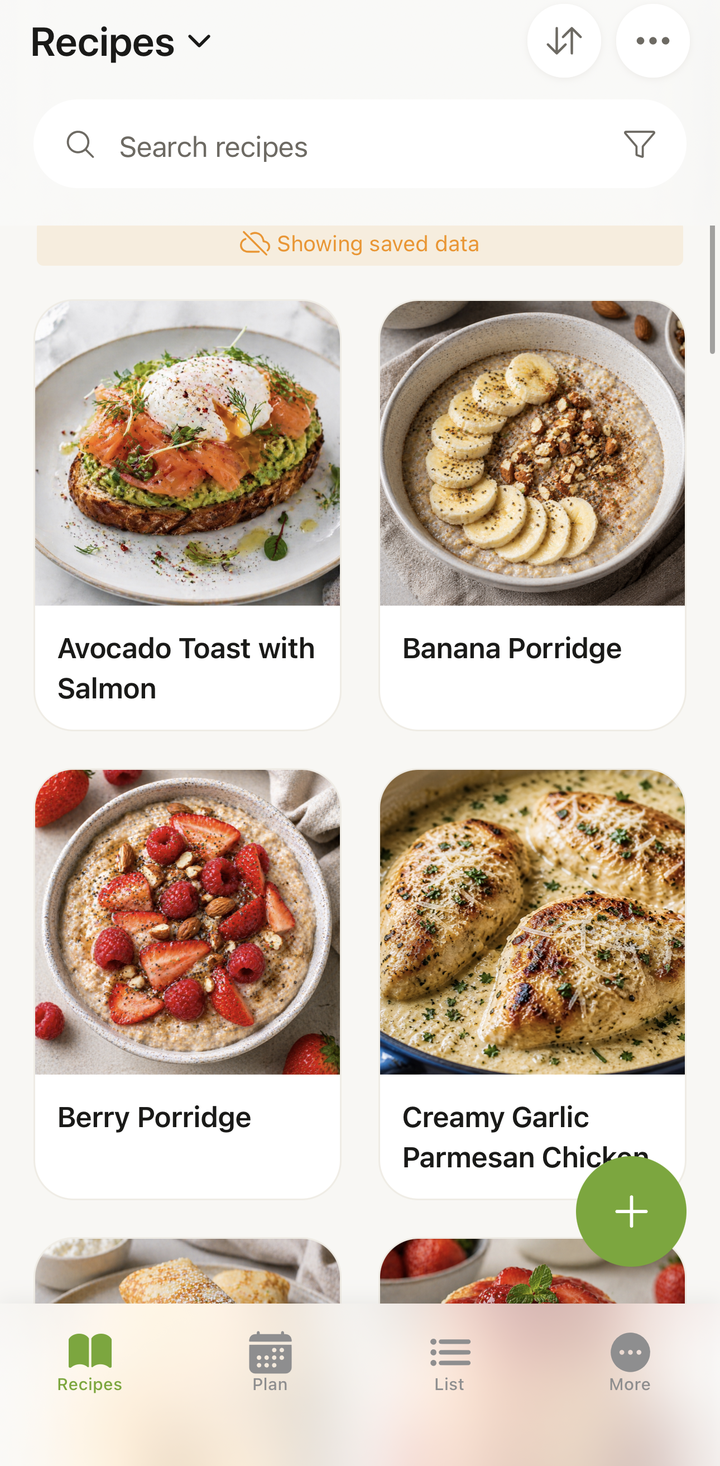
Comment fonctionne le mode hors ligne
Cookonut conserve une copie locale de vos données sur votre appareil. Quand vous ouvrez une recette hors ligne, vous lisez depuis ce cache local, donc la consultation et la cuisine fonctionnent sans connexion. Apporter des changements est différent : créer, modifier, supprimer ou cocher des articles de courses nécessite tous une connectivité, car ces changements ne sont pas mis en file d’attente pour plus tard — vous devrez être en ligne pour qu’ils prennent effet.
Scénarios de synchronisation courants
Au magasin avec un signal capricieux : votre liste de courses est consultable hors ligne, vous pouvez donc la lire même dans une zone sans réseau. Cocher les articles nécessite une connexion, donc un bref signal au magasin permet de garder votre liste à jour.
Cuisiner dans une cuisine sans Wi-Fi : toutes vos recettes et le mode cuisine fonctionnent sans internet. Réglez des minuteurs, suivez les étapes, vérifiez les ingrédients — tout fonctionne.
Voyager sans données : toute votre collection de recettes est accessible. Parcourez, planifiez et cuisinez sans connectivité.
Nouvel appareil : connectez-vous avec votre compte et vos données se téléchargent depuis le cloud. Une fois synchronisées, elles sont toutes disponibles localement.
Résoudre les problèmes de synchronisation
Les données n’apparaissent pas sur un deuxième appareil
- Assurez-vous d’être connecté avec le même compte sur les deux appareils
- Vérifiez votre connexion internet sur les deux appareils
- Tirez vers le bas pour actualiser dans l’onglet Recettes pour déclencher une synchronisation
- Patientez un moment — les grandes collections peuvent mettre une minute à se synchroniser complètement
Les changements ne se synchronisent pas
- Vérifiez votre connexion internet
- Fermez et rouvrez l’application
- Tirez vers le bas pour actualiser
- Si les changements ne se synchronisent toujours pas, essayez de vous déconnecter puis de vous reconnecter
Les données hors ligne semblent obsolètes
Si vous avez apporté des changements sur un autre appareil pendant que celui-ci était hors ligne, les données locales peuvent être dépassées :
- Connectez-vous à internet
- Ouvrez Cookonut et tirez vers le bas pour actualiser
- Les données les plus récentes se téléchargeront depuis le cloud
Sécurité des données
Vos données sont stockées de façon sécurisée dans le cloud :
- Chiffrées en transit et au repos
- Sauvegardées régulièrement — nous ne perdons pas vos données
- Privées par défaut — vous seul pouvez accéder à vos recettes (sauf si vous les partagez explicitement)
Même si vous perdez votre téléphone, vos recettes sont en sécurité dans le cloud. Il suffit de vous connecter sur un nouvel appareil.
La synchro et le hors ligne sont gratuits
La synchronisation cloud et l’accès hors ligne sont inclus dans toutes les formules, y compris la formule gratuite.
Merci pour votre retour ! Ravis d’avoir pu vous aider.
Désolés que cet article ne vous ait pas aidé.
Contacter l’assistance →Notre équipe d’assistance peut vous aider.