
Planifier vos repas de la semaine
Articles de cette section
🚀 Premiers pas
📥 Importer des recettes
- Comment importer des recettes
- Importer depuis un site web
- Importer depuis Instagram
- Importer depuis Facebook
- Importer depuis TikTok
- Importer depuis Pinterest
- Importer depuis YouTube
- Scanner une recette à partir d'une photo
- Dicter une recette à voix haute
- Importer en collant du texte
- Utiliser le navigateur intégré
- Créer une recette à partir de zéro
- Vérifier et modifier avant l'enregistrement
- Comprendre les crédits d'import
📂 Gérer les recettes
👨🍳 Mode cuisson
📅 Planification des repas
🛒 Liste de courses
📤 Partage & Export
💳 Facturation & Abonnement
⚙️ Compte & Paramètres
ℹ️ À propos de Cookonut
💡 Idées & Retours
Le planificateur de repas est l’une des fonctionnalités les plus appréciées de Cookonut. Il vous donne une vision claire de votre semaine, vous aide à manger des repas plus variés et rend les courses sans effort.
Ouvrir le planificateur de repas
- Touchez l’onglet Plan en bas de l’écran
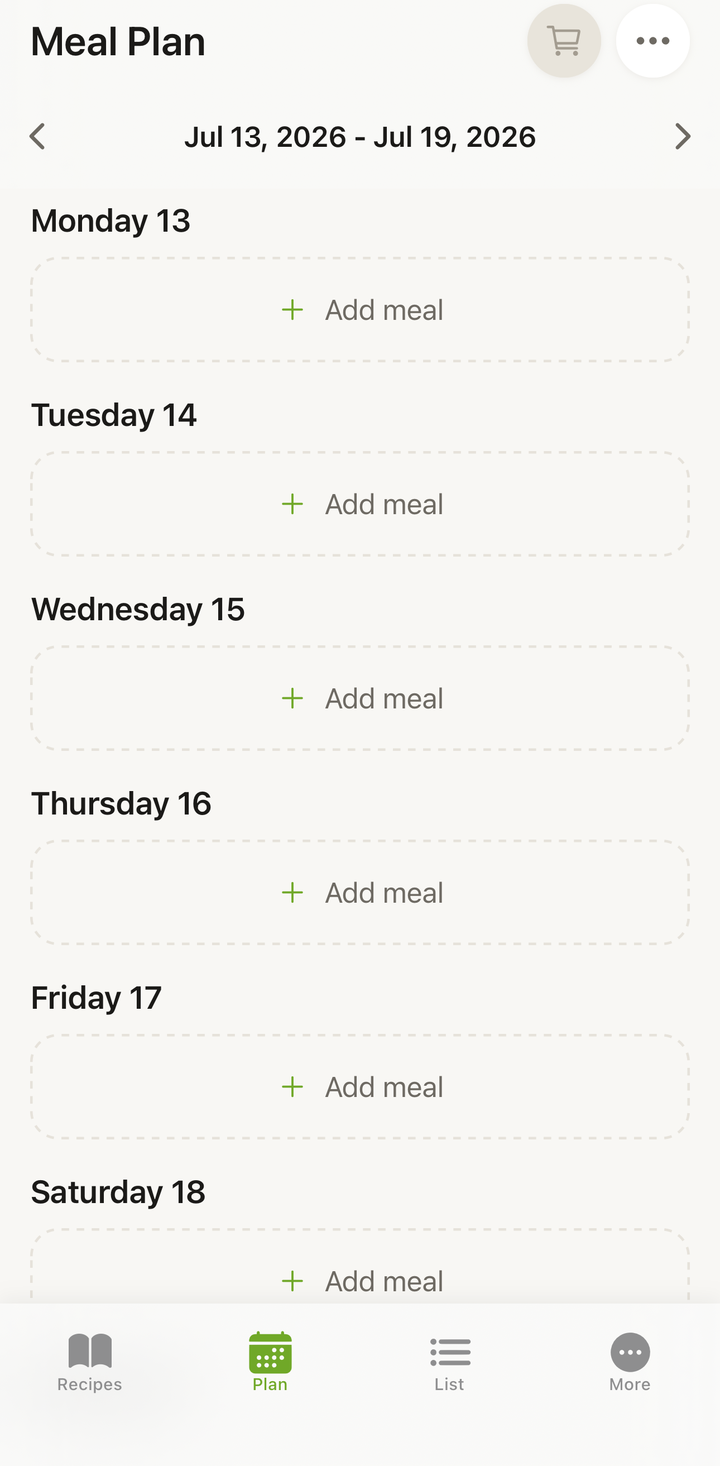
- Vous verrez la semaine en cours présentée avec les jours et les créneaux de repas
Comment fonctionne la vue de la semaine
Le planificateur affiche les sept jours d’un coup d’œil. Par défaut, chaque jour comporte des créneaux pour six types de repas :
- Petit-déjeuner
- Déjeuner
- Dîner
- En-cas
- Dessert
- Boissons
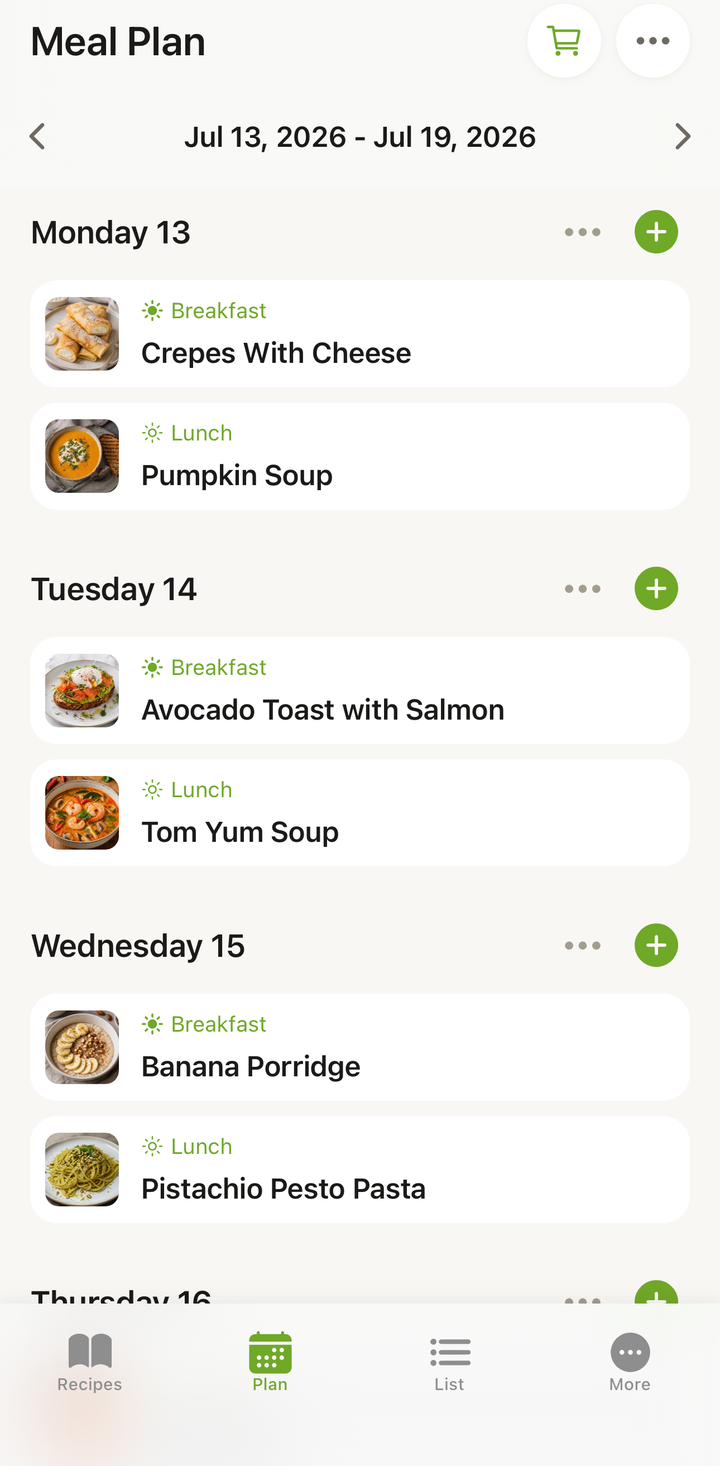
Les créneaux peuvent être vides (en attente d’être remplis) ou afficher une recette que vous avez assignée. Vous voyez les noms et les miniatures des recettes d’un coup d’œil.
L’ordre, les noms et les types que vous voyez dépendent de vous — voir Personnaliser vos types de repas ci-dessous.
Personnaliser vos types de repas
Ces six types de repas sont un point de départ, pas une règle figée. Vous pouvez les réordonner, leur donner vos propres noms et masquer ceux dont vous ne vous servez jamais.
Pour ouvrir l’écran :
- Allez dans l’onglet Plus
- Touchez Personnalisation
- Choisissez Types de repas
Vous y trouvez les six types dans une seule liste :
- Réordonner — attrapez la poignée à côté d’un type et faites-le glisser vers le haut ou vers le bas
- Renommer — touchez le nom et saisissez le vôtre (transformez En-cas en Goûter, par exemple). Rétablir le nom par défaut restaure le nom d’origine
- Masquer — l’interrupteur situé à côté d’un type le retire du plan de repas. Au moins un type doit rester visible
- Réinitialiser — remet l’ordre, les noms et la visibilité dans leur état initial
Touchez Enregistrer pour terminer.
Ce qui change après l’enregistrement
- Votre ordre s’applique partout : le sélecteur de type de repas, l’ordre des repas au sein d’une journée, le générateur de semaine aléatoire, les filtres de recettes, les widgets et l’export PDF
- Vos noms apparaissent partout où un type de repas est affiché
- Les types masqués ne sont plus proposés lorsque vous ajoutez un repas ni dans le générateur de semaine aléatoire. Les repas déjà planifiés dans un type masqué restent visibles dans votre plan — masquer ne supprime rien
- Les filtres de recettes et l’éditeur de recette affichent toujours les six types (sous vos noms, dans votre ordre)
- L’import — quand Cookonut importe une recette, il choisit le type de repas parmi vos types visibles et les reconnaît sous les noms que vous leur avez donnés
Pas besoin de repasser par l’onglet Plus à chaque fois : le sélecteur de type de repas (la fiche qui s’ouvre quand vous touchez Ajouter un repas) comporte en bas une ligne Personnaliser les types de repas qui mène directement à cet écran.
Naviguer entre les semaines
- Balayez vers la gauche pour voir la semaine suivante
- Balayez vers la droite pour revenir à la semaine précédente
- Touchez le bouton Aujourd’hui pour revenir à la semaine en cours
- Planifiez aussi loin que vous le souhaitez — il n’y a pas de limite
Ajouter des recettes à votre plan de repas
Il existe plusieurs façons d’ajouter des recettes :
Depuis le plan
- Sur un jour, touchez Ajouter un repas
- Choisissez un type de repas (Petit-déjeuner, Déjeuner, Dîner, En-cas, Dessert ou Boissons)
- Le sélecteur de recettes s’ouvre — recherchez ou parcourez vos recettes
- Touchez la recette pour l’assigner à ce créneau
Depuis une recette
- Ouvrez n’importe quelle recette de votre collection
- Touchez le menu d’options (trois points)
- Choisissez Ajouter au plan de repas
- Sélectionnez le jour et le créneau de repas
- La recette apparaît dans votre plan
Consultez l’article Ajouter des recettes à votre plan de repas pour des méthodes plus détaillées.
Réorganiser votre plan
Les plans changent, et c’est normal :
- Ouvrir une recette — touchez n’importe quel repas planifié pour ouvrir sa recette complète
- Retirer un repas — balayez le repas vers la gauche et touchez supprimer
- Déplacer un repas — retirez-le d’un jour, puis utilisez Ajouter un repas pour l’ajouter à un autre jour
- Ajouter un autre repas — touchez Ajouter un repas sur n’importe quel jour, choisissez le type de repas et sélectionnez une recette
- Options du jour — touchez le bouton ••• d’un jour pour plus d’actions, comme vider toute la journée
Établir une liste de courses
L’un des plus grands avantages de la planification des repas est de transformer votre semaine en liste de courses en quelques gestes :
- Planifiez vos repas pour la semaine
- Touchez l’icône de panier dans l’en-tête du Plan
- La fenêtre Ajouter à la liste de courses s’ouvre — sous Choisir les jours, sélectionnez les jours souhaités (utilisez Tout sélectionner ou Tout désélectionner)
- Vérifiez et choisissez les ingrédients
- Confirmez — vous verrez une notification Ajouté à la liste de courses avec un bouton Liste pour accéder directement à l’onglet Liste
Cookonut combine tous les ingrédients des jours sélectionnés et fusionne les doublons (par ex. si deux recettes nécessitent des oignons, ils sont regroupés).
Les avantages de la planification des repas
Gagnez du temps. Fini le stress du « qu’est-ce qu’on mange ce soir ? » chaque soir. Votre semaine est planifiée.
Mangez mieux. Voir toute la semaine vous aide à assurer variété et équilibre.
Gaspillez moins. Achetez exactement ce dont vous avez besoin pour vos repas planifiés.
Économisez. Une liste de courses planifiée signifie moins d’achats impulsifs et moins de nourriture jetée.
Réduisez la fatigue décisionnelle. Le plus difficile dans la cuisine est souvent de décider quoi préparer.
Conseils pour une planification efficace
- Commencez petit — ne planifiez que les dîners la première semaine, puis ajoutez les déjeuners et les petits-déjeuners une fois à l’aise
- Choisissez un jour de planification — le dimanche soir ou le samedi matin sont populaires
- Utilisez Générer une semaine au hasard (une fonctionnalité Premium) quand vous êtes à court d’idées — ouvrez le panneau Gérer la semaine (•••) et laissez Cookonut remplir automatiquement la semaine avec des recettes de votre collection
- Gardez quelques « recettes rapides » dans votre collection pour les soirs de semaine chargés
- Planifiez selon votre emploi du temps — des recettes élaborées le week-end, des recettes simples en semaine
- Laissez un jour ou deux libres pour les restes, les repas au restaurant ou la cuisine improvisée
Ce qui est gratuit et ce qui est Premium
Créer votre plan hebdomadaire à la main et générer des listes de courses à partir de celui-ci est gratuit avec toutes les offres. La Planification intelligente des repas — Générer une semaine au hasard et Copier une semaine — fait partie de Cookonut Premium. Consultez Gratuit vs Premium pour le détail complet.
Merci pour votre retour ! Ravis d’avoir pu vous aider.
Désolés que cet article ne vous ait pas aidé.
Contacter l’assistance →Notre équipe d’assistance peut vous aider.