
Modifier une recette enregistrée
Articles de cette section
🚀 Premiers pas
📥 Importer des recettes
- Comment importer des recettes
- Importer depuis un site web
- Importer depuis Instagram
- Importer depuis Facebook
- Importer depuis TikTok
- Importer depuis Pinterest
- Importer depuis YouTube
- Scanner une recette à partir d'une photo
- Dicter une recette à voix haute
- Importer en collant du texte
- Utiliser le navigateur intégré
- Créer une recette à partir de zéro
- Vérifier et modifier avant l'enregistrement
- Comprendre les crédits d'import
📂 Gérer les recettes
👨🍳 Mode cuisson
📅 Planification des repas
🛒 Liste de courses
📤 Partage & Export
💳 Facturation & Abonnement
⚙️ Compte & Paramètres
ℹ️ À propos de Cookonut
💡 Idées & Retours
Vous pouvez modifier n’importe quelle recette de votre collection à tout moment. Que vous vouliez corriger une faute de frappe, ajuster des quantités, ajouter des notes personnelles ou réécrire entièrement les instructions, voici comment faire.
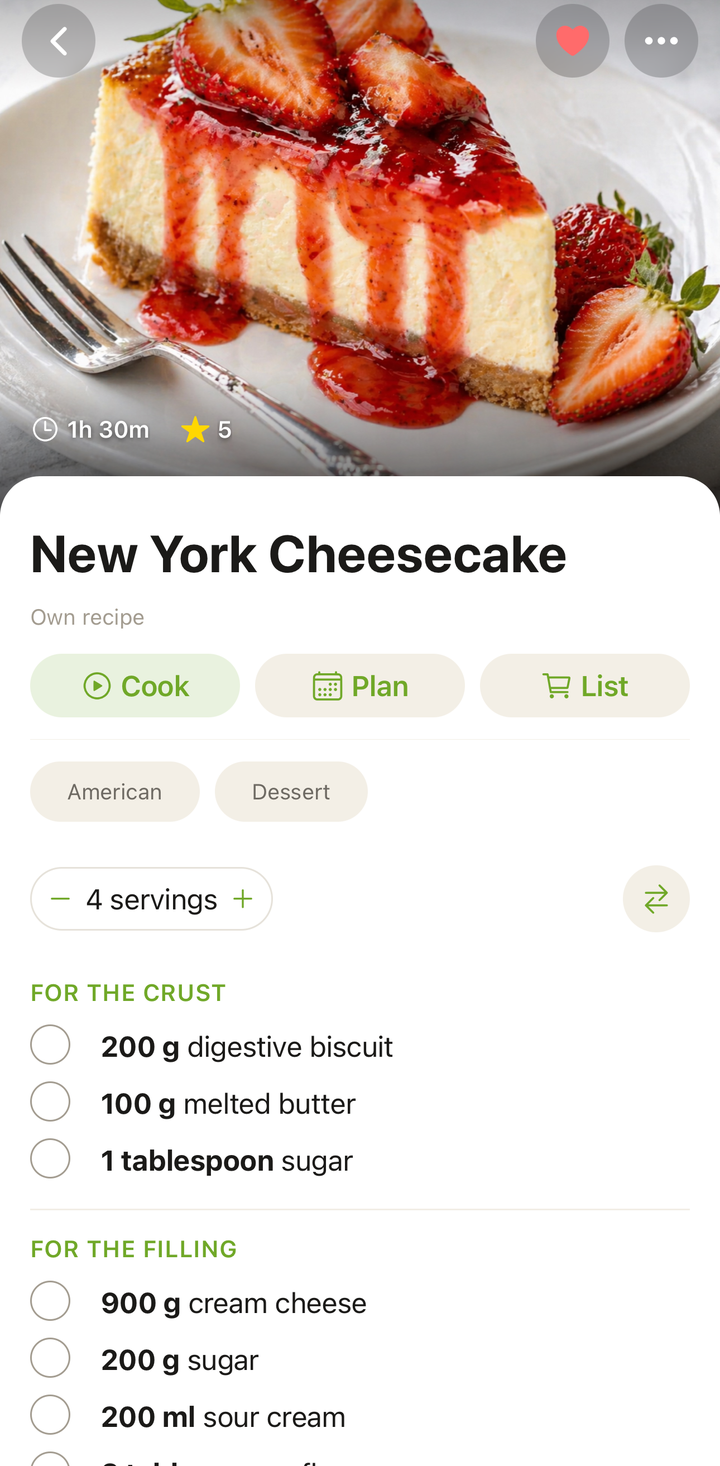
Comment ouvrir l’éditeur de recette
- Ouvrez la recette que vous voulez modifier
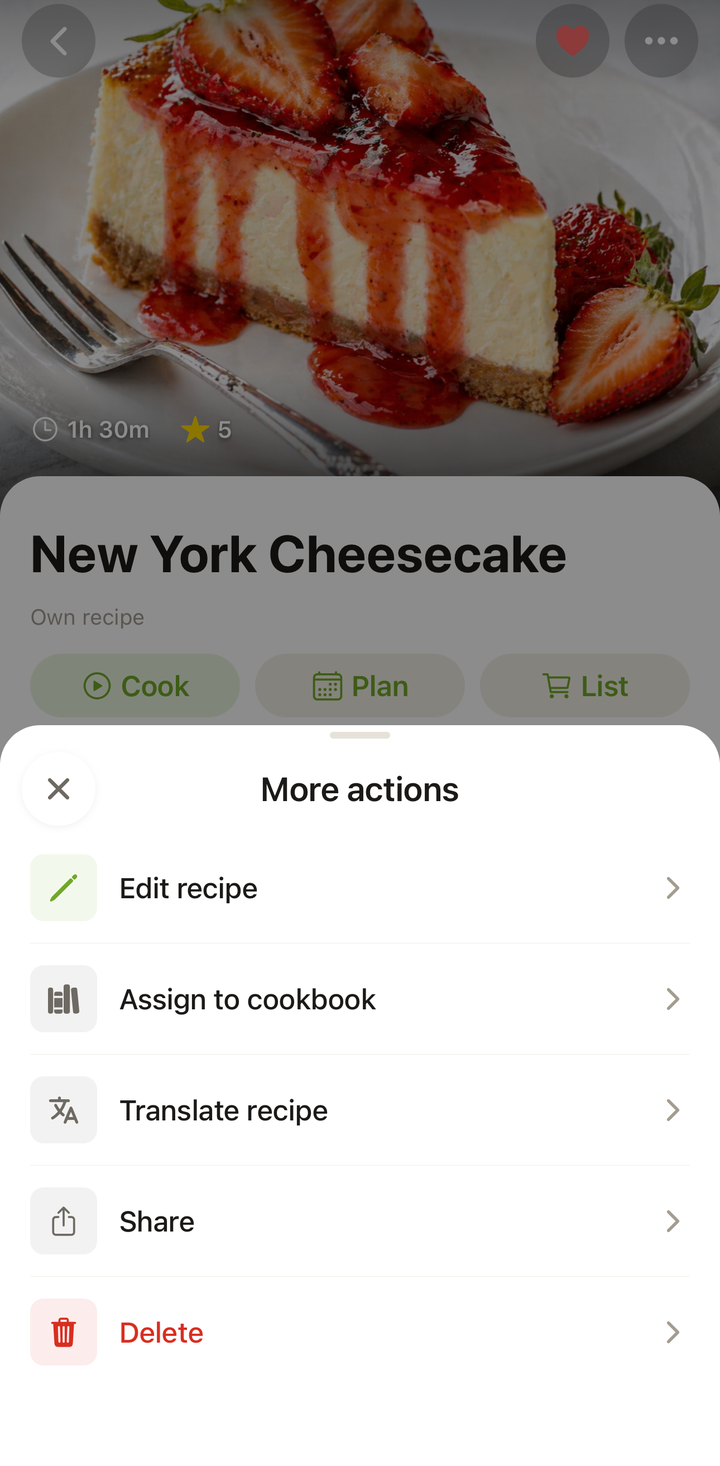
- Appuyez sur le bouton ••• en haut de l’écran
- Choisissez Modifier la recette parmi les options
- L’éditeur de recette s’ouvre, tous les champs prêts à être modifiés
Ce que vous pouvez modifier
Chaque partie d’une recette est modifiable :
Titre et description
Touchez le titre pour le renommer. Utilisez le champ de description pour des notes personnelles comme « Version de maman — moins de sucre » ou « Doubler l’ail la prochaine fois ».
Photo
- Ajouter une photo — appuyez sur la carte Ajouter une photo et choisissez Prendre une photo ou Choisir dans la photothèque
- Supprimer une photo — appuyez sur le X dans le coin de la miniature
Prendre une photo de votre plat terminé est un excellent moyen de personnaliser les recettes importées.
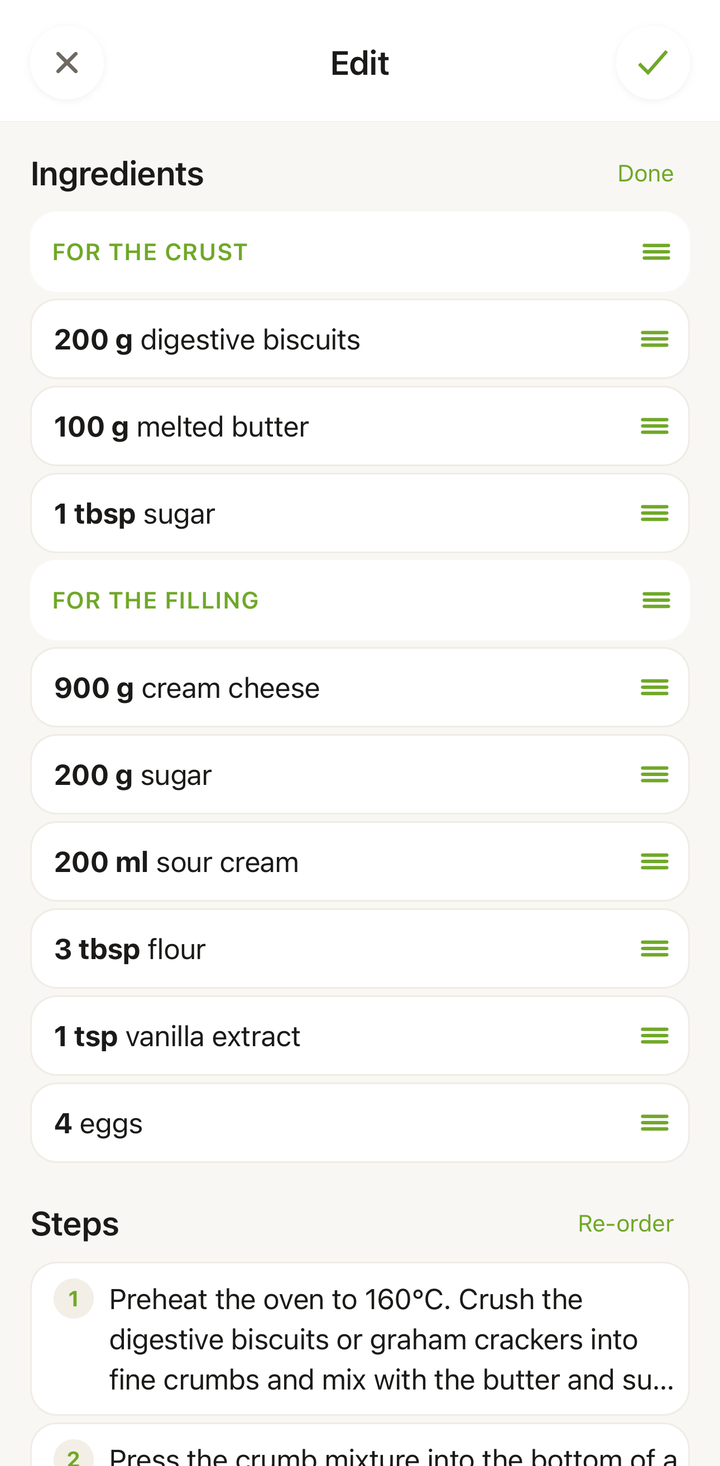
Ingrédients
- Touchez un ingrédient pour changer sa quantité, son unité ou son nom
- Balayez vers la gauche pour supprimer un ingrédient
- Appuyez sur « Ajouter un ingrédient » pour en ajouter un nouveau
- Appuyez sur « Réordonner », puis appuyez longuement sur une poignée pour réordonner les ingrédients
- Ajoutez des groupes d’ingrédients pour organiser les recettes complexes (par ex. « Pour la sauce », « Pour les pâtes »)
Instructions
- Touchez une étape pour la réécrire
- Balayez vers la gauche pour supprimer une étape
- Appuyez sur « Ajouter une étape » pour insérer une nouvelle étape
- Appuyez sur « Réordonner », puis appuyez longuement sur une poignée pour réorganiser les étapes
Temps et portions
Mettez à jour le temps de préparation, le temps de cuisson et le nombre de portions. Cela influe sur l’ajustement des portions et la planification des repas.
Tags et catégories
Touchez la ligne Tags pour ouvrir le sélecteur de tags, puis activez ou désactivez les tags. Vous pouvez aussi changer le type de repas, mettre à jour la cuisine ou ajuster d’autres catégories.
Enregistrer vos modifications
Quand vous avez fini de modifier :
- Appuyez sur l’icône coche dans le coin supérieur de l’éditeur
- Vos modifications sont enregistrées immédiatement et synchronisées dans le cloud
Si vous changez d’avis, appuyez sur Annuler ou sur le bouton retour pour abandonner vos modifications. Rien n’est enregistré tant que vous n’avez pas appuyé sur la coche.
Scénarios de modification courants
Ajuster après une première cuisson — vous avez fait la recette et constaté qu’elle a besoin de plus d’assaisonnement ou d’un temps de cuisson différent. Ouvrez l’éditeur et mettez à jour les détails tant qu’ils sont frais dans votre esprit.
Personnaliser un import — la recette importée demande de la crème épaisse, mais vous utilisez toujours du yaourt grec. Changez l’ingrédient pour qu’il corresponde à votre façon de faire.
Ajouter des notes aux étapes — « Laissez reposer la pâte — c’est important, ne sautez pas cette étape ! » Des notes pratiques rendent les recettes plus utiles avec le temps.
Corriger les erreurs d’import — un ingrédient a fusionné avec un autre, ou une étape n’est pas claire. De rapides retouches après l’import gardent votre collection propre.
Diviser ou combiner des étapes — si une étape contient trop d’actions, divisez-la en deux. Si deux étapes sont vraiment simples, combinez-les. Cela améliore l’expérience en mode cuisine.
La modification n’utilise pas de crédits
Modifier une recette enregistrée est toujours gratuit et n’utilise aucun crédit d’import. Modifiez-la autant de fois que vous le souhaitez.
Historique des versions
Les modifications écrasent la version précédente de la recette. Cookonut ne conserve pas d’historique des versions, alors notez les détails que vous pourriez vouloir garder avant de faire des changements importants.
Conseils
- Modifiez juste après avoir cuisiné — votre souvenir de ce qui a marché et de ce qui n’a pas marché est le plus frais
- Ajoutez des notes personnelles dans la description — le vous futur remerciera le vous présent
- Prenez une photo de votre plat — cela vous aide à vous rappeler à quoi ressemble le résultat final
- Gardez le texte des étapes concis — des étapes courtes et claires fonctionnent le mieux en mode cuisine
Merci pour votre retour ! Ravis d’avoir pu vous aider.
Désolés que cet article ne vous ait pas aidé.
Contacter l’assistance →Notre équipe d’assistance peut vous aider.