
Modificare una ricetta salvata
Articoli di questa sezione
🚀 Primi passi
📥 Importare ricette
- Come importare le ricette
- Importare da un sito web
- Importare da Instagram
- Importare da Facebook
- Importare da TikTok
- Importare da Pinterest
- Importare da YouTube
- Scansionare una ricetta da una foto
- Dettare una ricetta a voce
- Importare incollando il testo
- Usare il browser integrato
- Creare una ricetta da zero
- Rivedere e modificare prima di salvare
- Comprendere i crediti di importazione
📂 Gestire le ricette
👨🍳 Modalità cottura
📅 Pianificazione pasti
🛒 Lista della spesa
📤 Condivisione ed export
💳 Fatturazione e abbonamento
⚙️ Account e impostazioni
ℹ️ Informazioni su Cookonut
💡 Idee e feedback
Puoi modificare qualsiasi ricetta della tua collezione in qualunque momento. Che tu voglia correggere un refuso, regolare le quantità, aggiungere note personali o riscrivere completamente le istruzioni, ecco come fare.
Come aprire l’editor delle ricette
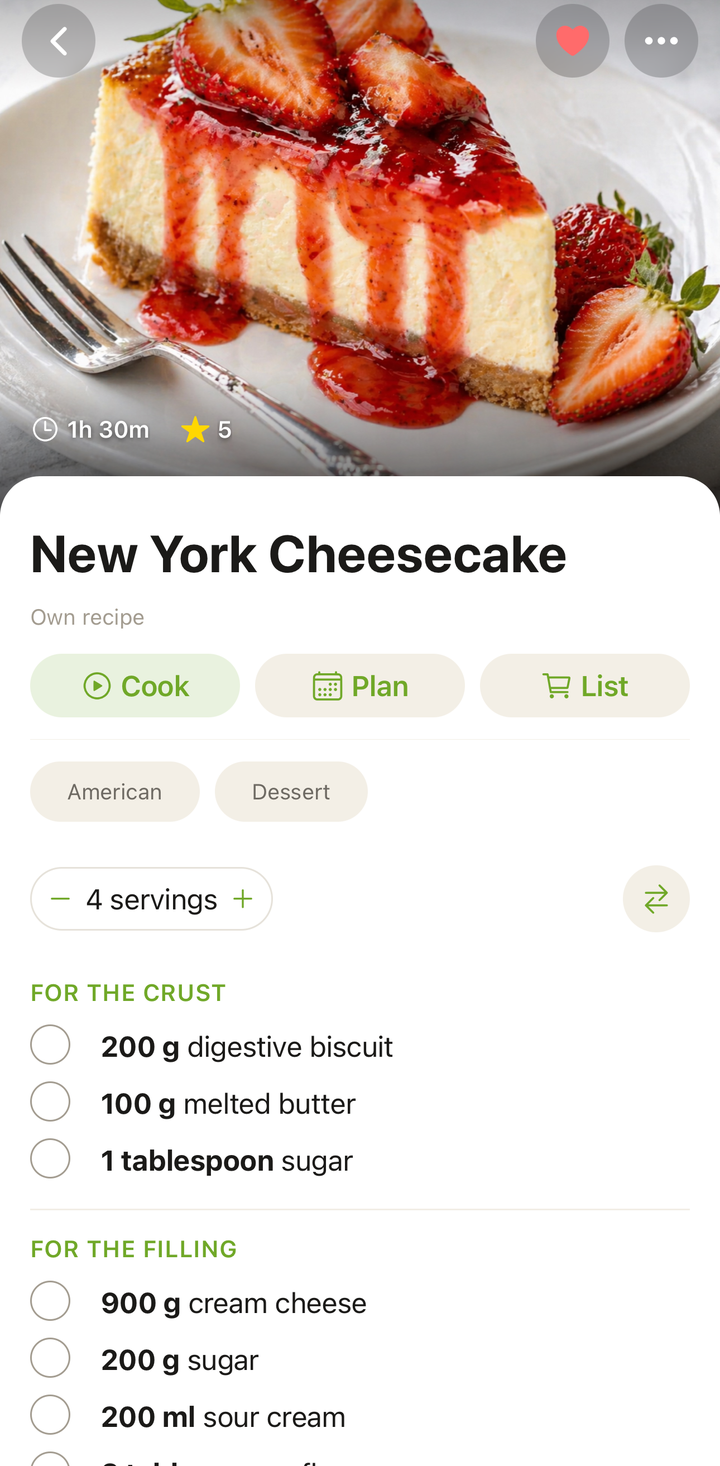
- Apri la ricetta che vuoi modificare
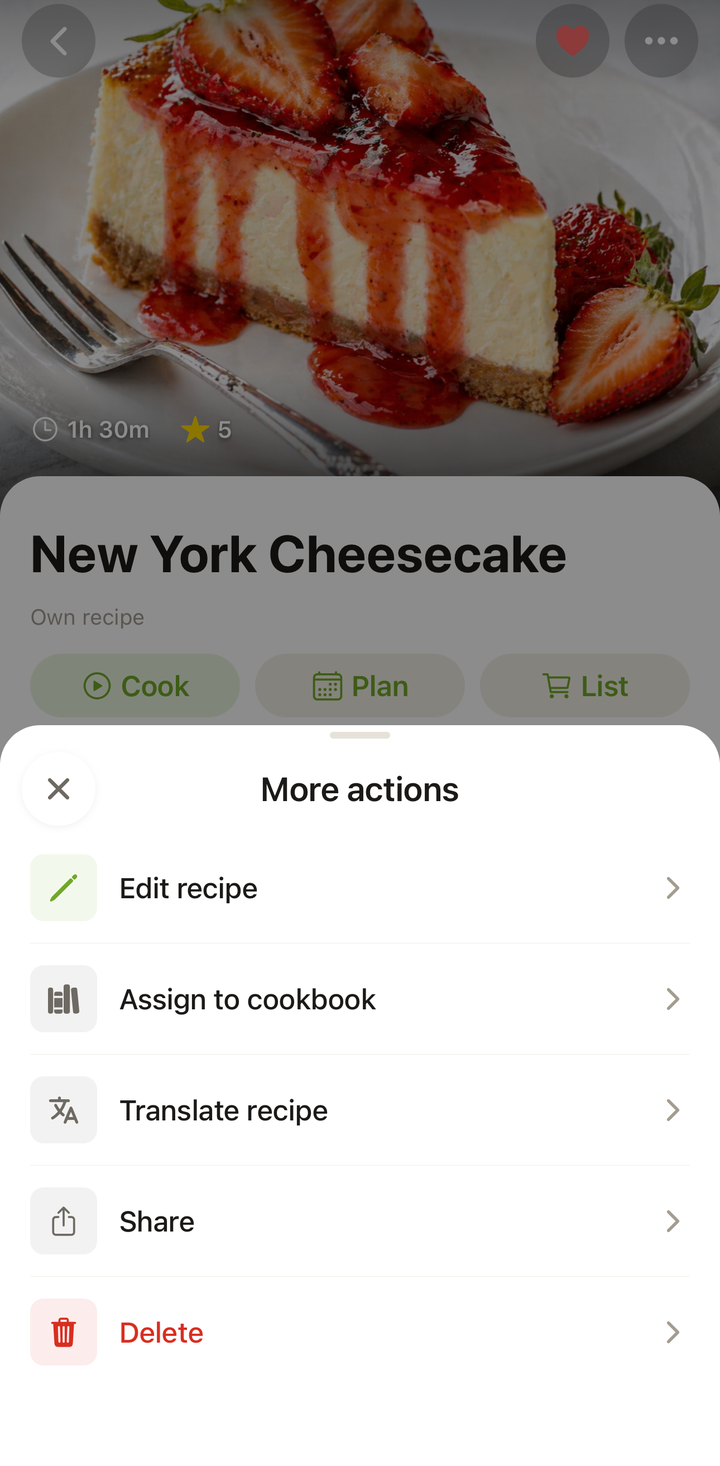
- Tocca il pulsante ••• in cima alla schermata
- Scegli Modifica ricetta tra le opzioni
- L’editor delle ricette si apre con tutti i campi pronti da modificare
Cosa puoi modificare
Ogni parte di una ricetta è modificabile:
Titolo e descrizione
Tocca il titolo per rinominarlo. Usa il campo descrizione per note personali tipo “Versione di mamma — meno zucchero” o “La prossima volta raddoppia l’aglio”.
Foto
- Aggiungi una foto — tocca la scheda Aggiungi foto e scegli Scatta foto o Scegli dalla libreria
- Rimuovi una foto — tocca la X nell’angolo della miniatura
Scattare una foto del piatto finito è un ottimo modo per personalizzare le ricette importate.
Ingredienti
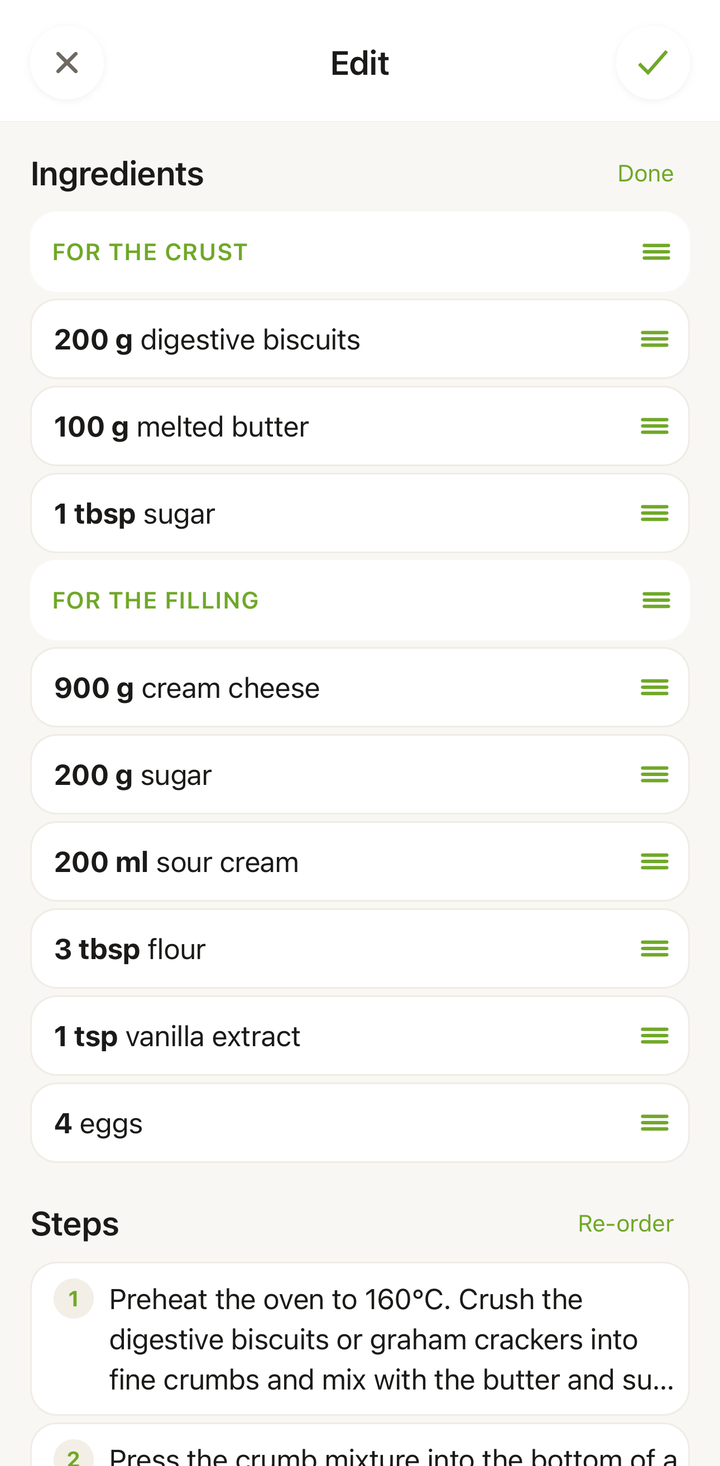
- Tocca un ingrediente per cambiarne quantità, unità o nome
- Scorri verso sinistra per eliminare un ingrediente
- Tocca “Aggiungi ingrediente” per aggiungerne uno nuovo
- Tocca “Riordina”, poi tieni premuta una maniglia di trascinamento per riordinare gli ingredienti
- Aggiungi gruppi di ingredienti per organizzare le ricette complesse (es. “Per la salsa”, “Per la pasta”)
Istruzioni
- Tocca un passaggio per riscriverlo
- Scorri verso sinistra per eliminare un passaggio
- Tocca “Aggiungi passaggio” per inserire un nuovo passaggio
- Tocca “Riordina”, poi tieni premuta una maniglia di trascinamento per riordinare i passaggi
Tempi e porzioni
Aggiorna il tempo di preparazione, il tempo di cottura e il numero di porzioni. Questi influiscono sul ridimensionamento delle porzioni e sulla pianificazione dei pasti.
Tag e categorie
Tocca la riga Tag per aprire il selettore di tag, poi attiva o disattiva i tag. Puoi anche cambiare il tipo di pasto, aggiornare la cucina o modificare altre categorie.
Salvare le modifiche
Quando hai finito di modificare:
- Tocca l’icona del segno di spunta nell’angolo in alto dell’editor
- Le tue modifiche vengono salvate immediatamente e sincronizzate nel cloud
Se cambi idea, tocca Annulla o il pulsante indietro per scartare le modifiche. Nulla viene salvato finché non tocchi il segno di spunta.
Scenari di modifica comuni
Regolare dopo la prima cottura — Hai fatto la ricetta e ti sei reso conto che serve più condimento o un tempo di cottura diverso. Apri l’editor e aggiorna i dettagli finché li hai freschi in mente.
Personalizzare un’importazione — La ricetta importata prevede panna, ma tu usi sempre lo yogurt greco. Cambia l’ingrediente per farlo corrispondere a come la prepari davvero.
Aggiungere note ai passaggi — “Fai riposare l’impasto — è importante, non saltarlo!” Le note pratiche rendono le ricette più utili nel tempo.
Correggere errori di importazione — Un ingrediente si è unito a un altro, o un passaggio non è chiaro. Modifiche rapide dopo l’importazione mantengono pulita la tua collezione.
Dividere o unire passaggi — Se un passaggio ha troppe azioni, dividilo in due. Se due passaggi sono banalmente semplici, uniscili. Questo migliora l’esperienza nella modalità cucina.
Modificare non consuma crediti
Modificare una ricetta salvata è sempre gratis e non consuma crediti di importazione. Modifica quante volte vuoi.
Cronologia delle versioni
Le modifiche sovrascrivono la versione precedente della ricetta. Cookonut non conserva una cronologia delle versioni, quindi annota i dettagli che potresti voler conservare prima di apportare modifiche importanti.
Consigli
- Modifica subito dopo aver cucinato — il ricordo di ciò che ha funzionato e ciò che no è più fresco
- Aggiungi note personali nella descrizione — il te del futuro ringrazierà il te del presente
- Scatta una foto del tuo piatto — ti aiuta a ricordare l’aspetto del risultato finale
- Mantieni conciso il testo dei passaggi — passaggi brevi e chiari funzionano meglio nella modalità cucina
Grazie per il feedback! Siamo felici di esserti stati utili.
Ci dispiace che non sia stato utile.
Contatta l’assistenza →Il nostro team di assistenza può aiutarti.