
Modificare e gestire la lista della spesa
Articoli di questa sezione
🚀 Primi passi
📥 Importare ricette
- Come importare le ricette
- Importare da un sito web
- Importare da Instagram
- Importare da Facebook
- Importare da TikTok
- Importare da Pinterest
- Importare da YouTube
- Scansionare una ricetta da una foto
- Dettare una ricetta a voce
- Importare incollando il testo
- Usare il browser integrato
- Creare una ricetta da zero
- Rivedere e modificare prima di salvare
- Comprendere i crediti di importazione
📂 Gestire le ricette
👨🍳 Modalità cottura
📅 Pianificazione pasti
🛒 Lista della spesa
📤 Condivisione ed export
💳 Fatturazione e abbonamento
⚙️ Account e impostazioni
ℹ️ Informazioni su Cookonut
💡 Idee e feedback
La tua lista della spesa è completamente modificabile. Aggiungi elementi personalizzati, regola le quantità, rimuovi ciò che non ti serve e mantieni la lista aggiornata per tutta la settimana.
Aggiungere elementi personalizzati
Ti serve qualcosa che non viene da una ricetta? Aggiungilo manualmente:
- Vai alla scheda Lista
- Tocca il pulsante mobile + (o Aggiungi elemento)
- Digita il nome dell’elemento (es. “Carta da cucina”, “Snack per cani”, “Banane”) — aggiungine diversi in una volta, separati da virgola
- Aggiungi una quantità se vuoi
- L’elemento compare nella tua lista
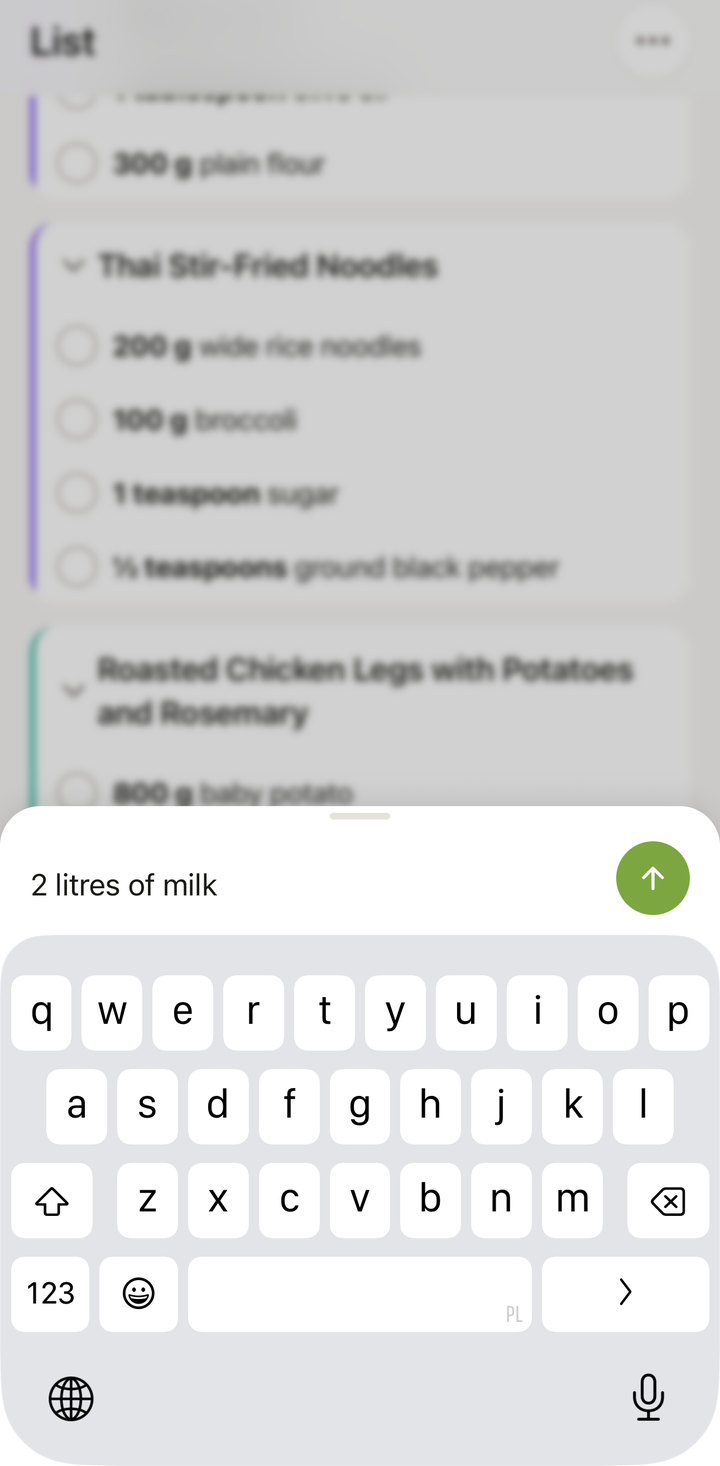
Gli elementi personalizzati stanno accanto a quelli delle ricette, così la tua lista della spesa è davvero completa — non solo gli ingredienti delle ricette.
Modificare un elemento
Per cambiare nome, quantità o dettagli di un elemento:
- Scorri l’elemento verso destra e tocca Modifica per aprire il foglio Modifica elemento
- Modifica Nome, Quantità, Unità o Reparto
- Salva le modifiche
Un tocco normale segna l’elemento come comprato; per modificarlo, scorri verso destra e tocca Modifica — il gesto opposto allo scorrimento verso sinistra, che elimina.
È utile quando:
- La quantità generata non sembra giusta
- Vuoi cambiare la marca o la specificità (“latte” in “latte di avena”)
- Ti serve più o meno di quanto previsto dalla ricetta
Rimuovere elementi
Per rimuovere un elemento dalla lista:
- Scorri verso sinistra sull’elemento
- Tocca Elimina
- L’elemento viene rimosso dalla lista
Usa questa funzione per:
- Ingredienti che hai già a casa
- Elementi di una ricetta che hai deciso di saltare
- Doppioni che non sono stati uniti automaticamente
Spuntare gli elementi
Mentre fai la spesa o controlli la dispensa:
- Tocca la casella di spunta accanto a un elemento
- L’elemento viene segnato come fatto (sbiadito o spostato in fondo)
- Tocca di nuovo per deselezionarlo se cambi idea
Il contatore in alto mostra i tuoi progressi (es. “15 di 22 elementi”).
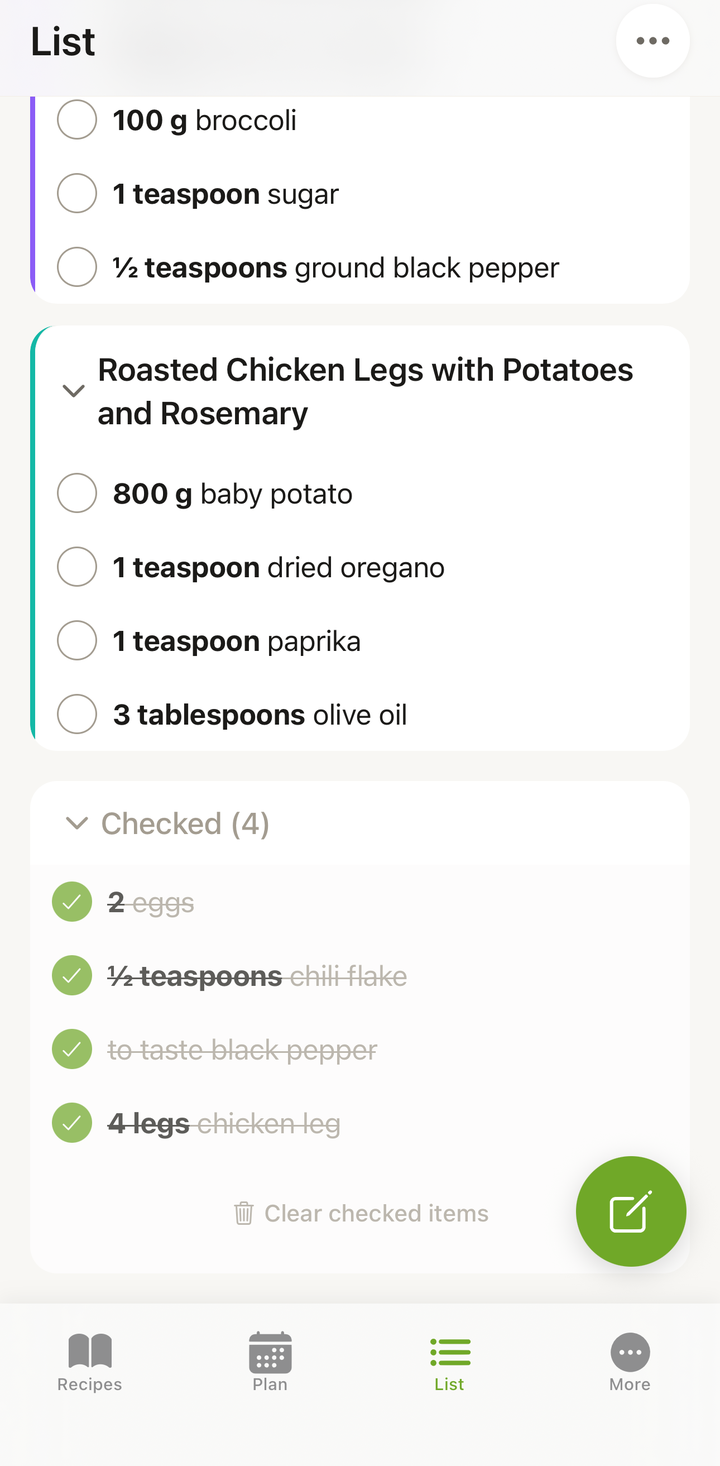
Cancellare gli elementi spuntati
Dopo la spesa, puoi fare ordine:
- Tocca l’icona ••• per aprire il foglio Opzioni
- Scegli Rimuovi elementi spuntati
- La tua lista mostra ora solo gli elementi rimanenti
In questo modo la lista resta in ordine per la prossima volta.
Cancellare l’intera lista
Per ricominciare da zero:
- Tocca l’icona ••• per aprire il foglio Opzioni
- Scegli Svuota tutta la lista
- Conferma l’azione
- La lista è ora vuota e pronta per la tua prossima spesa
Gestire elementi da più fonti
La tua lista della spesa può contenere elementi provenienti da:
- Il tuo piano pasti — ingredienti aggiunti dall’icona del carrello del Piano
- Singole ricette — aggiunti tramite Aggiungi alla lista della spesa da una ricetta
- Elementi personalizzati — aggiunti manualmente da te
Tutti gli elementi stanno nella stessa lista, indipendentemente dalla fonte. Nella vista Per ricetta puoi vedere da quale ricetta proviene ogni elemento.
Gestire gli ingredienti doppi
Cookonut unisce automaticamente gli ingredienti doppi quando genera una lista. Per esempio:
- La ricetta A richiede 200 g di petto di pollo
- La ricetta B richiede 300 g di petto di pollo
- La tua lista mostra: 500 g di petto di pollo
Se qualche doppione sfugge (magari con nomi leggermente diversi), puoi rimuovere manualmente quello in più e regolare la quantità su quello che resta.
Consigli
- Controlla la dispensa prima di fare la spesa — passa in rassegna la lista a casa e spunta ciò che hai già
- Aggiungi articoli non alimentari — non dimenticare prodotti per la casa, detergenti e cibo per animali
- Modifica le quantità se vuoi comprare extra di qualcosa (es. “6 uova” in “12 uova” perché le consumi in fretta)
- Cancella la lista ogni settimana dopo la spesa per mantenerla aggiornata
- Usa la lista durante la settimana — se ti finisce qualcosa a metà settimana, aggiungilo subito così non te ne dimentichi
Gestire la tua lista è gratis
Tutte le funzioni di modifica e gestione della lista della spesa sono disponibili in tutti i piani, incluso quello gratuito.
Grazie per il feedback! Siamo felici di esserti stati utili.
Ci dispiace che non sia stato utile.
Contatta l’assistenza →Il nostro team di assistenza può aiutarti.