
L’importazione non funziona?
Articoli di questa sezione
🚀 Primi passi
📥 Importare ricette
- Come importare le ricette
- Importare da un sito web
- Importare da Instagram
- Importare da Facebook
- Importare da TikTok
- Importare da Pinterest
- Importare da YouTube
- Scansionare una ricetta da una foto
- Dettare una ricetta a voce
- Importare incollando il testo
- Usare il browser integrato
- Creare una ricetta da zero
- Rivedere e modificare prima di salvare
- Comprendere i crediti di importazione
📂 Gestire le ricette
👨🍳 Modalità cottura
📅 Pianificazione pasti
🛒 Lista della spesa
📤 Condivisione ed export
💳 Fatturazione e abbonamento
⚙️ Account e impostazioni
ℹ️ Informazioni su Cookonut
💡 Idee e feedback
Se l’importazione di una ricetta non funziona — fallisce, impiega troppo tempo o dà un errore — ecco come risolvere il problema e salvare comunque la tua ricetta.
Problemi comuni e soluzioni
”Impossibile trovare una ricetta”
Questo errore significa che Cookonut ha elaborato la pagina ma non è riuscito a identificare il contenuto della ricetta.
Possibili cause:
- L’URL non punta a una pagina di ricetta (potrebbe essere una home page, una pagina di categoria o dei risultati di ricerca)
- Il sito blocca l’accesso automatico
- La ricetta è dietro un paywall o un muro di login
Soluzioni:
- Assicurati che la ricetta completa sia aperta sullo schermo — apri la vera pagina della ricetta, non una pagina di risultati o di categoria
- Usa Cerca sul web — naviga fino alla pagina nel browser integrato di Cookonut e tocca Salva da lì
- Copia il testo della ricetta e usa Incolla testo come alternativa
- Se il sito richiede un login, accedi dentro Cerca sul web, apri la ricetta, poi Salva — oppure copia il testo della ricetta e usa Incolla testo
L’importazione impiega troppo tempo
Se l’importazione è in caricamento da più di un minuto — l’analisi video per Reel, TikTok, Short e pin video richiede legittimamente più tempo di un’importazione di testo, quindi concedi un po’ più di tempo prima di preoccuparti:
- Controlla la tua connessione internet — le importazioni hanno bisogno di una connessione stabile
- Annulla e riprova — a volte un secondo tentativo funziona
- Il sito di origine potrebbe essere lento o temporaneamente non disponibile
- Riprova più tardi se il sito sembra non rispondere
L’importazione dà un errore
Se vedi un messaggio di errore:
- Riprova — gli errori temporanei a volte si risolvono al secondo tentativo
- Controlla che l’URL sia completo e corretto — un URL troncato non funziona
- Assicurati di avere crediti rimanenti — vai su Impostazioni per controllare il saldo
- Prova un metodo di importazione diverso — se un’importazione web fallisce, prova Incolla testo o naviga di nuovo la pagina con Cerca sul web
I link dei social media non funzionano
Le importazioni da Instagram, Facebook, TikTok e altri social media possono essere più complicate:
- Assicurati di aver copiato il link corretto — deve essere il link diretto al post/video
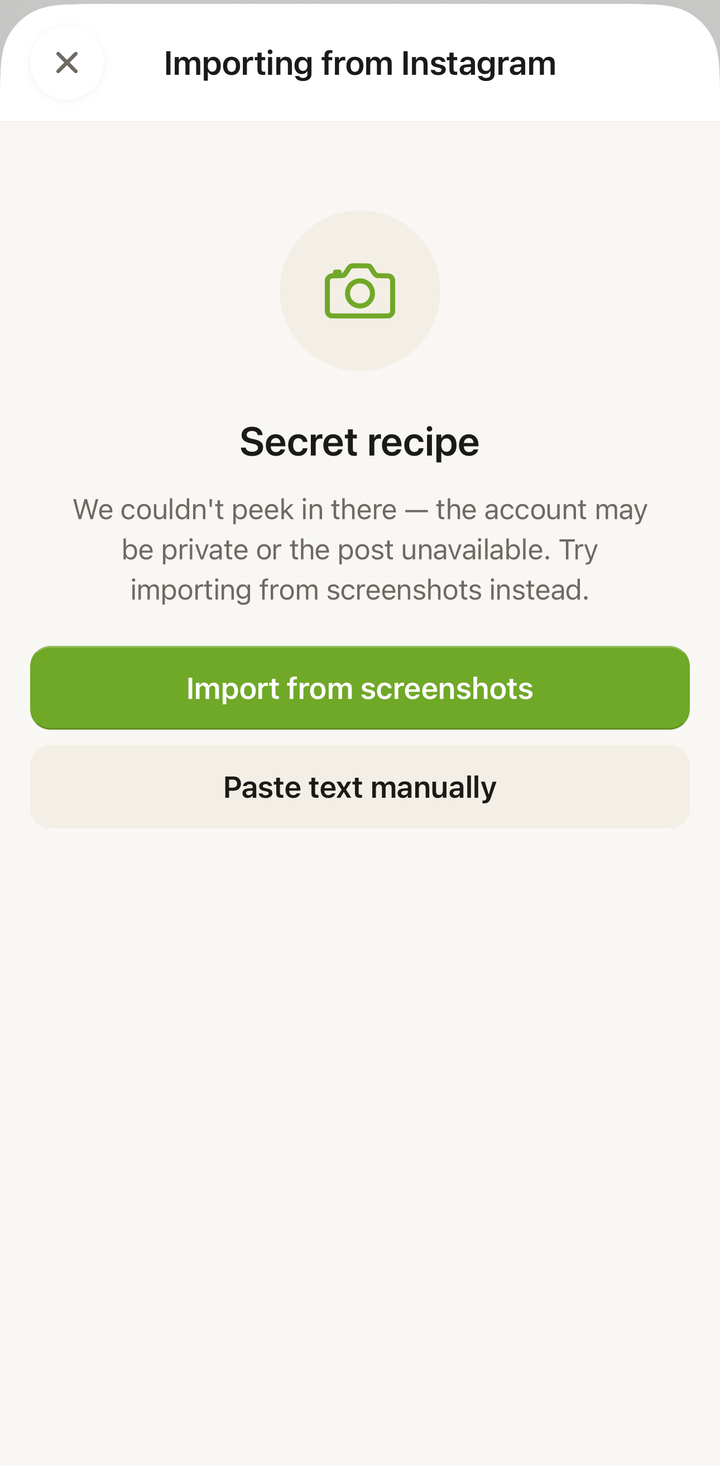
- Gli account privati non possono essere importati — il contenuto deve essere accessibile pubblicamente
- Se la didascalia non ha la ricetta e la piattaforma non espone altro (i video di Facebook non possono essere letti; i Reel di Instagram e TikTok oltre i 90 secondi e i video di YouTube oltre i 3 minuti si basano sulla didascalia o sulla descrizione), copia il testo della ricetta e usa Incolla testo, oppure dettalo mentre lo guardi
- Alcune piattaforme cambiano i formati dei loro link — se un link non funziona, prova a ottenerne uno nuovo
L’importazione da foto non funziona
Se la scansione di una foto fallisce:
- Controlla che la foto sia chiara e ben illuminata — foto sfocate o scure sono difficili da leggere
- Assicurati che il testo sia visibile — troppo piccolo o troppo distante non funziona
- Prova a ritagliare la foto lasciando solo la ricetta prima di importare
- Per le ricette scritte a mano, assicurati che la calligrafia sia leggibile
Checklist rapida per la risoluzione dei problemi
Prima di fare qualsiasi altra cosa, scorri questa checklist:
- La tua connessione internet funziona?
- Hai crediti di importazione rimanenti?
- L’URL è corretto e completo?
- Il contenuto è accessibile pubblicamente (non dietro un login)?
- Hai provato un metodo di importazione diverso?
Soluzioni alternative
Quando un’importazione diretta fallisce, hai delle opzioni di riserva:
Copia e incolla il testo: apri la pagina della ricetta nel browser, seleziona e copia il testo della ricetta, poi usa Incolla testo in Cookonut. Questo aggira la maggior parte dei problemi di accesso ai siti.
Usa Cerca sul web: naviga fino alla pagina della ricetta nel browser integrato di Cookonut e tocca Salva da lì. A volte funziona quando gli altri metodi no.
Creala da zero: se la ricetta è breve, scriverla manualmente con Crea da zero è rapido e non usa crediti.
Prova il menu di condivisione: dal browser del telefono o da un’app social, usa il pulsante di condivisione per inviare la ricetta direttamente a Cookonut.
Segnalare problemi di importazione
Se un sito o una ricetta specifici non si importano mai:
- Annota l’URL che non funziona
- Contatta l’assistenza (vedi l’articolo Contattare l’assistenza)
- Includi l’URL e una descrizione dell’errore
- Il nostro team indaga sui problemi segnalati e migliora la compatibilità dell’importazione nel tempo
Un’importazione fallita usa un credito?
Sì, un credito viene usato quando l’elaborazione inizia, anche se l’importazione fallisce. Per questo consigliamo di controllare l’URL e la connessione prima di importare, e di usare le soluzioni alternative qui sopra se un’importazione fallisce, invece di riprovare più volte con lo stesso metodo.
Grazie per il feedback! Siamo felici di esserti stati utili.
Ci dispiace che non sia stato utile.
Contatta l’assistenza →Il nostro team di assistenza può aiutarti.